Test płyty głównej Sapphire PURE X870A WIFI 7
Autor: DYD | Data: 13/04/26
|
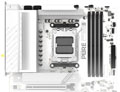 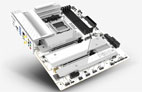 Sapphire wchodzi na rynek płyt głównych z modelem Sapphire PURE X870A WIFI 7 — zobaczymy, jak radzi sobie z podkręcaniem Ryzen 9 7900X i pamięci DDR5 do 6400 MT/s. Sprawdzimy, czy BIOS Core faktycznie daje przewagę nad konkurencją w precyzyjnym strojeniu PBO, Curve Optimizer i Nitro Mode. Zweryfikujemy realne limity VRM przy 250W z pełnym obciążeniem oraz sprawdzimy stabilność Sapphire w codziennym użytkowaniu. Przeanalizujemy kulturę pracy, temperatury i łatwość konfiguracji. Zapraszam do recenzji Sapphire PURE X870A WIFI 7. Sapphire wchodzi na rynek płyt głównych z modelem Sapphire PURE X870A WIFI 7 — zobaczymy, jak radzi sobie z podkręcaniem Ryzen 9 7900X i pamięci DDR5 do 6400 MT/s. Sprawdzimy, czy BIOS Core faktycznie daje przewagę nad konkurencją w precyzyjnym strojeniu PBO, Curve Optimizer i Nitro Mode. Zweryfikujemy realne limity VRM przy 250W z pełnym obciążeniem oraz sprawdzimy stabilność Sapphire w codziennym użytkowaniu. Przeanalizujemy kulturę pracy, temperatury i łatwość konfiguracji. Zapraszam do recenzji Sapphire PURE X870A WIFI 7. | |
|
Wstęp, Sapphire wraca do płyt głównych
Sapphire Technology od ponad 25 lat jest znany z produkcji wysokiej jakości kart graficznych AMD Radeon, szczególnie cenionych w segmencie overclockingu i profesjonalnych zastosowań. W latach 2000–2010 firma działała także na polu płyt głównych, oferując modele na podstawkach AM3+, Socket 939, FM2, LGA 2011, LGA 1366 oraz LGA 1155. Teraz firma wraca ponownie na rynek płyt głównych oferując modele na podstawce AM5 (oraz AM4) dla układów AMD. Aktualna oferta płyt głównych Sapphire (stan na kwiecień 2026) liczy 7 modeli:
PURE X870A WIFI 7 — testowana przez nas wersja premium AM5
PURE B850A WIFI 7 — średnia półka AM5
PURE B850M WIFI — Micro-ATX, średnia półka AM5
NITRO+ B850A WIFI 7 — gamingowy ATX AM5
NITRO+ B850M WIFI — Micro-ATX, AM5
PULSE B850M WIFI — budżetowa Micro-ATX AM5
PULSE A620AM — ekonomiczna AM5
SAPPHIRE B650M-E — podstawowa AM5
SAPPHIRE A520M-E — budżetowa AM4
W przygotowaniu jest jeszcze flagowiec PURE X870E WIFI 7, który wyposażony będzie w najmocniejszy obecnie chipset X870E. Wszystkie płyty Sapphire wyróżnia BIOS Core — unikalny interfejs z funkcjami jak DDR Nitro Mode, precyzyjne AMD Precision Boost Overdrive (PBO) służące do zwiększania mocy procesorów Ryzen poprzez overclocking oraz rozbudowane opcje strojenia pamięci. Spójrzmy wpierw co oferuje testowany model PURE X870A WIFI 7.
Specyfikacja techniczna PURE X870A WIFI 7
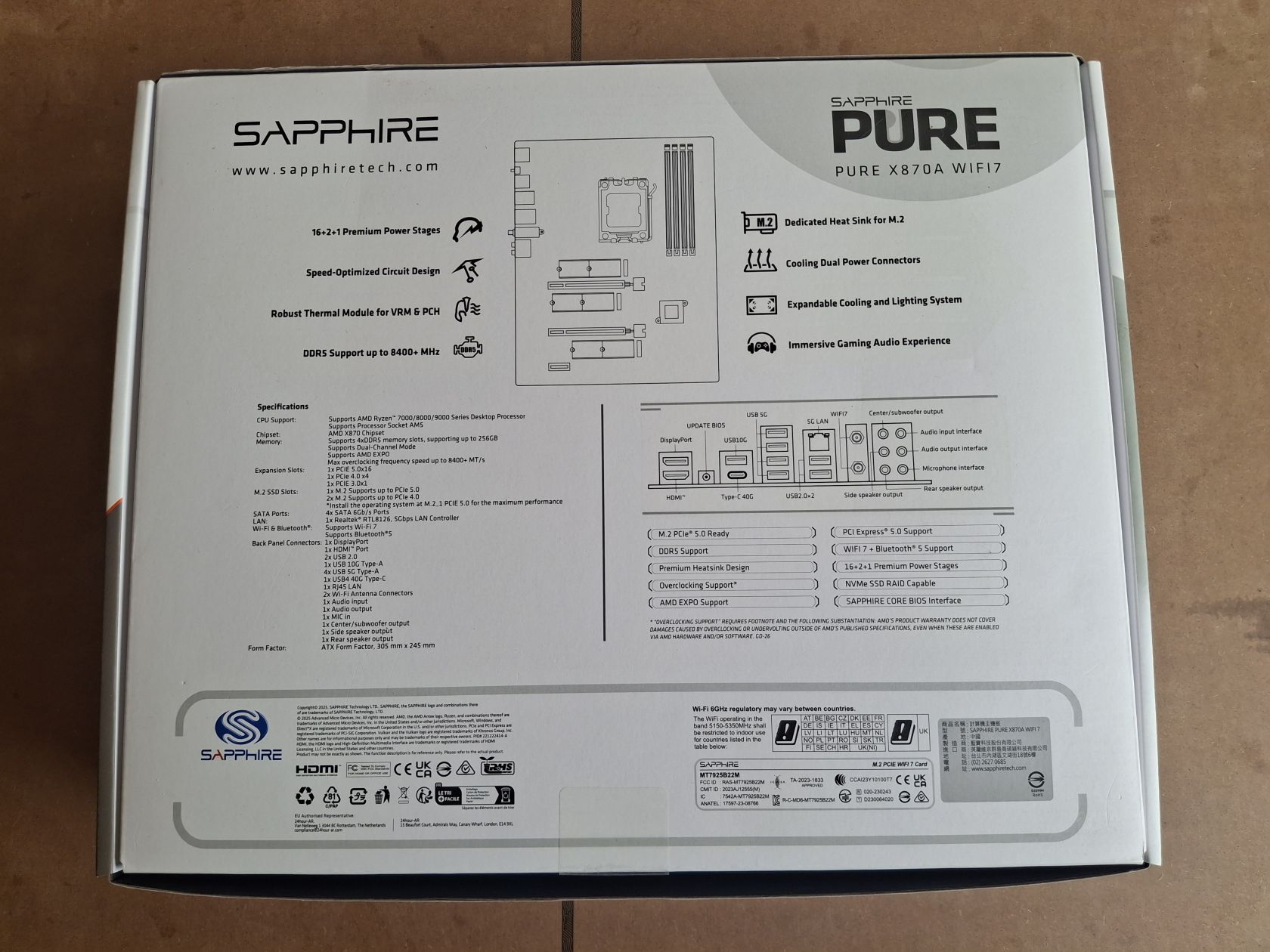
Poniżej prezentujemy specyfikację techniczną z listą kluczowych elementów płyty. Na pokładzie znalazło się pełnowymiarowe złącze PCI Express 5.0 x16 dla karty graficznej oraz slot M.2 PCIe 5.0 przeznaczony dla najszybszych nośników SSD. Płyta obsługuje do 256 GB pamięci DDR5, przy czym najwyższe taktowania – sięgające 8400 MT/s – dostępne są przy konfiguracji z dwoma modułami. Producent przewidział rozbudowany system chłodzenia, obejmujący zarówno sekcję zasilania, jak i dyski M.2, co ma pomagać w utrzymaniu odpowiednich temperatur pracy.
W kwestii łączności model oferuje zarówno bezprzewodowe Wi-Fi 7 (z kontrolerem MediaTek MT7925), jak i przewodowy LAN o przepustowości 5 Gbit/s oparty na układzie Realtek RTL8126. Do dyspozycji użytkownika oddano także port USB 4.0 typu C o przepustowości do 40 Gbit/s, wspierający DisplayPort Alt Mode oraz funkcję Power Delivery (do 15 W). DisplayPort Alt Mode (DisplayPort Alternate Mode) to funkcja standardu USB-C, która pozwala przesyłać sygnał obrazu (i dźwięku) bezpośrednio przez port USB-C, zamiast przez osobne złącze DisplayPort lub HDMI. W przypadku korzystania z układu graficznego zintegrowanego w procesorze dostępne są wyjścia obrazu HDMI oraz DisplayPort.
Płyta oferuje funkcję aktualizacji BIOS-u bez konieczności instalowania procesora czy pamięci – wystarczy użycie pendrive’a i odpowiedniego przycisku na panelu I/O. Dodatkowo użytkownik może skorzystać z systemu diagnostycznego opartego na diodach LED, które sygnalizują ewentualne problemy z kluczowymi komponentami.
Za konfigurację odpowiada interfejs UEFI nazwany SAPPHIRE CORE BIOS, zaprojektowany z myślą o przejrzystości i łatwej obsłudze. Uzupełnieniem jest oprogramowanie SAPPHIRE TriXX-M, które umożliwia monitorowanie parametrów sprzętu, sterowanie podświetleniem ARGB oraz zarządzanie pracą chłodzenia z poziomu systemu operacyjnego.
Model PURE X870A WIFI 7 trafił już do sprzedaży, a jego sugerowana cena została ustalona na poziomie 249 dolarów, obecnie (kwiecień 2026r) płyta w polskich sklepach wyceniana jest na około 1000zł.
| Sapphire PURE X870A WIFI 7 - Pełna specyfikacja |
| Kategoria |
Szczegóły |
Parametry |
Uwagi |
| Chipset / Format |
AMD X870 / ATX |
305 x 245 mm |
Frosty White design |
| Procesory |
Ryzen 7000/8000/9000 Series |
AM5 Socket |
PBO / Curve Optimizer |
| VRM / Zasilanie |
16+2+1 faz (Richtek RT3678) |
55A/fazę
1045A max |
2x 8-pin EPS
chłodzenie VRM |
| Pamięć RAM |
4x DDR5 DIMM, Dual Channel |
256GB max
8400+ MT/s OC |
EXPO/XMP
Nitro Mode |
| Sloty PCIe |
1x PCIe 5.0 x16
1x PCIe 4.0 x4
1x PCIe 3.0 x1 |
Metal shield x16 |
PCIE 4.0 x4 niedostępny, kiedy obsadzimy dysk M.2_3 |
| Sloty M.2 / SATA |
1x PCIe 5.0 x4 (2280/2242) M.2_1
2x PCIe 4.0 x4 (2280/2242) M.2_2 i M.2_3 |
4x SATA 6Gb/s |
Chłodzenie M.2
Tmax 49°C Gen5 |
| Sieć przewodowa |
Realtek RTL8126 5Gbit/s |
5GbE (RJ45) |
Wake-on-LAN |
| Wi-Fi / Bluetooth |
Wi-Fi 7 (MT7925) |
802.11be tri-band
Bluetooth 5.4 |
2x anteny |
| USB Tył |
1x USB4 40G Type-C
1x USB 10G Type-A
4x USB 5G Type-A
2x USB 2.0 |
DP Alt Mode
15W PD |
ASM4242 USB4 |
| USB Przód (headers) |
1x USB 10G Type-C
1x USB 5G (2x Type-A)
2x USB 2.0 (4 porty) |
FUSB3.0 / FUSC / FUSB2.0 |
. |
| Wideo |
HDMI 1.4 + DP 1.2 |
iGPU Ryzen |
. |
| Dźwięk |
Realtek ALC897 7.1 CH HD |
SNR 95dB
24-bit/192kHz |
6x jack + shielding
Brak S/PDIF |
| Wentylatory |
1x CPUFAN + 1x AIOPUMP + 3x CHAFAN |
VRM/M.2/PCH radiatory |
Profile: Silent/Performance |
| RGB / ARGB |
3x 5V ARGB + 1x 12V RGB |
10+ efektów |
TRIXX-M software |
| BIOS / Debug |
SAPPHIRE CORE BIOS UI |
4x LED Debug:
DRAM: żółty
CPU: czerwony
GPU: biały
Boot: zielony
BIOS Flashback |
Dashboard/Favorite |
| Bezpieczeństwo |
TPM 2.0 fTPM, Secure Boot |
NX / SME / Password |
One-Click BIOS flashback
update BIOS bez CPU i pamięci |
Cechy płyty PURE X870A WIFI 7, montaż i soft Trixx-M
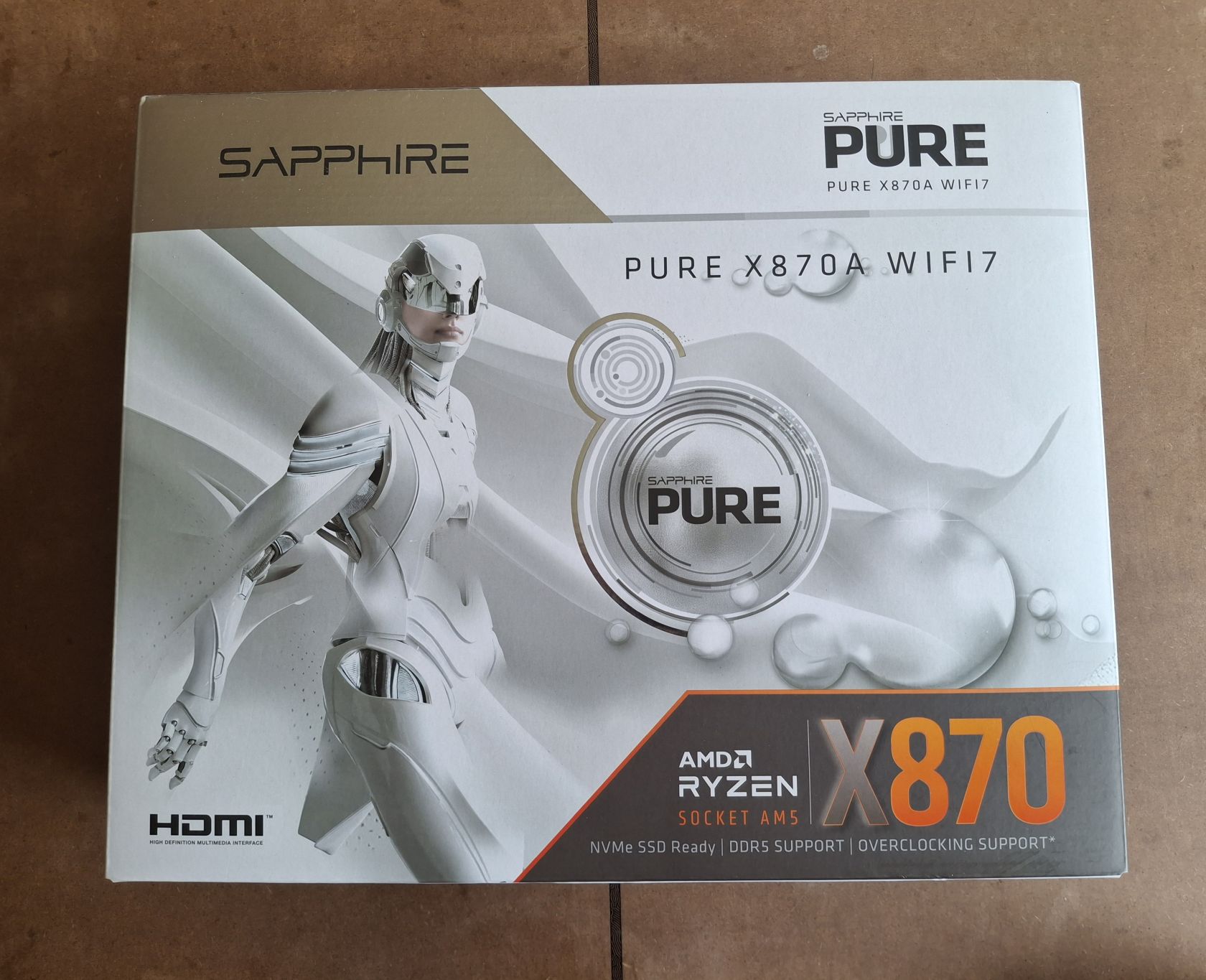
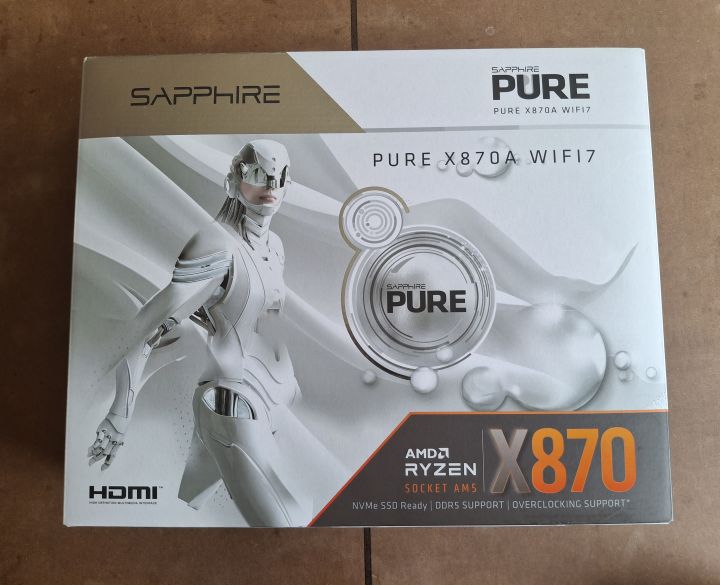
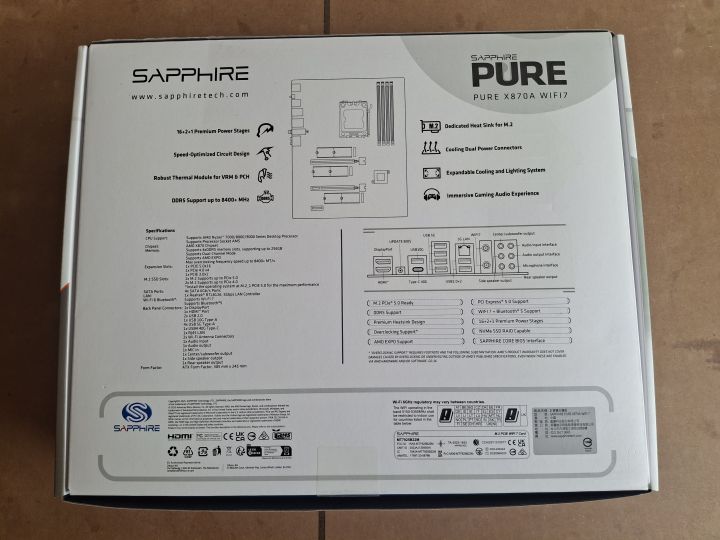
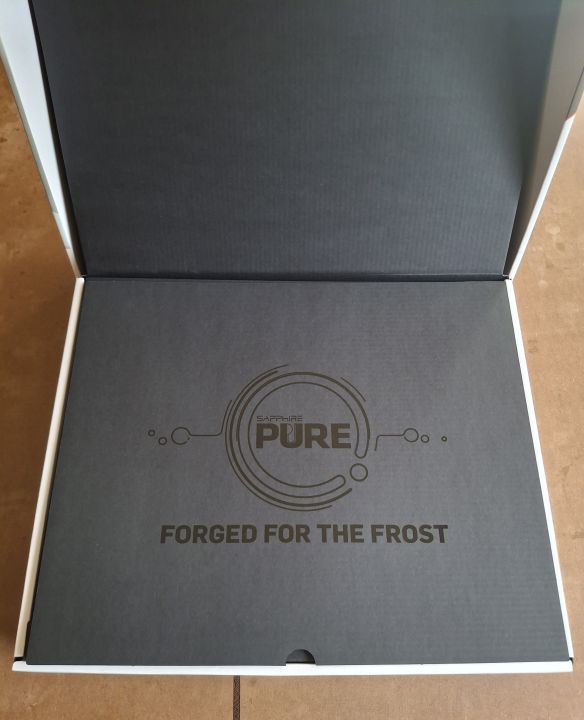
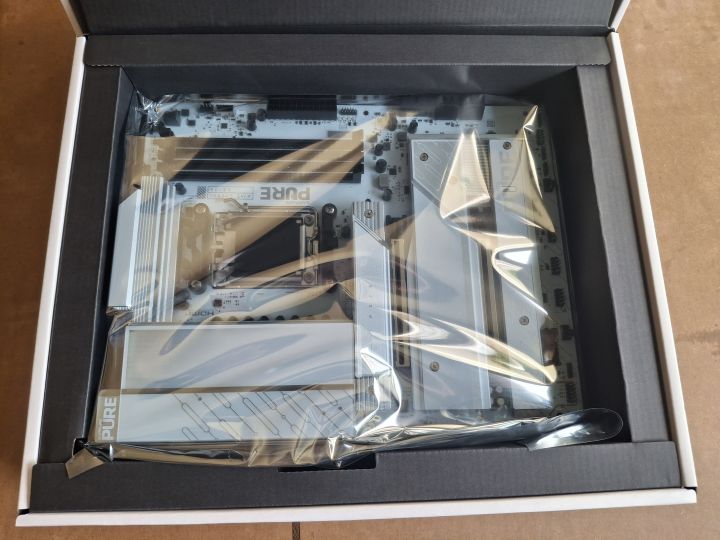
Teraz przyjrzymy się bliżej samej płycie, jej wyposażeniu oraz temu, co wyróżnia ten model. PURE X870A WIFI 7 utrzymano w jasnej, biało-srebrnej stylistyce. Zgodnie z oznaczeniem „PURE”, już samo opakowanie nie przytłacza nadmiarem informacji i elementów graficznych. Skupiono się na najważniejszych danych, dzięki czemu użytkownik nie jest zasypywany zbędnymi szczegółami ani hasłami marketingowymi.
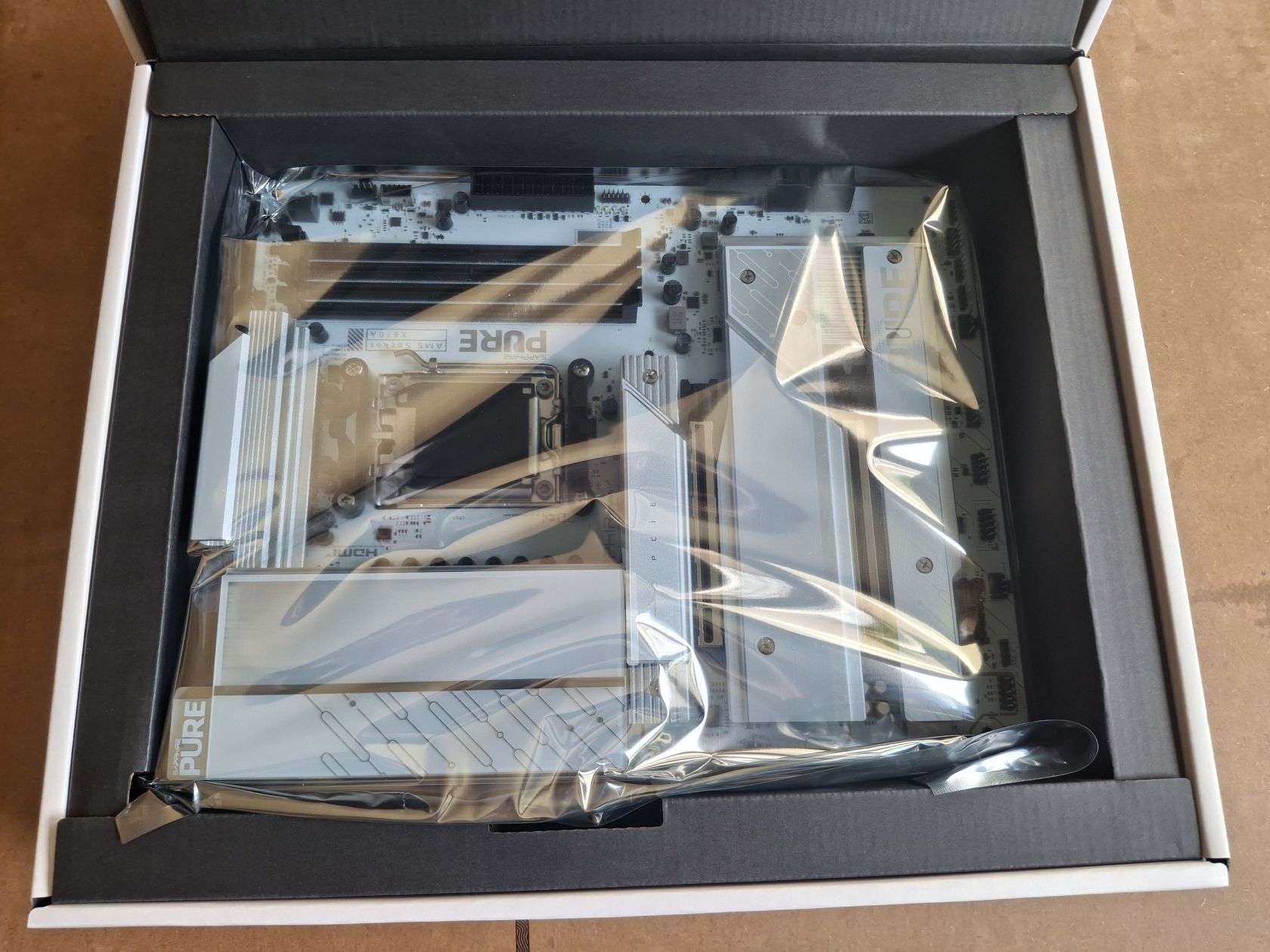
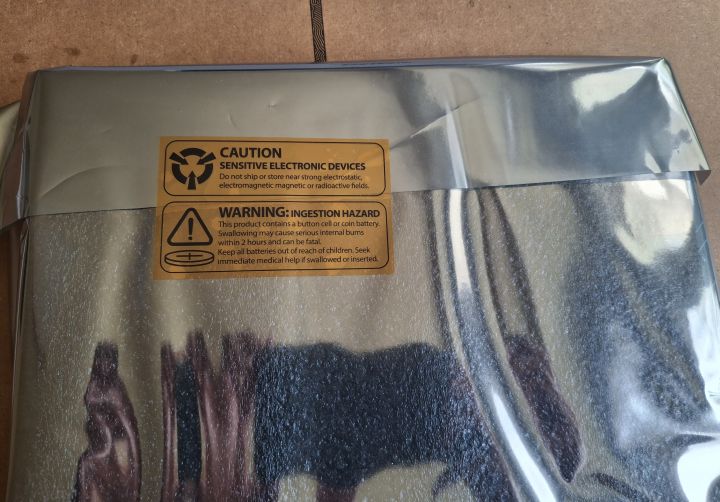
Przy zakupie nowej płyty głównej warto zwrócić uwagę, czy naklejka zabezpieczająca folię antystatyczną nie została uszkodzona. Może to sugerować, że opakowanie było wcześniej otwierane, a produkt nie jest fabrycznie nowy.
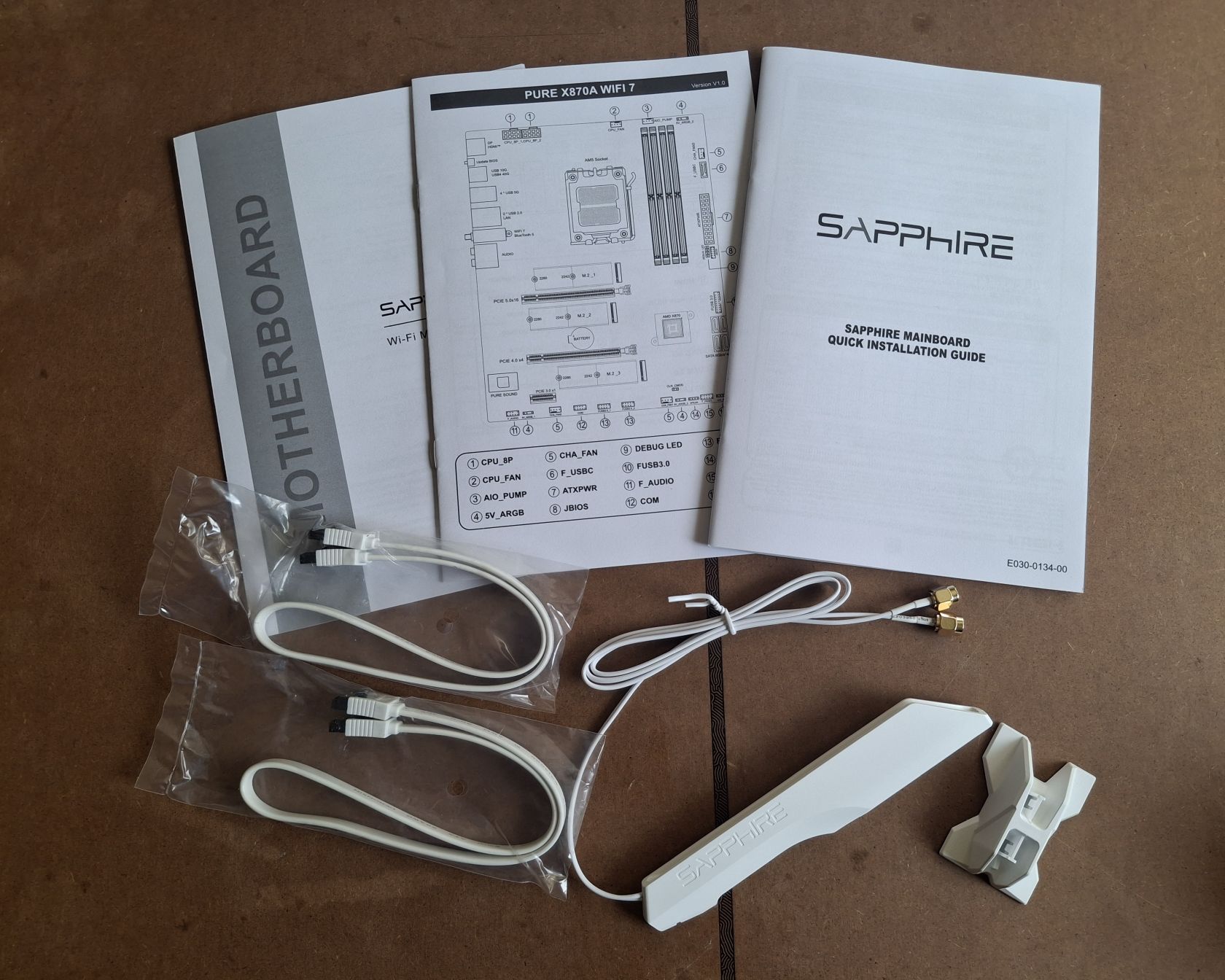
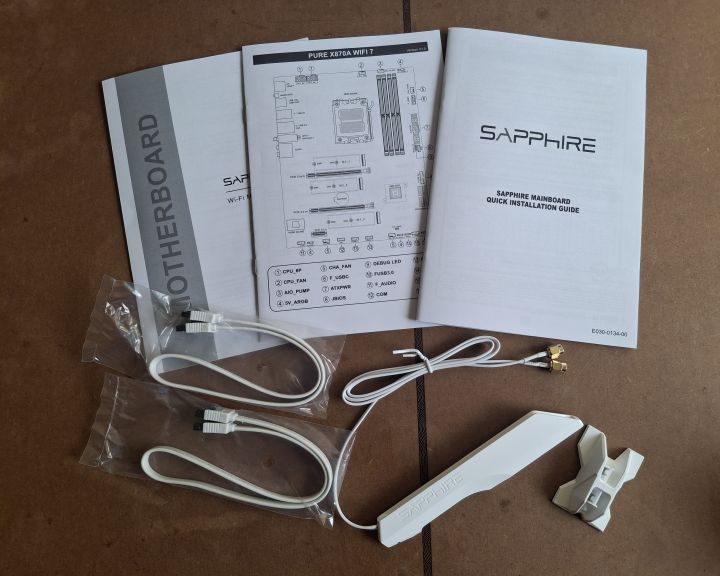
W zestawie, oprócz samej płyty, znajdują się instrukcja obsługi, dwa białe kable SATA oraz biała antena Wi-Fi. Co do instrukcji obsługi, to jest ona co ciekawe także w języku polskich, ale dość skrótowo mamy opis poszczególnych funkcji.
(kliknij, aby powiększyć)
(kliknij, aby powiększyć)
(kliknij, aby powiększyć)
(kliknij, aby powiększyć)
(kliknij, aby powiększyć)
(kliknij, aby powiększyć)
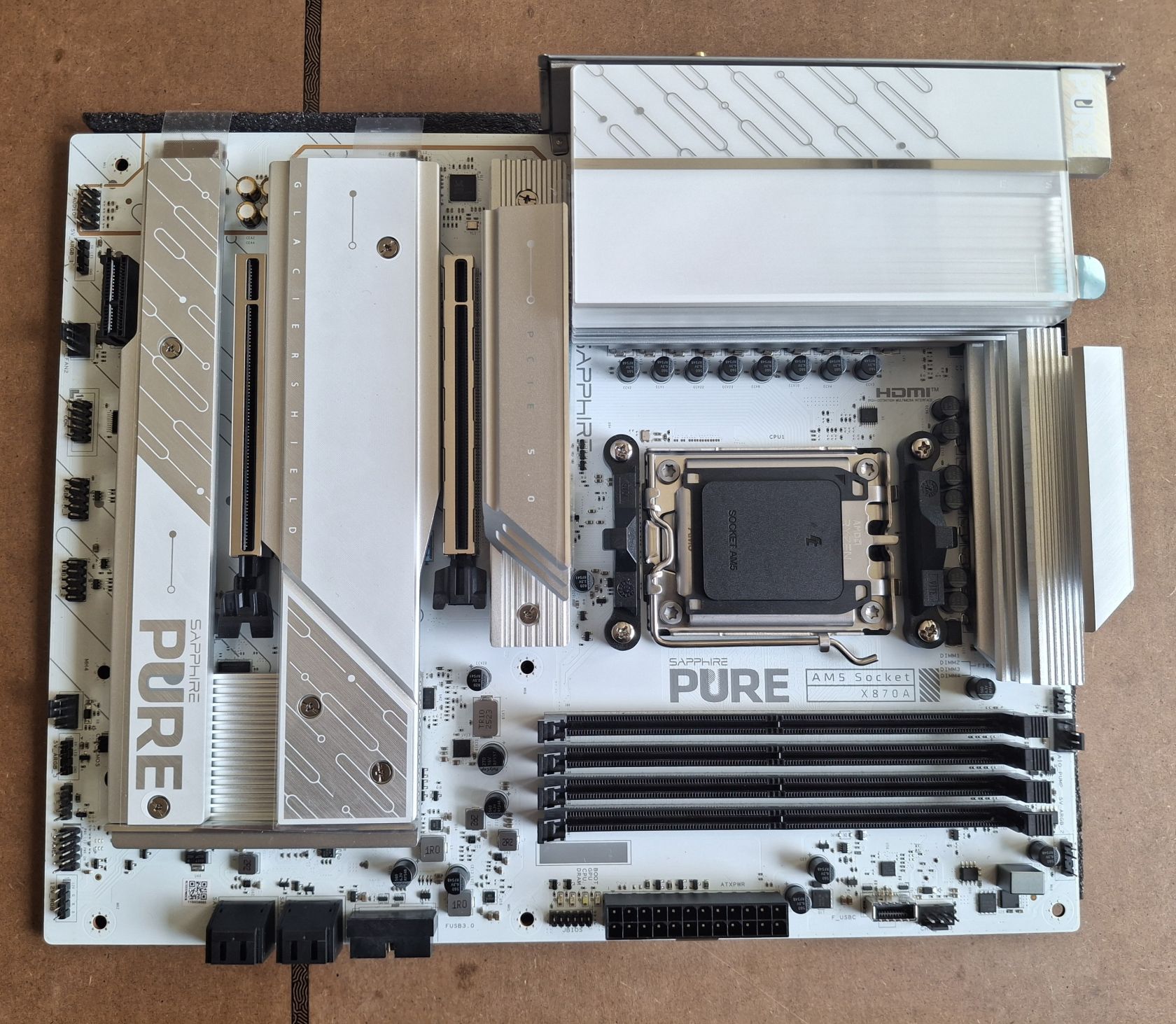
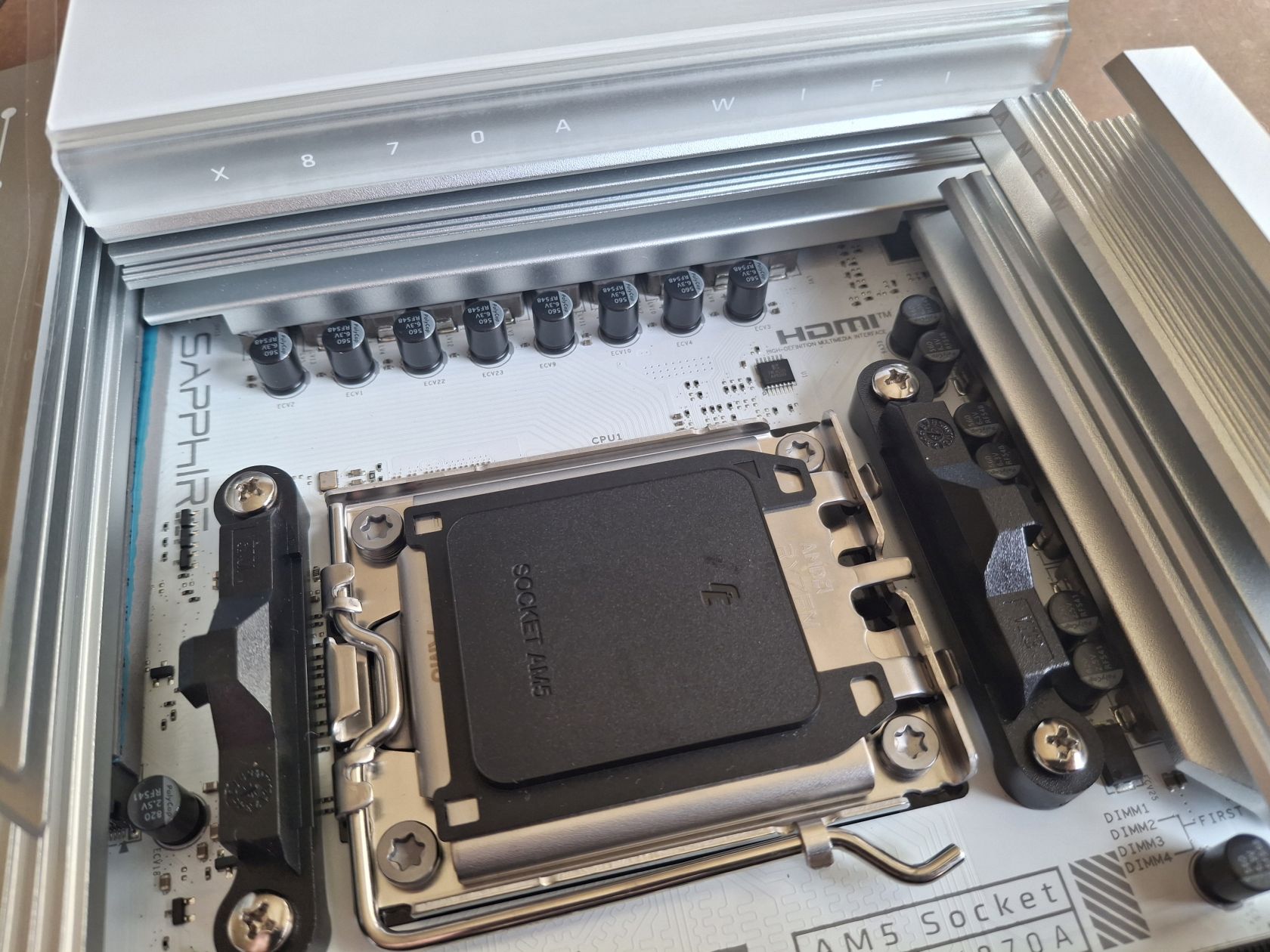
Teraz spójrzmy na samą płytę główną, która zdominowana jest przez odcień bieli. Masywne radiatory przykrywają sekcję zasilania oraz sloty napędów M.2 a także sam chipset. Jak już jesteśmy przy zasilaniu, zastosowano tu bazując na kontrolerze Richtek RT3678 rozbudowaną sekcję zasilania w układzie 16 + 2 + 1, gdzie każda faza oferuje wydajność na poziomie 55 A, co ma zapewnić stabilność działania także przy większym obciążeniu. Łącznie przekłada się na wydajność do 1045 A. W połączeniu z rozbudowanym systemem chłodzenia konstrukcja jest przystosowana do współpracy z wysokowydajnymi procesorami z serii AMD Ryzen X3D (np. Ryzen 9 9950X3D).
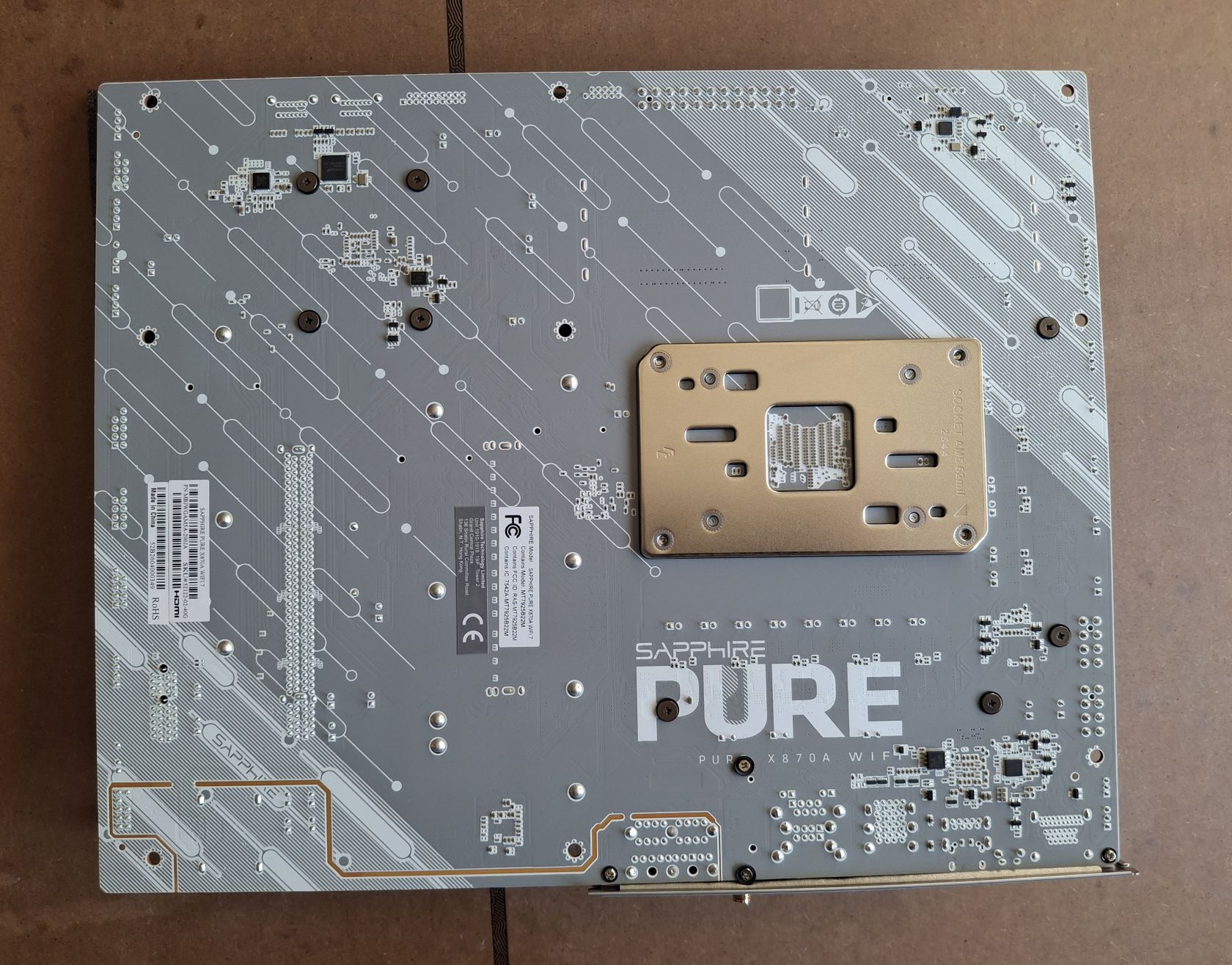
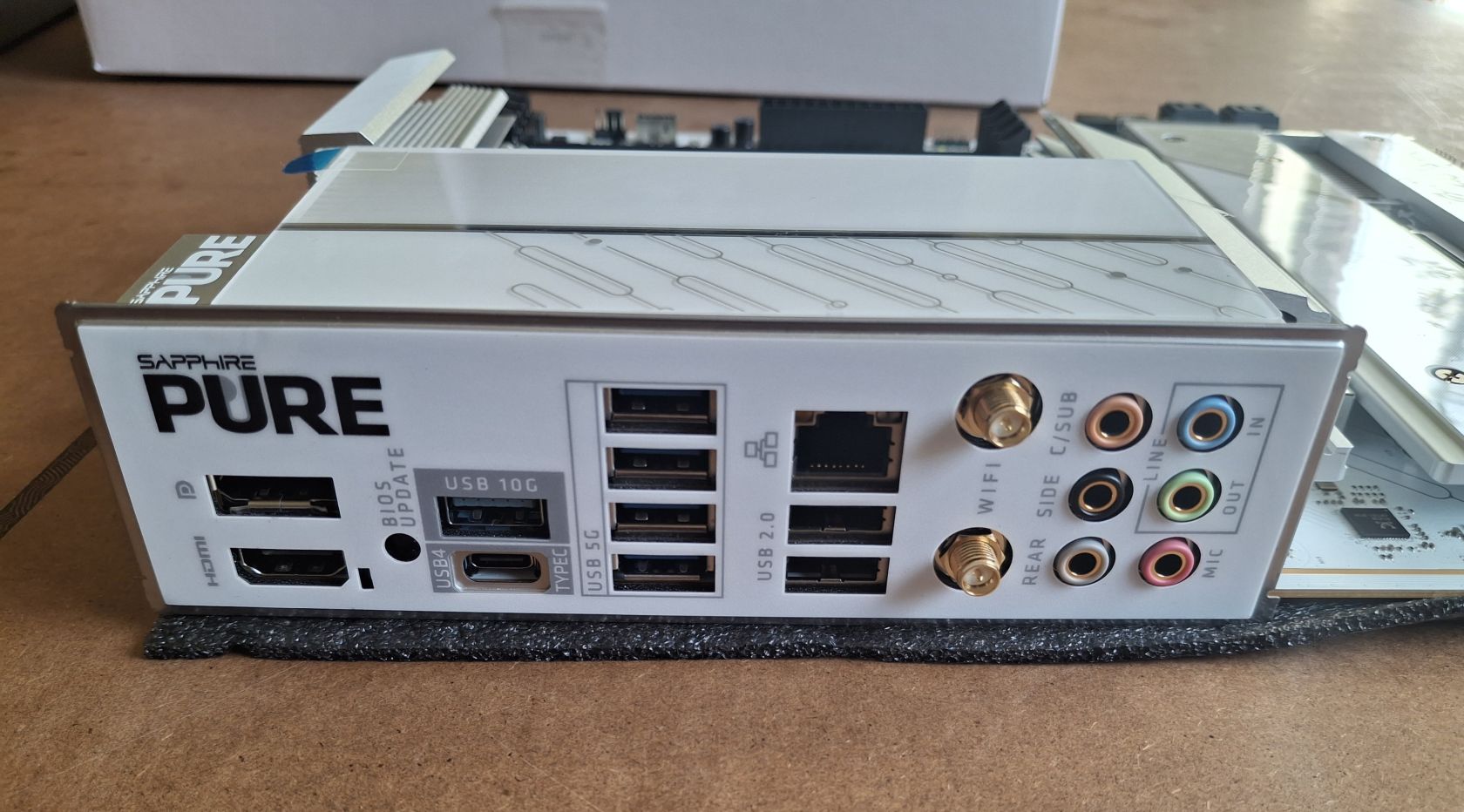
Spód płyty nie jest już w pełni biały, ale nadal jasne odcienie grają główną rolę. Tył płyty wyróżnia się zintegrowanym panelem I/O bez zbędnych nakładek. Centralnie umieszczono USB4 Type-C 40 Gbit/s z pełną funkcjonalnością DisplayPort Alt Mode i Power Delivery 15W — gotowe do podłączenia monitora 4K/8K i szybkiego ładowania. Oprócz tego mamy 1x USB 10G Type-A (dla zewnętrznych SSD NVMe), 4x USB 5G Type-A oraz dwa porty USB2.0. Są też gniazda HDMI 2.1 + DisplayPort 2.0 (iGPU Ryzen do 8K@60Hz), złącza audio Realtek ALC897 7.1. A także gniazda anteny WiFi 7 (MediaTek MT7925), szybki LAN 5 Gbit/s (Realtek RTL8126). Jako dodatek mamy BIOS Flashback — przełącznik + USB dla aktualizacji bez CPU. Pokusiłby się jeszcze o dodanie złącza optycznego audio, tego mi zabrakło.
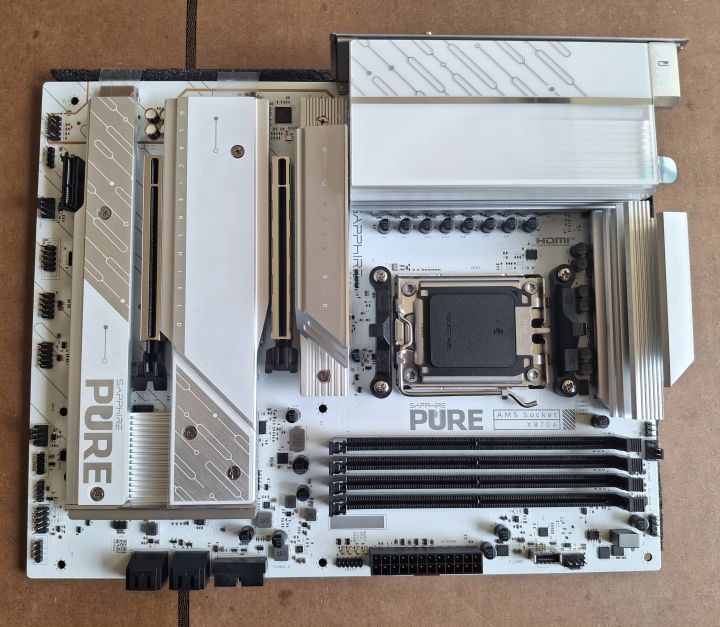
(kliknij, aby powiększyć)
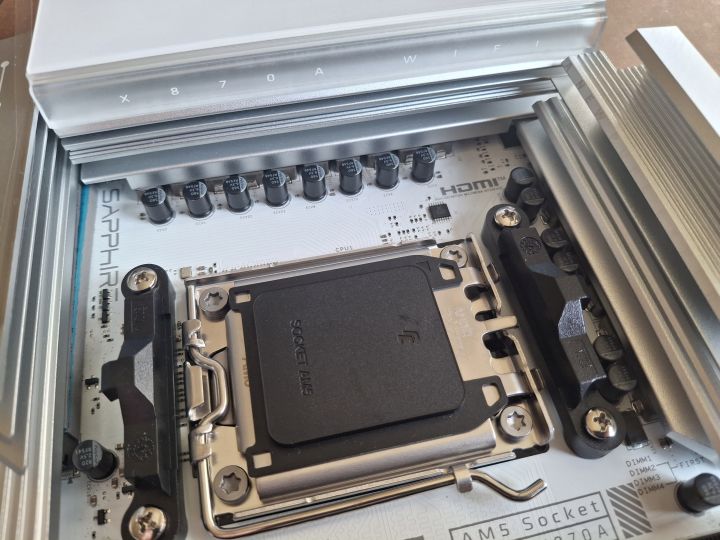
(kliknij, aby powiększyć)
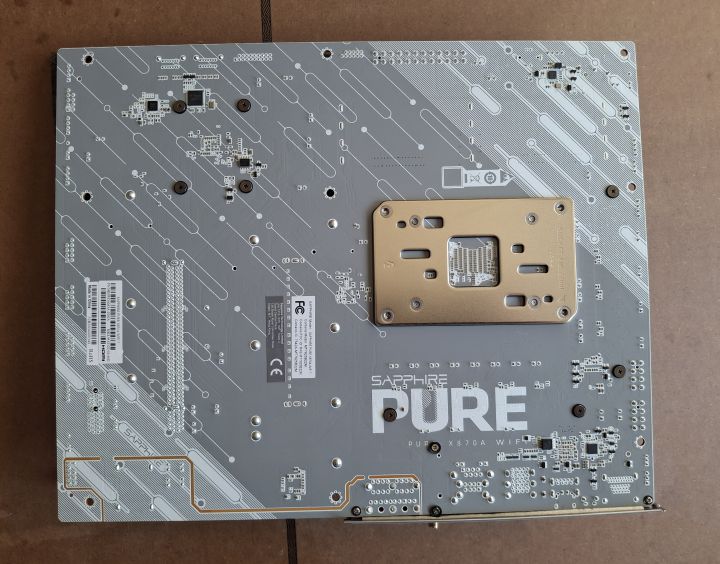
(kliknij, aby powiększyć)
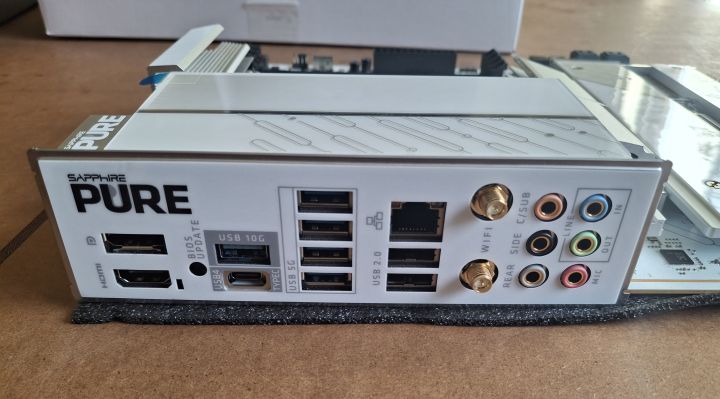
(kliknij, aby powiększyć)
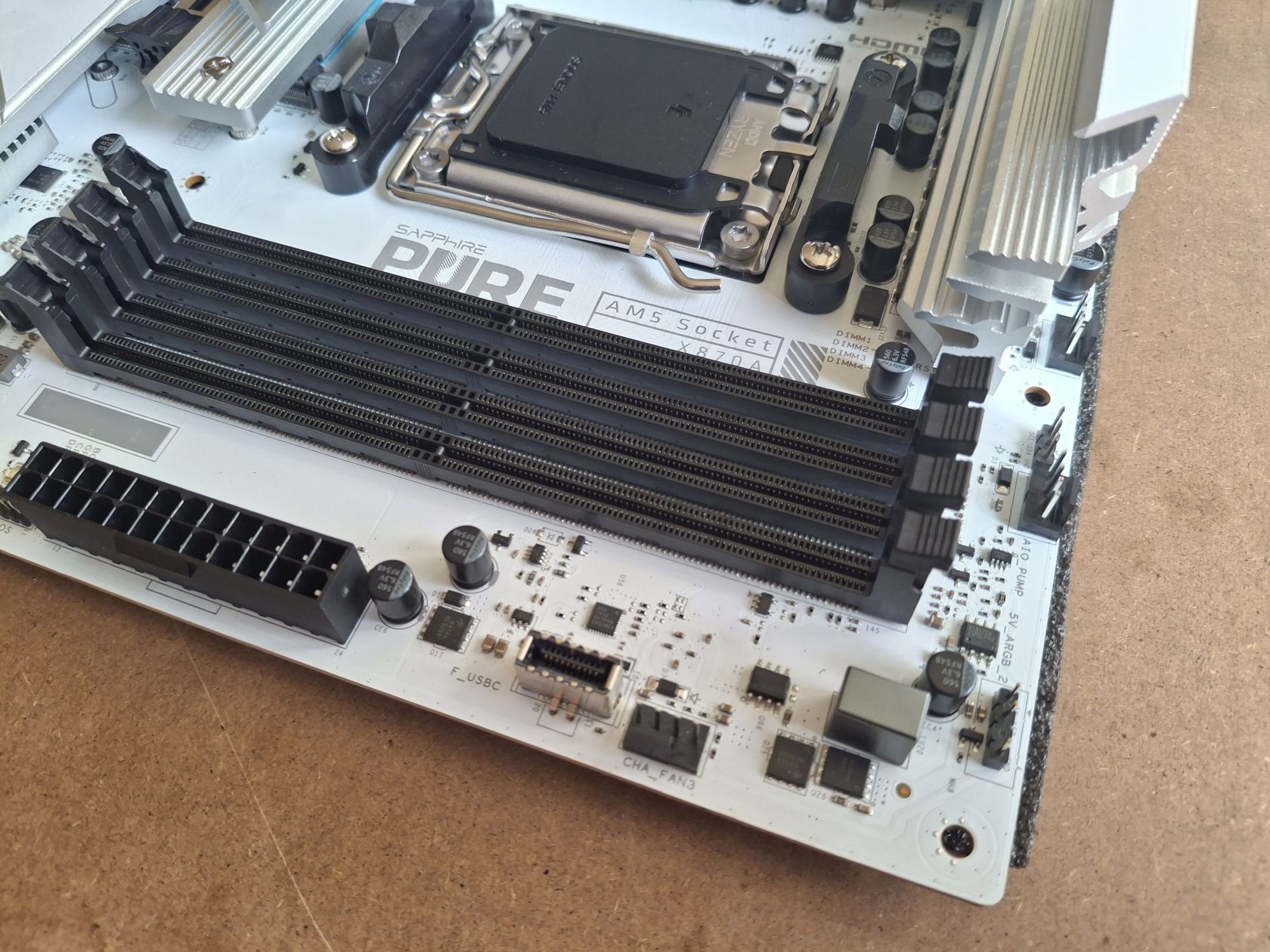
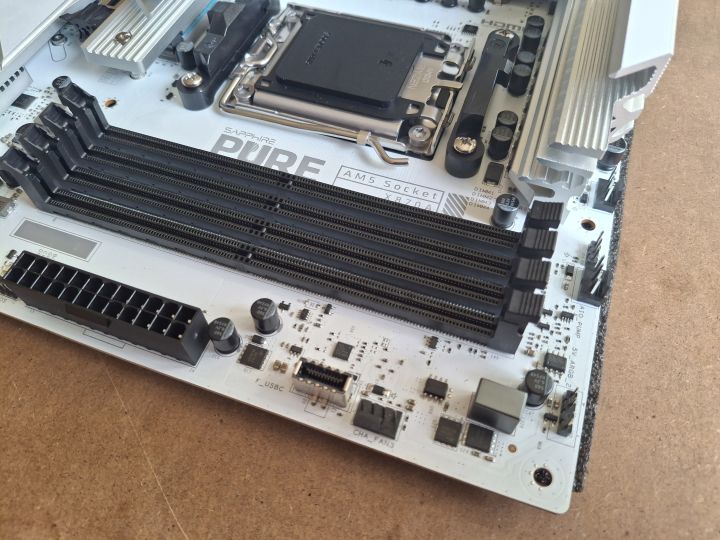
Model PURE X870A został zaprojektowany z 4 slotami DIMM obsługującymi szybką pamięć DDR5 z taktowaniem do 8400 MHz (OC). Każdy slot obsługuje maksymalnie 64 GB, co daje do 256 GB przy zainstalowaniu 4 modułów po 64 GB. Obsługiwany jest także AMD EXPO (Extended Profiles for Overclocking), umożliwiający łatwe aktywowanie zoptymalizowanych profili wydajności pamięci DDR5.
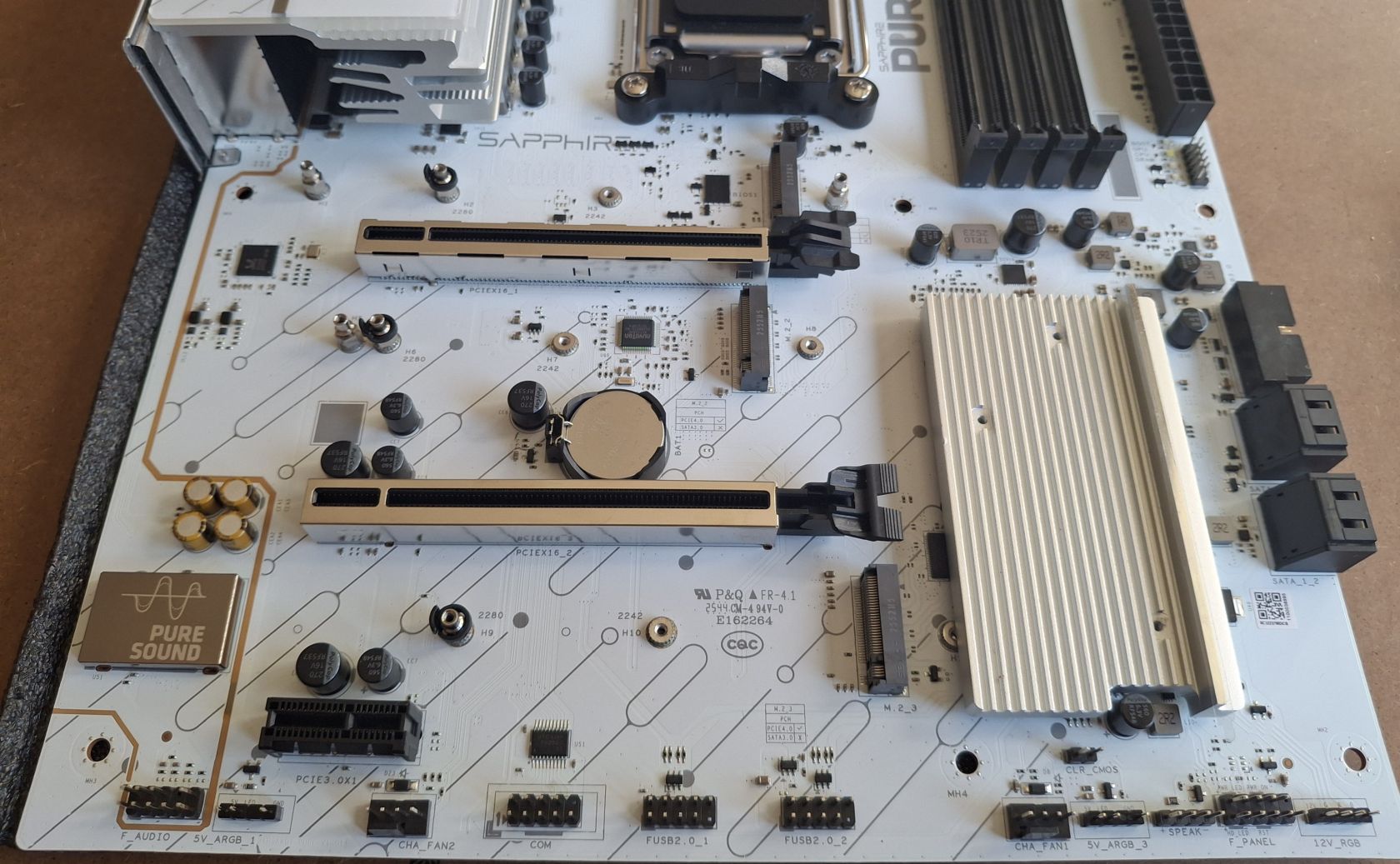
Sloty pamięci mogły by być lepiej oznaczone na płycie (w instrukcji jest oznaczenie, ale można było wykonać to bardziej czytelnie), chodzi o kanały A1, A2 i B1 i B2, aby użytkownik wiedział od razu, w które sloty najlepiej włożyć zestaw dwóch pamięci DDR5. Zazwyczaj dla płyt z X870 rozkład pamięci jest następujący patrząc od strony gniazda procesora: A1, A2, B1, B2. Tak też jest w naszym modelu PURE X870A. Optymalnie jest włożyć zestaw pamięci w sloty A2+B2, aby wyciągnąć z nich jak najwięcej mocy.
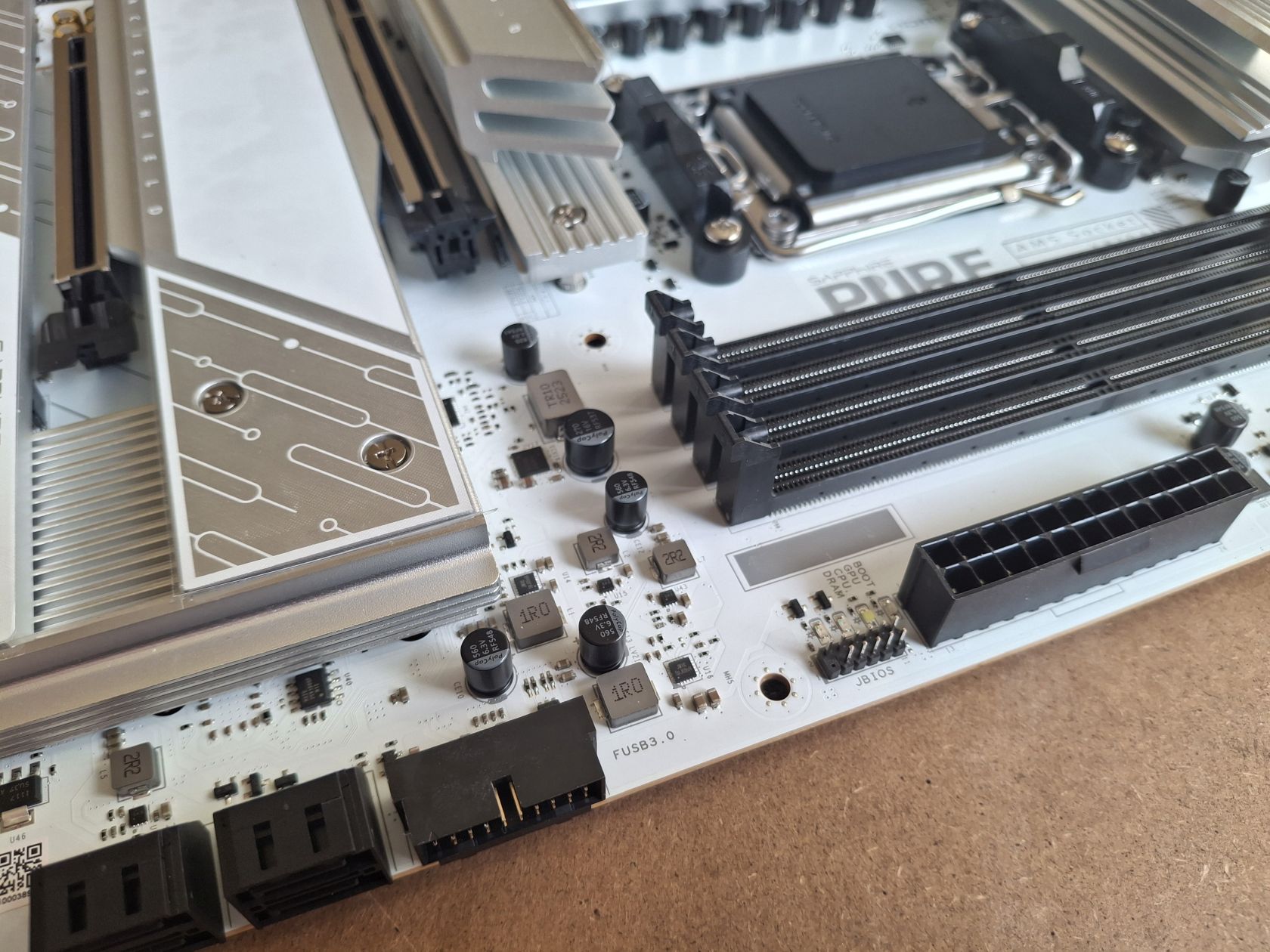
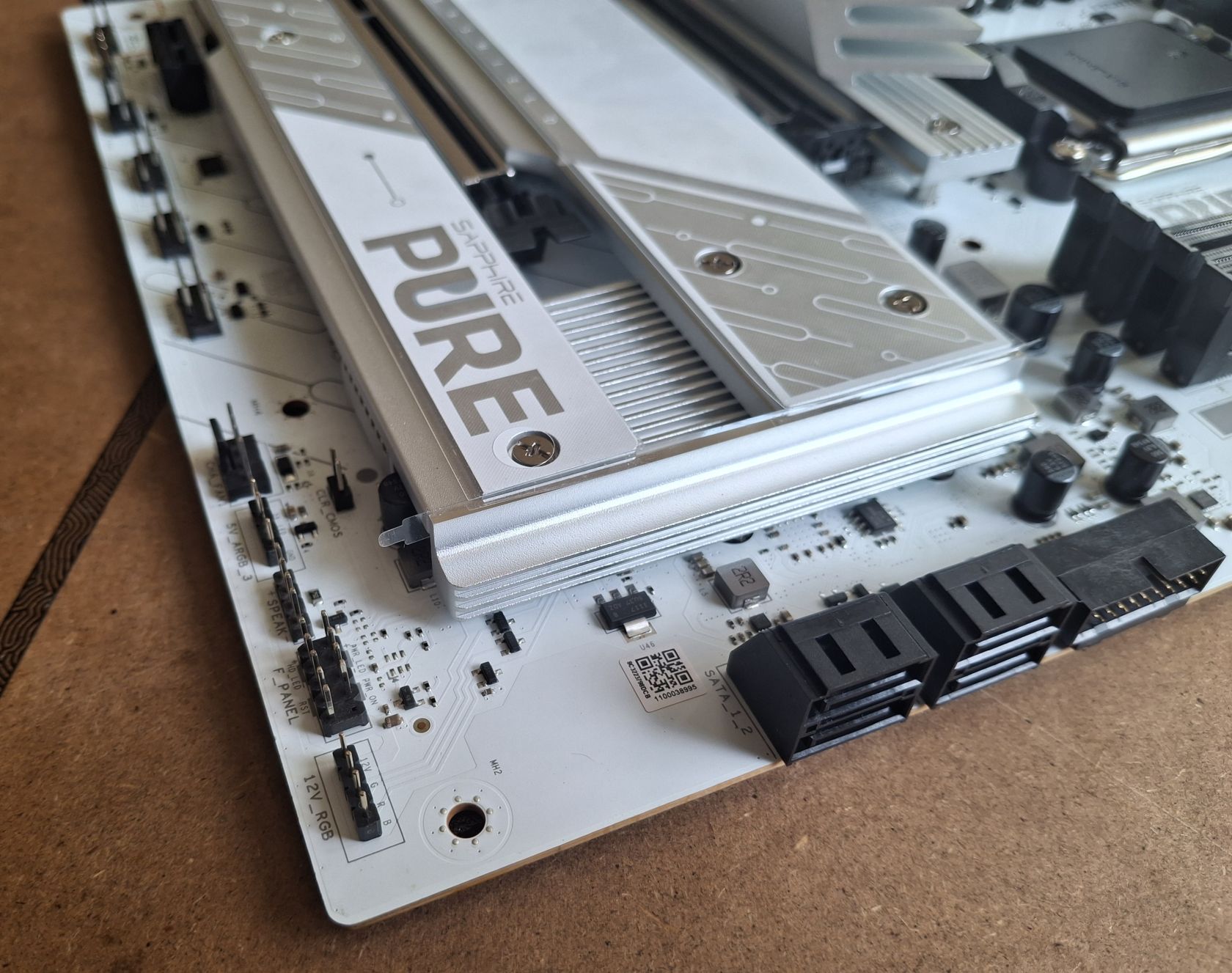
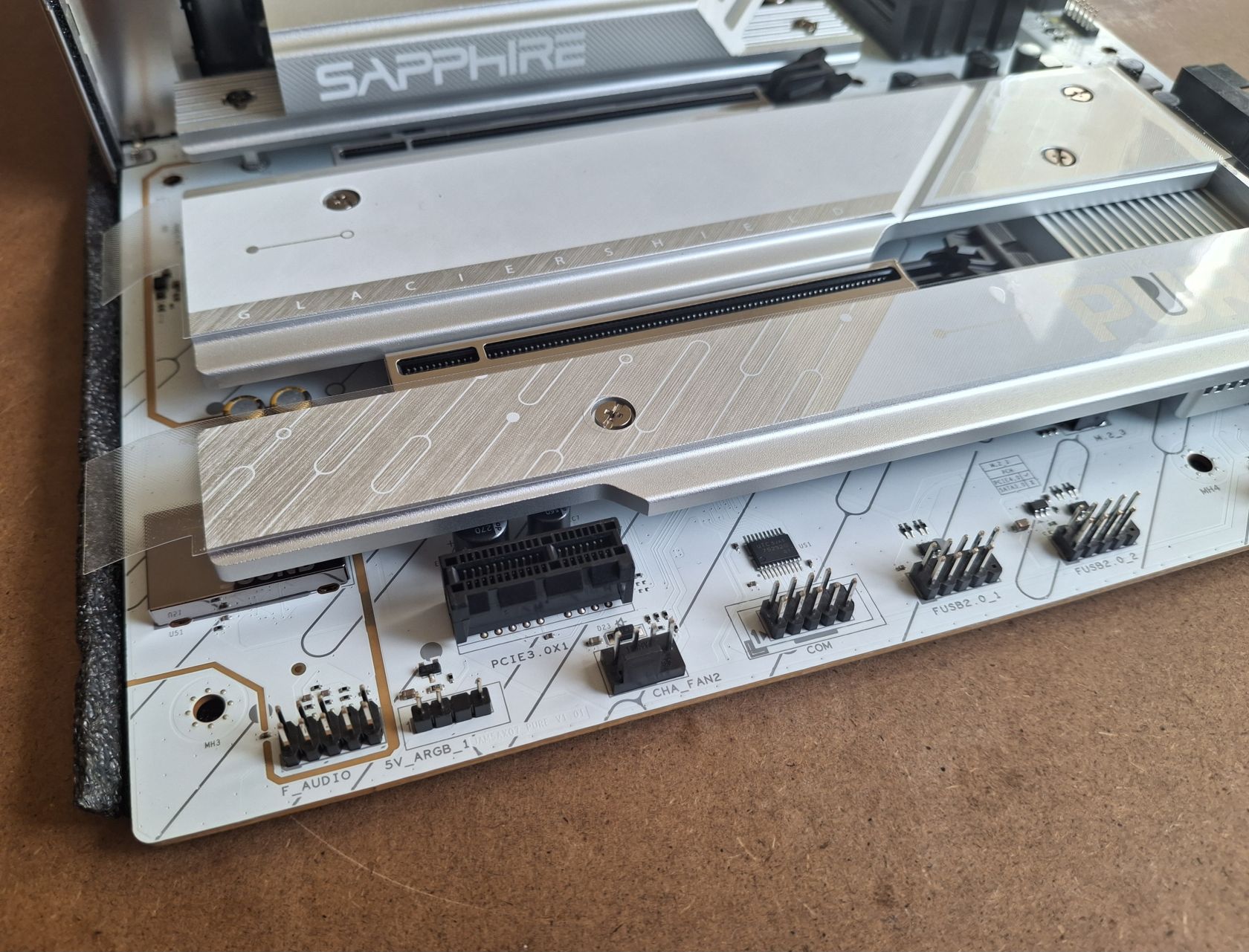
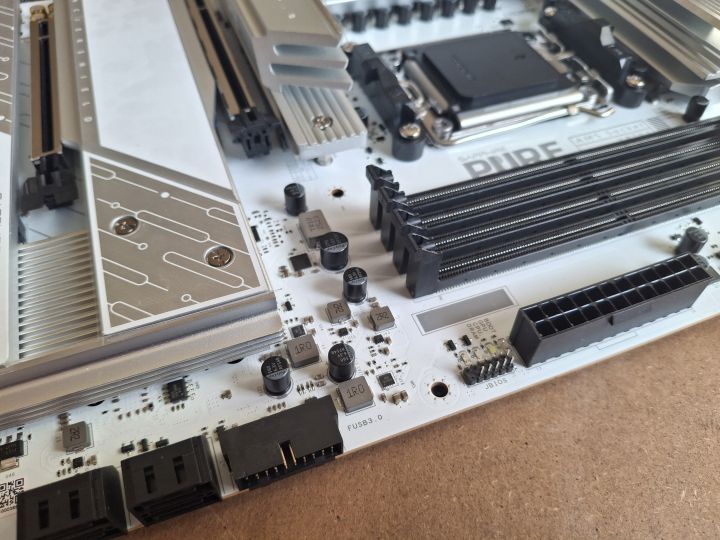
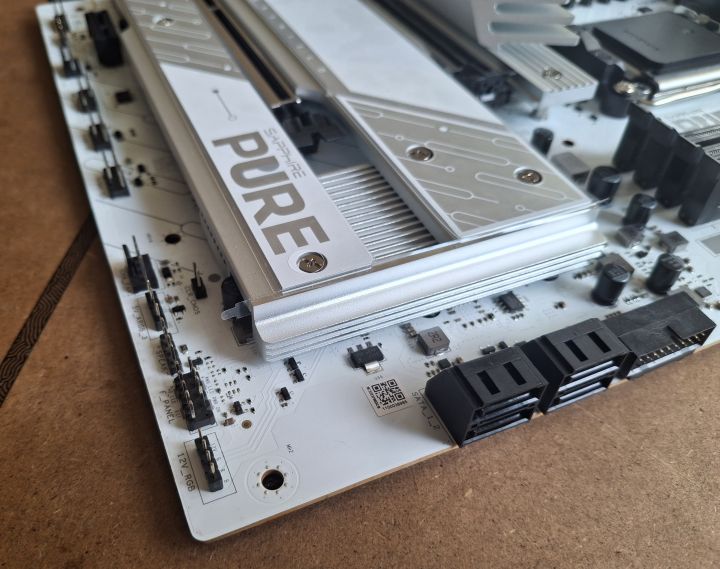
Na krawędzi płyty umieszczono cztery porty SATA 6 Gbit/s oraz wyjście dla dwóch frontowych portów USB 3.2 Gen1 typu A oraz jeden frontowy USB 3.2 Gen2 typu C. Akurat obudowa, do której będziemy wkładać PURE X870A posiada cztery porty USB 3.2 Gen1 typu A, lecz tutaj nie da się dwóch wykorzystać. Droższe modele np. testowany wcześniej Aorus X870E Elite WiFi posiada wyprowadzenia na dwa złącza zewnętrze USB 3.2 Gen1 typu A oferując łącznie 4 porty na obudowie z przodu. W zależności jaką mamy obudowę, warto o tym pamiętać, aby wykorzystać wszystkie możliwe złącza na obudowie i płycie głównej.
Płyta nie oferuje żadnego podświetlania wbudowanego, oprócz wyprowadzeń ARGB w sporej ilości. Mamy jednak podczas startu płyty cztery delikatne diody LED, które informują nas o aktualnym statusie startu płyty. Są to diody diagnostyczne LED: czerwona odpowiada za CPU, biała za GPU, zielona wskazuje status uruchamiania systemu, a żółta dotyczy pamięci DRAM. W przypadku problemów z rozruchem płyty, np. po overclockingu, mamy podgląd gdzie może tkwić problem. Po prawidłowym rozruchu wszystko gaśnie na płycie.
(kliknij, aby powiększyć)
(kliknij, aby powiększyć)
(kliknij, aby powiększyć)
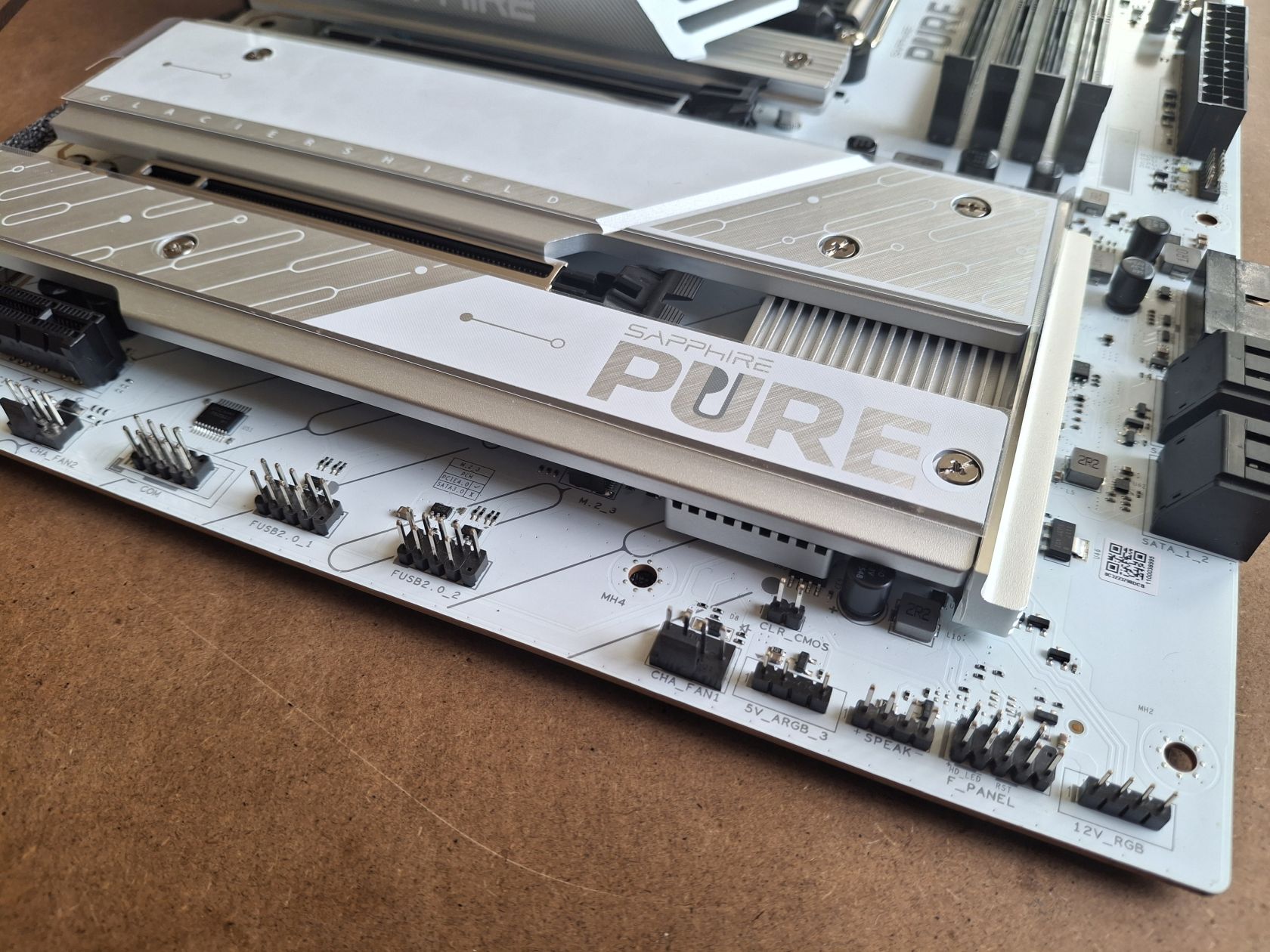
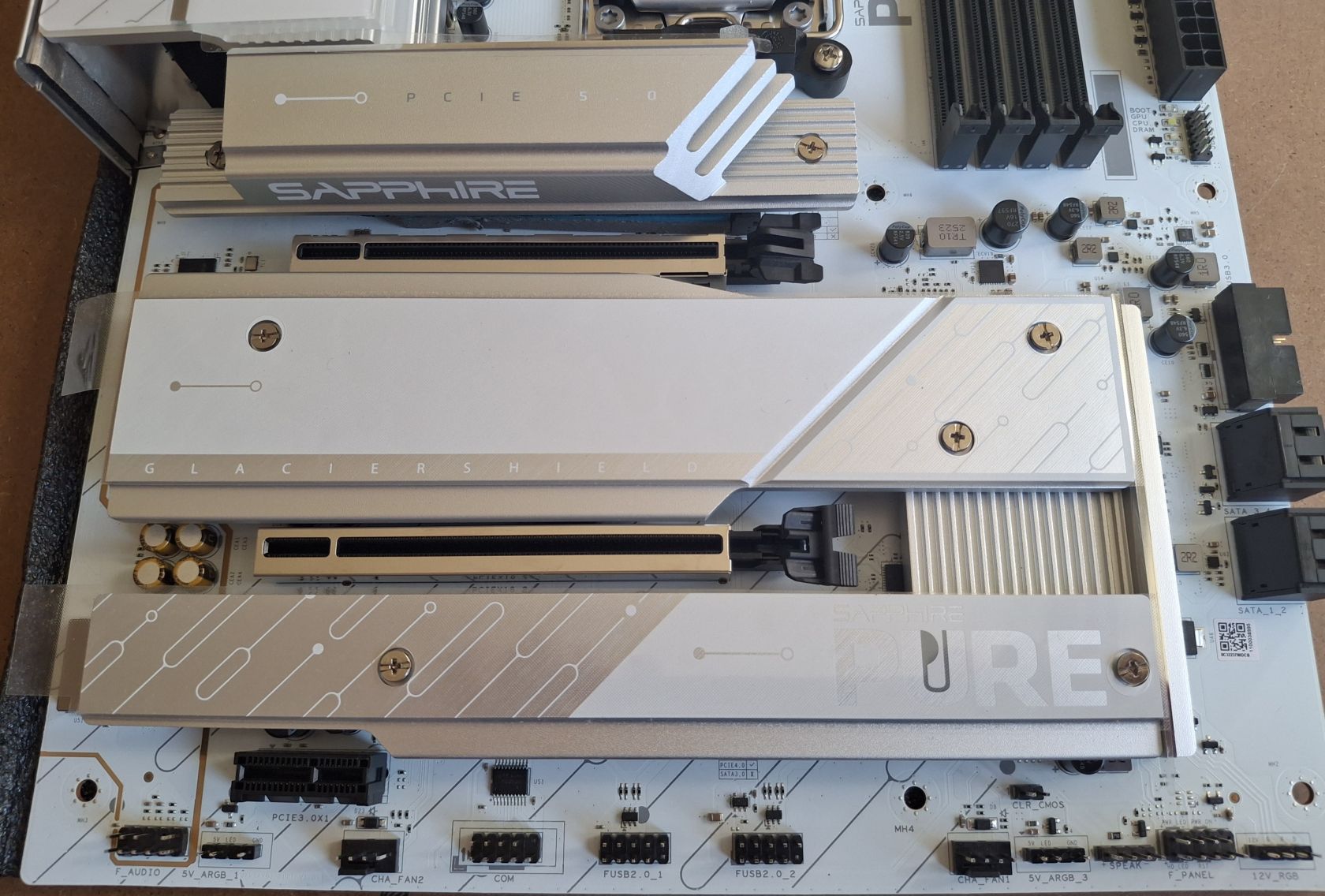
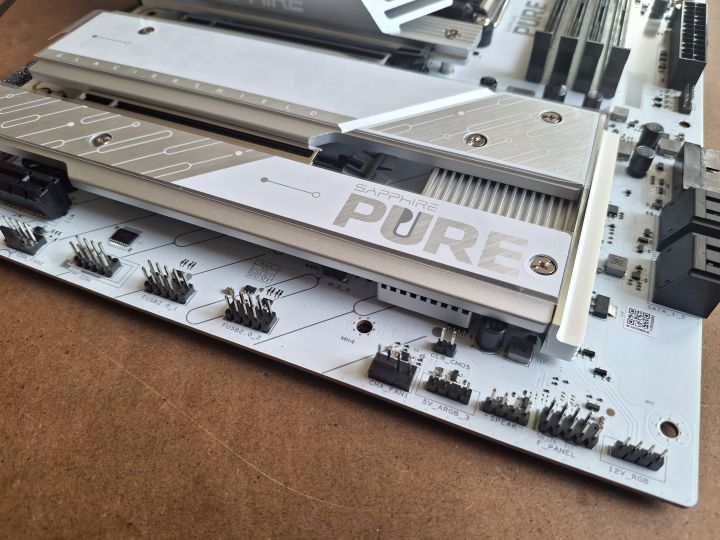
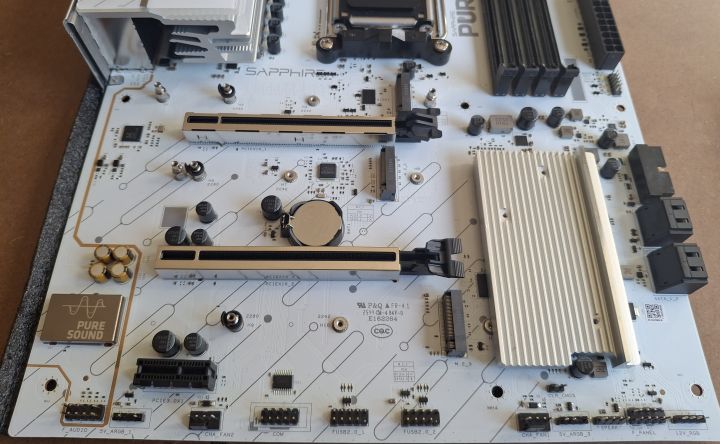
PURE X870A WIFI 7 obsługuje jedno złącze PCI Express 5.0 x16, oferujące dwukrotnie większą przepustowość względem poprzedniej generacji, jedno złącze PCI Express 4.0 x4 w formacie x16 oraz jedno złącze PCI Express 3.0 x1. Trzeba mieć na uwadze, że slot PCIe 4.0 x4 (w formacie x16) zostanie wyłączony w przypadku zajęcia gniazda M.2_3 (PCIe Gen4 x4) przez napęd. Metalowe wzmocnienie slotu zwiększa jego wytrzymałość, chroniąc przed uszkodzeniami lub odkształceniem spowodowanym ciężarem kart graficznych lub innych kart rozszerzeń podczas montażu lub transportu. Brakuje jednak przy głównym złączu PCI Express 5.0 x16 jakiegoś sprytnego systemu, który by pomagał podczas wyciągania kart graficznych.
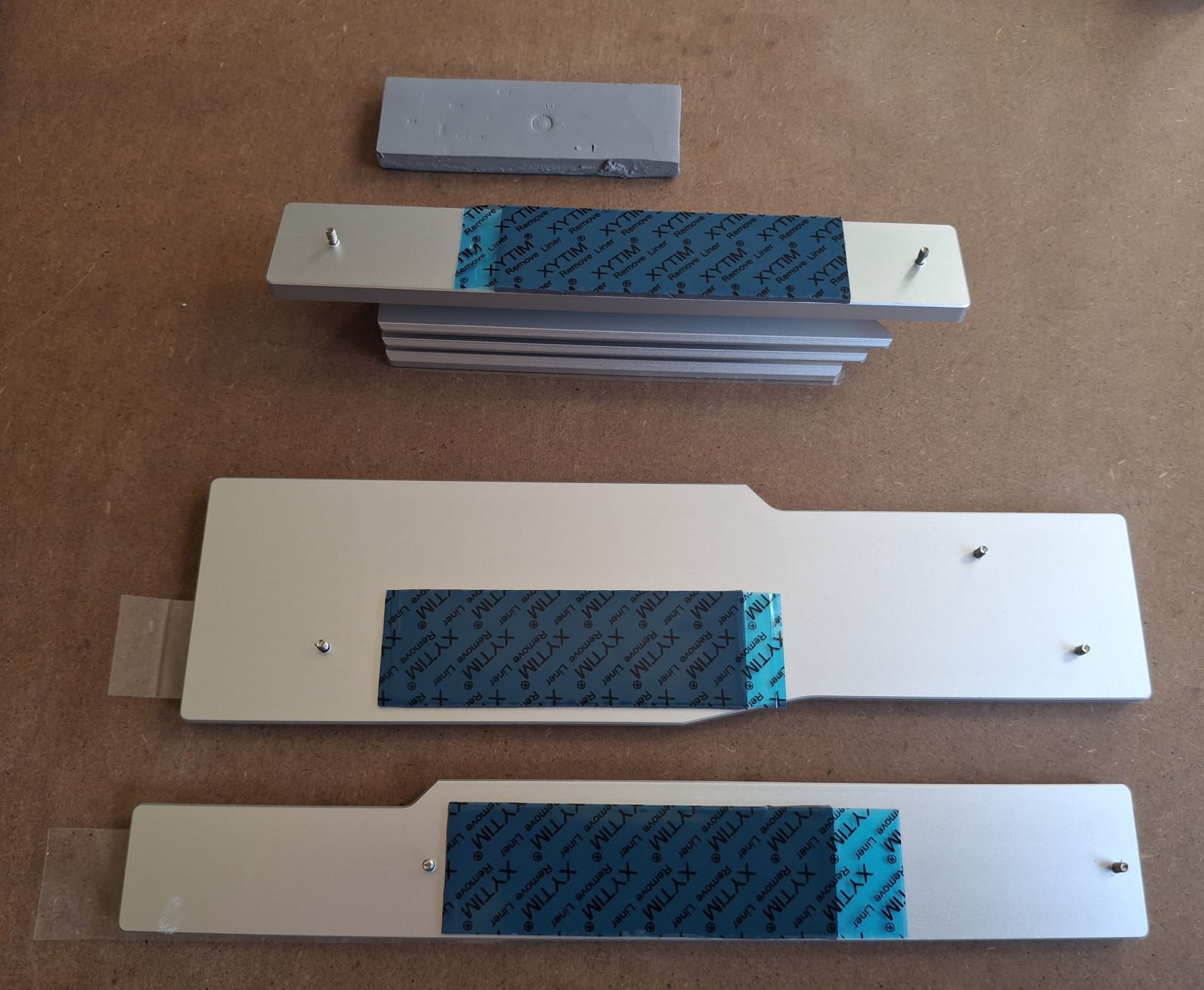
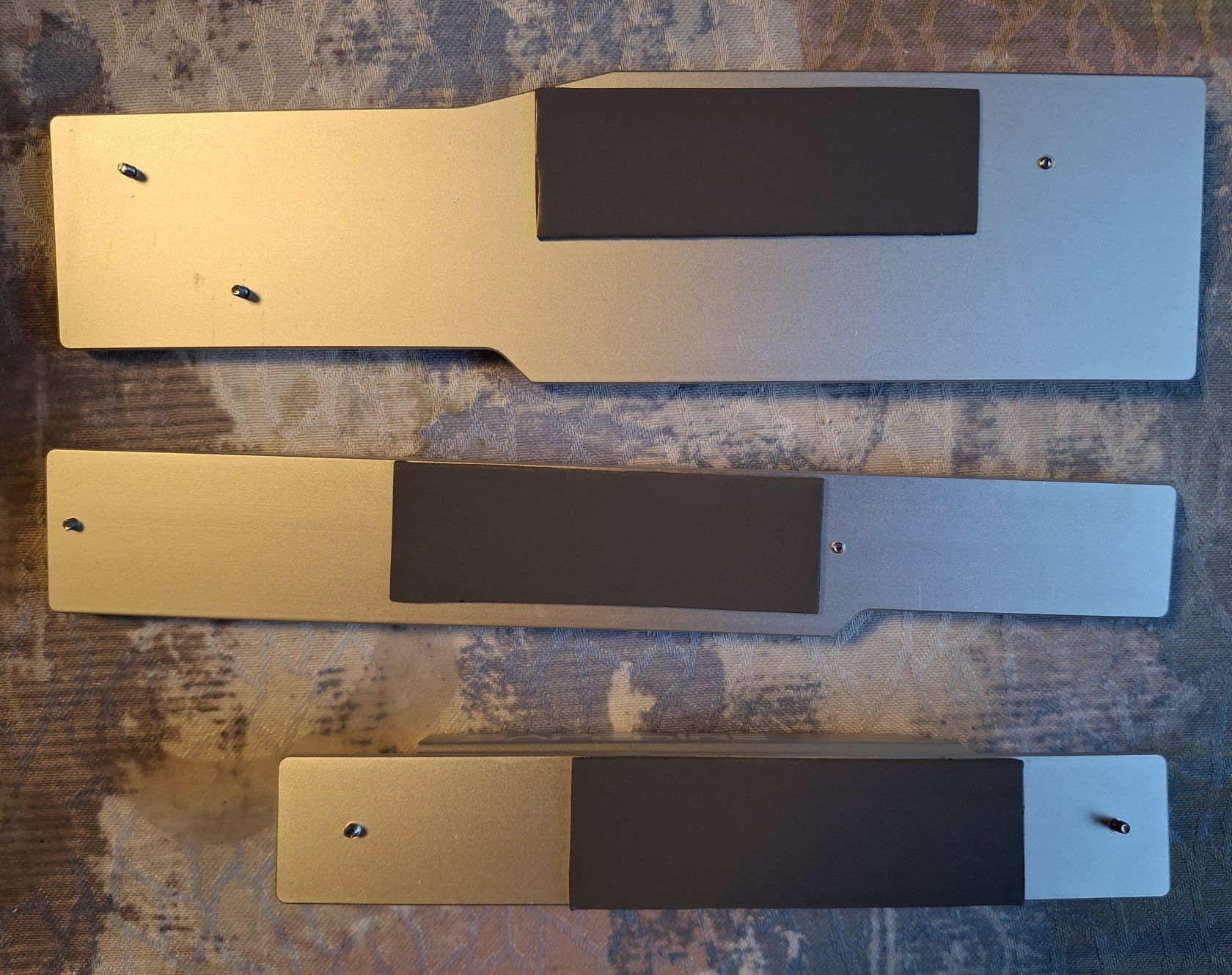
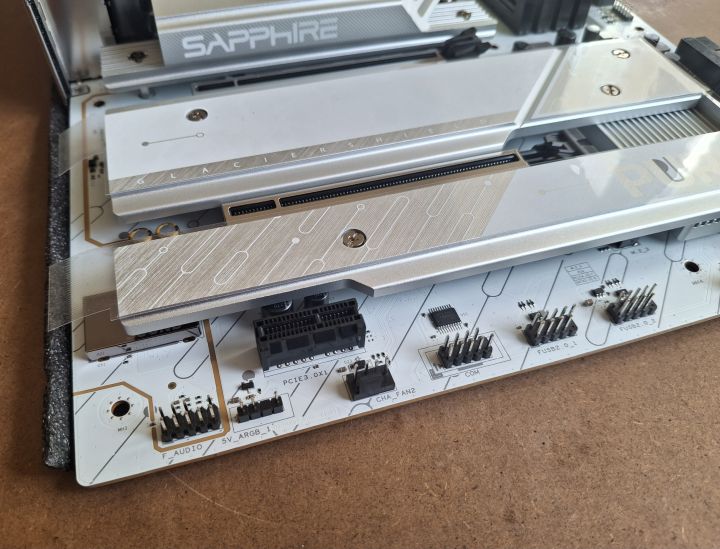
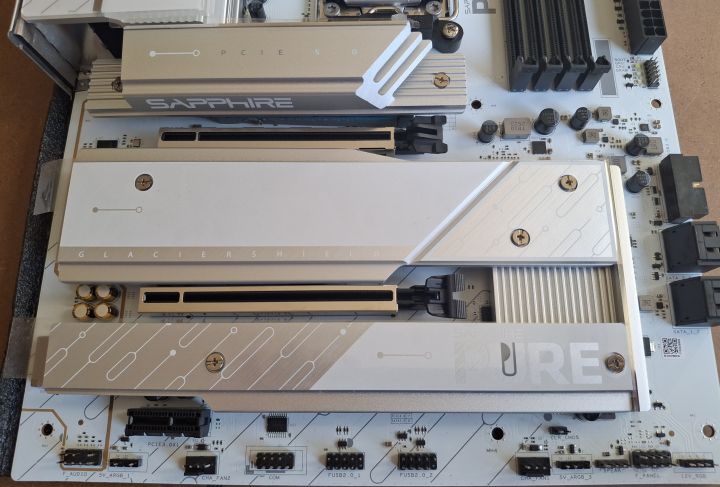
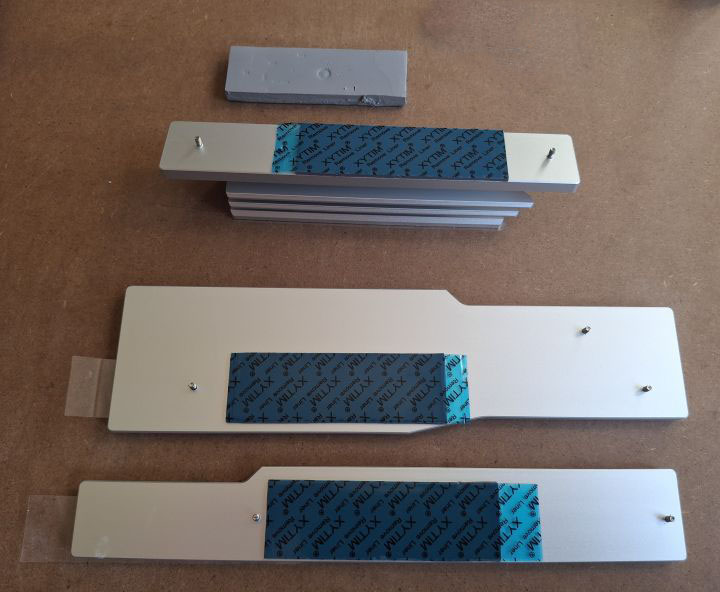
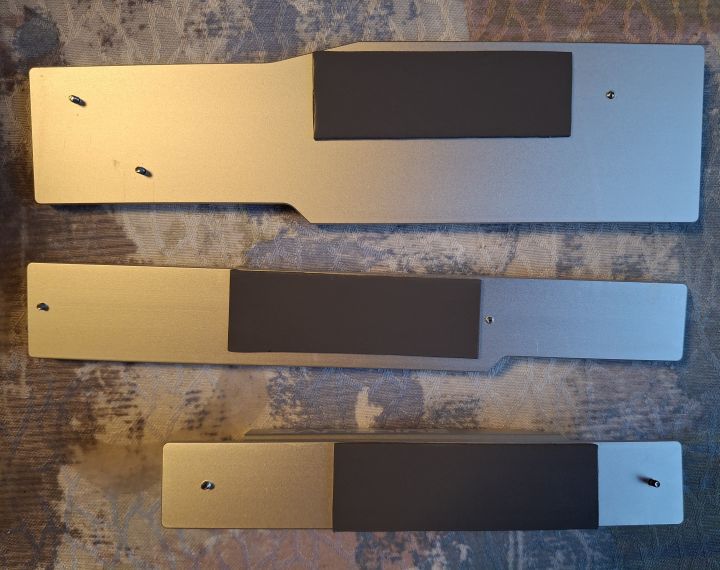
Płyta obsługuje jeden dysk SSD M.2 PCIe Gen 5 pracujący w trybie x4 (to ten najbliżej CPU) oraz dwa dyski SSD M.2 PCIe Gen 4 również w trybie x4. Dodatkowo możliwe jest podłączenie maksymalnie czterech urządzeń SATA III. Złącza M.2 wyposażono w wygodny system montażu typu „M.2 clip”, który ułatwia szybki montaż i demontaż dysków. Jednak samo zdjęcie radiatorów wymaga użycia narzędzi. Producent za to zadbał o solidne termopady pod radiatorami dysków, które poprawiają ich termikę. Nawet w przypadku nośników M.2 Gen 5 zastosowano aż dwa wysokowydajne termopady – jeden na górze (pod radiatorem), a drugi, grubszy, od spodu – w celu jeszcze skuteczniejszego odprowadzania ciepła.
Bateria jest umieszczona pod radiatorem. Jednak, jeśli przesadzimy z overclockingiem i płyta przestanie nam startować, można skorzystać z wyprowadzenia CLR_CMOS (clear CMOS), użyć zworki i to nam zresetuje ustawienia BIOS do defaultowych.
(kliknij, aby powiększyć)
(kliknij, aby powiększyć)
(kliknij, aby powiększyć)
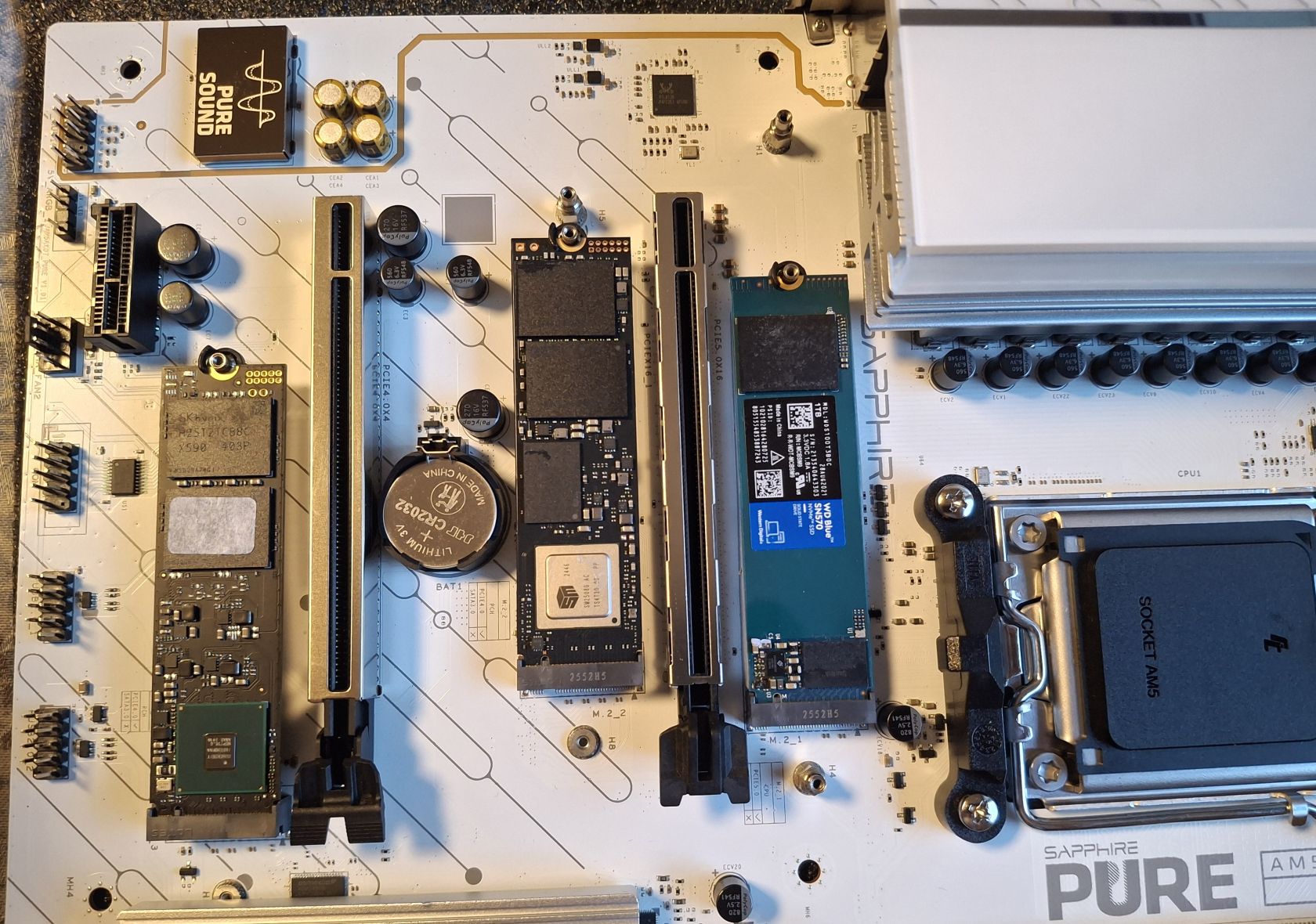
Jeśli mamy szybki dysk M.2 piątej generacji (PCIe Gen5) warto go zamontować w pierwszym slocie najbliżej CPU, bo tylko on wspiera właśnie technologie PCIe Gen5. Im nowsza generacja PCIe, tym większa przepustowość i wyższe możliwe transfery dysku NVMe. W testach pokażemy różnice między dyskiem Gen 5 pracująym w trybie PCIe 4.0 vs 5.0. Aby uzyskać najlepszą wydajność z pracy warto także mieć system zainstalowany na tym dysku. Przy okazji pojawia się temat, czy ściągać naklejki z dysków M.2, kiedy korzystamy z termopadów na radiatorach w płytach głównych. Zdania są podzielone, warto też sprawdzić jak producent danego modelu się do tego odnosi oraz upewnić się czy zdjęcie naklejek producenta nie spowoduje utraty gwarancji.
(kliknij, aby powiększyć)
(kliknij, aby powiększyć)
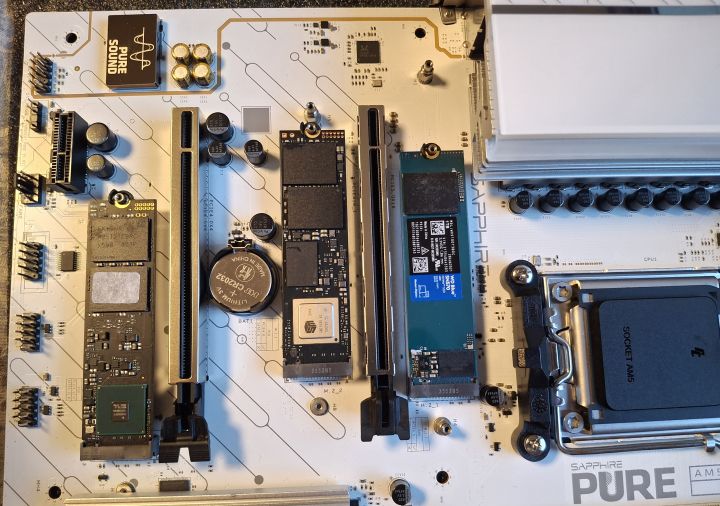
Na zdjęciu widać, że środkowy dysk jest najszybszy (Gen 5) i powinien być umiejscowiony w slocie pierwszym przy procesorze.
W testach porównamy wydajność tego dysku w slocie środkowym i tym obok CPU
(kliknij, aby powiększyć)
(kliknij, aby powiększyć)
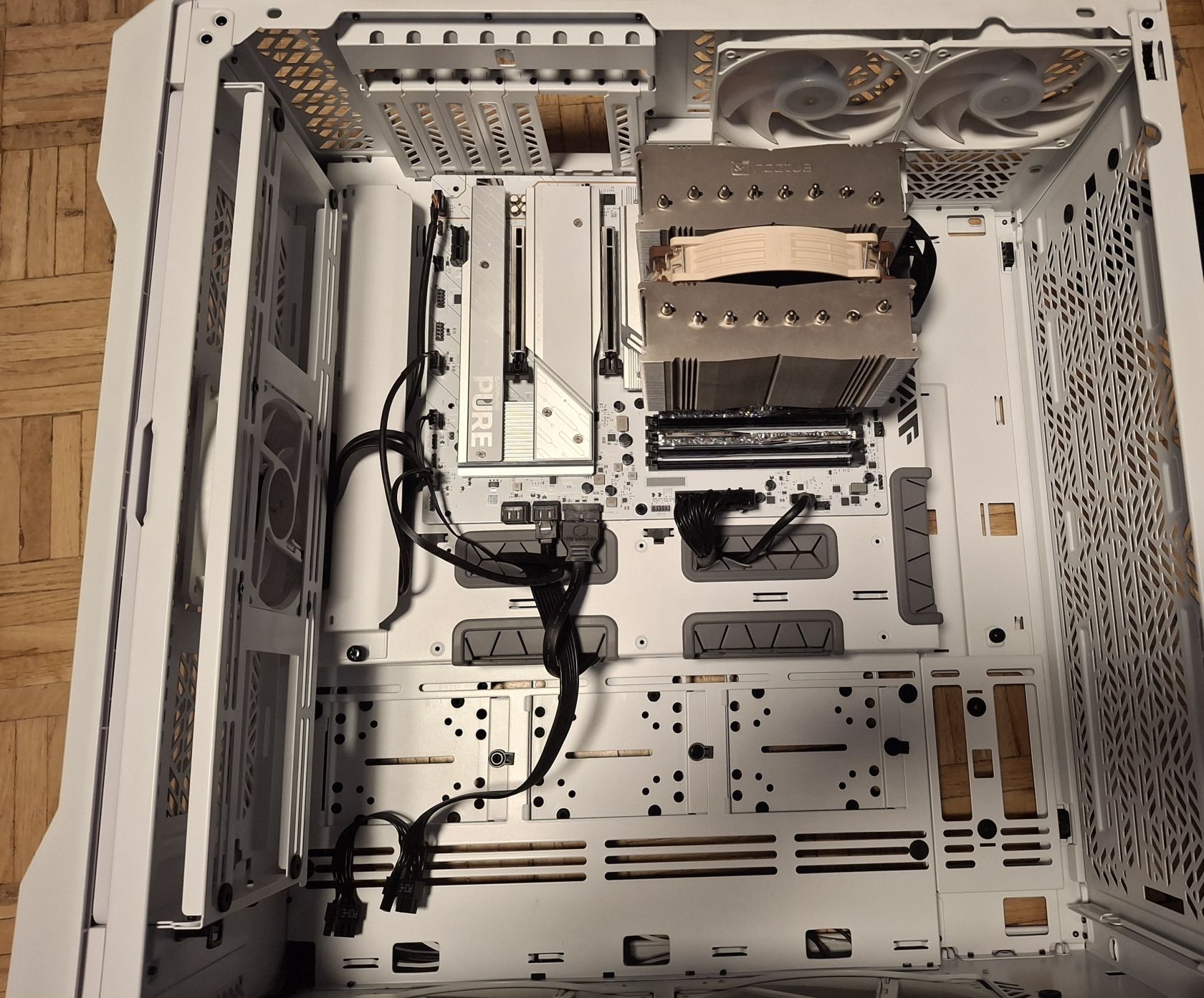
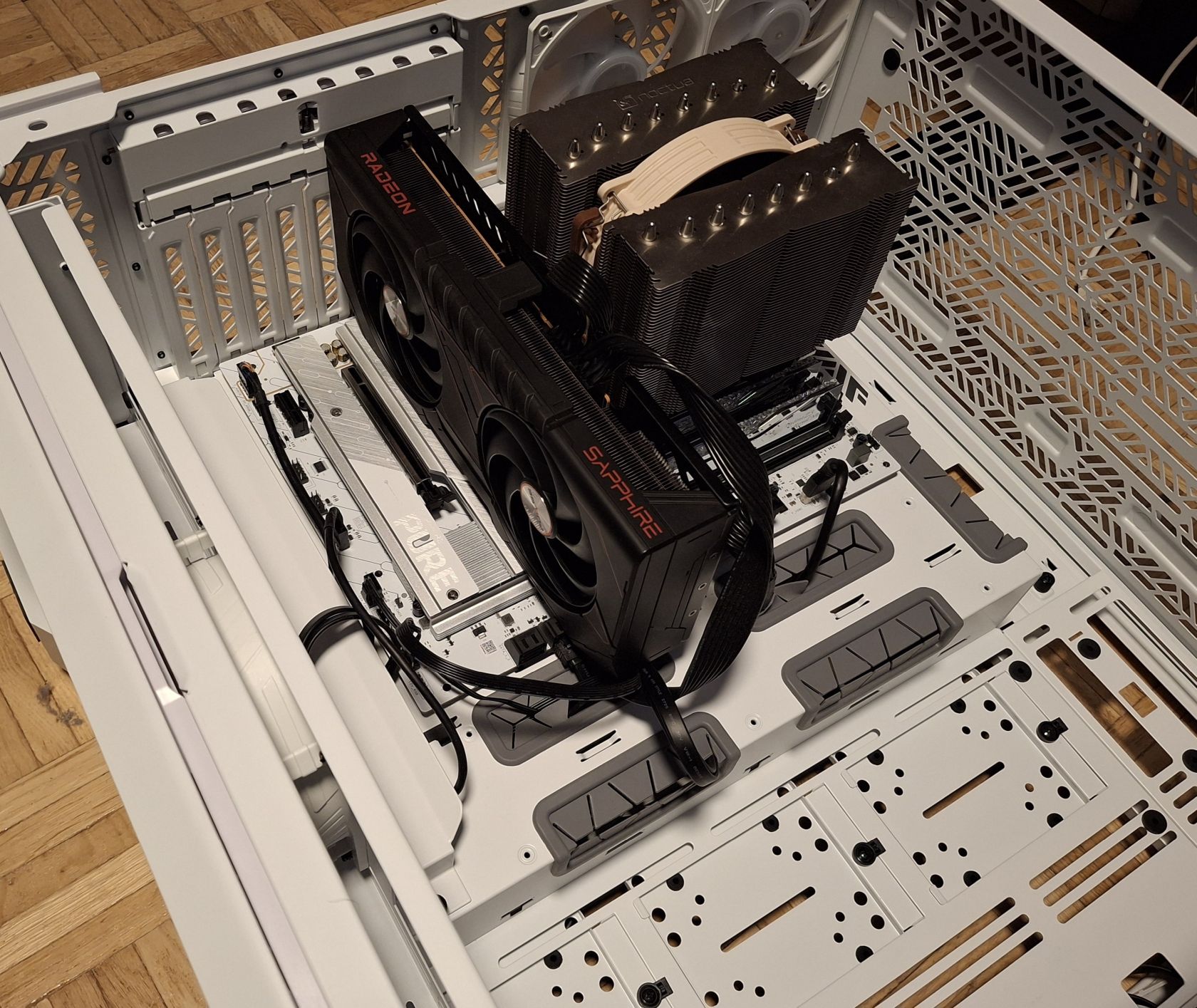
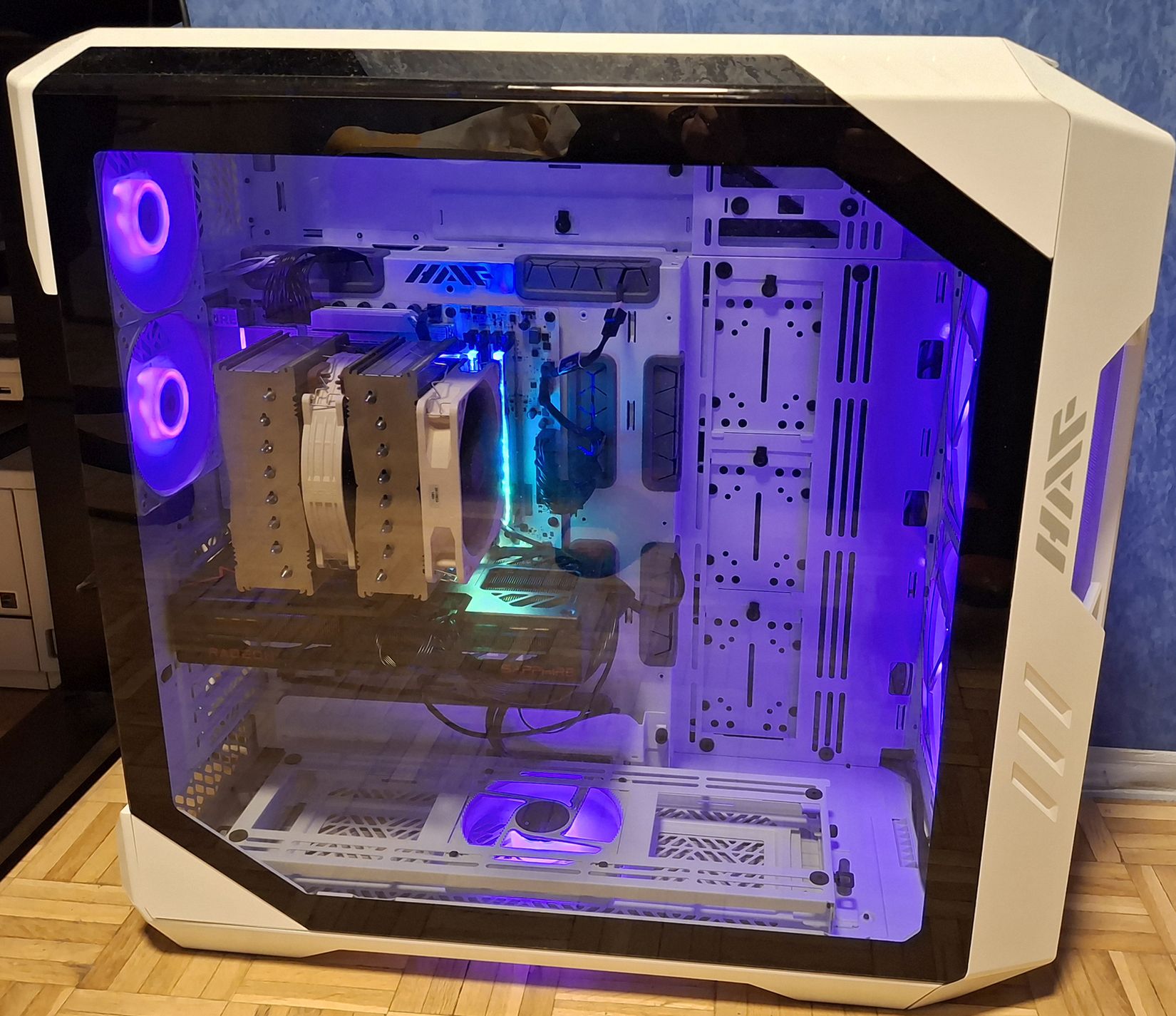
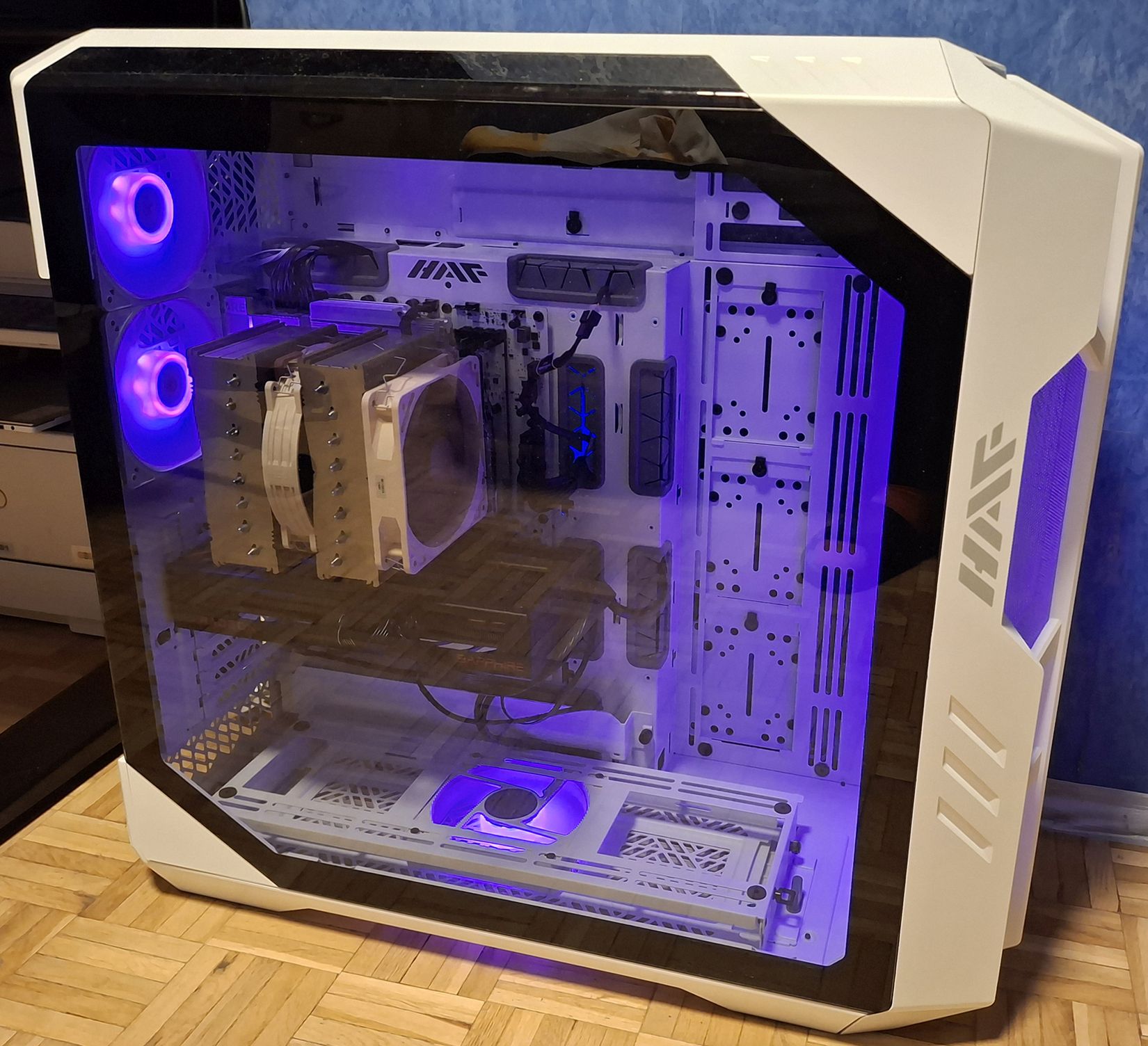
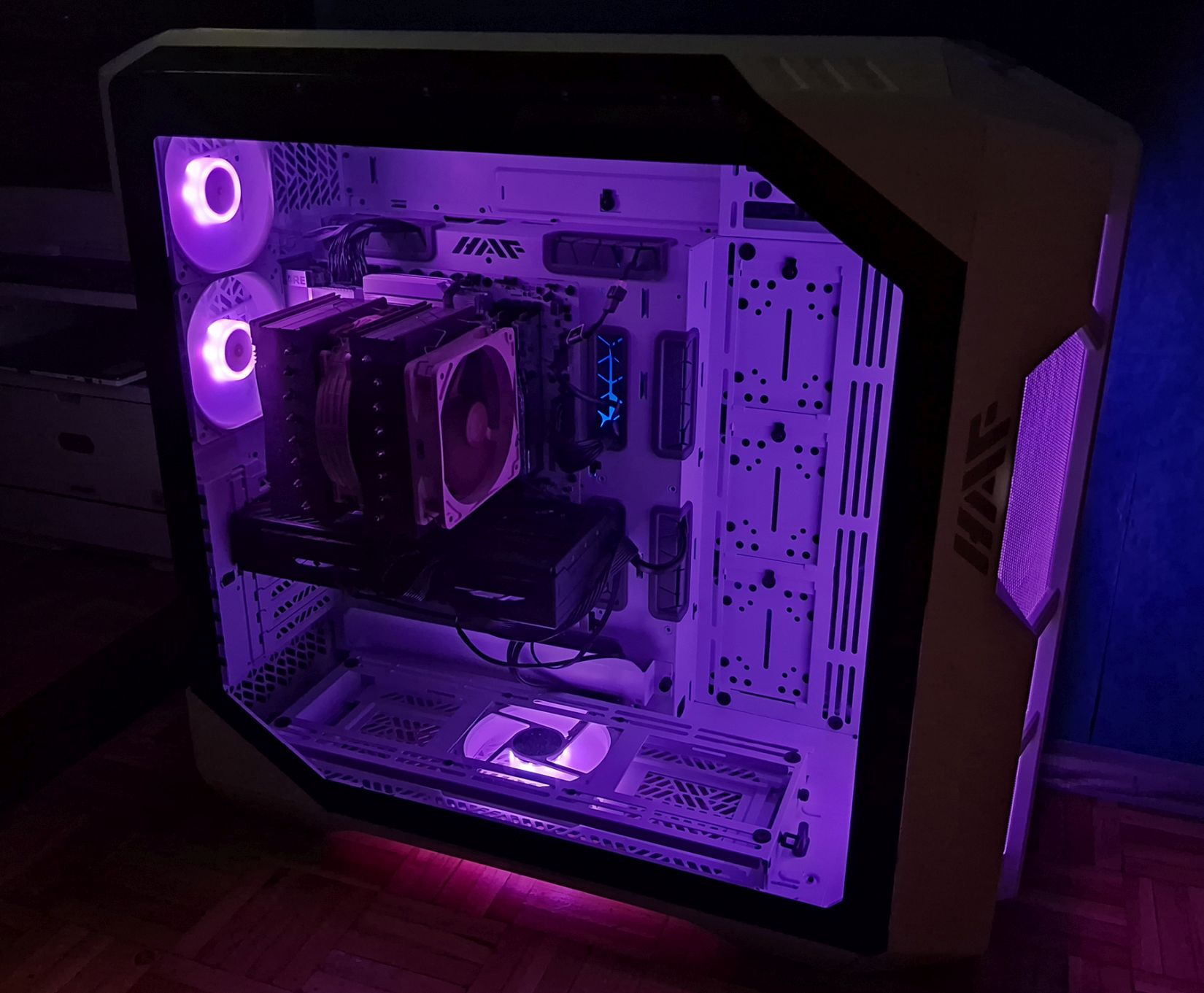
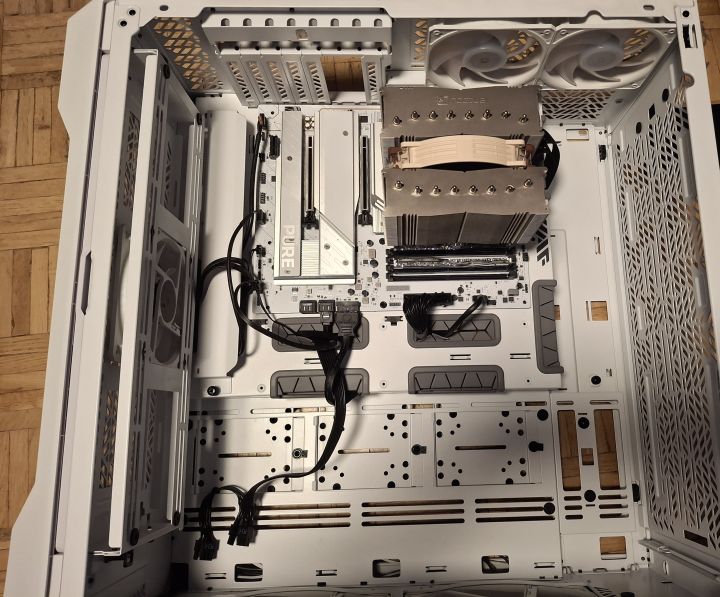
Teraz zagadka zdjęciowa – spójrzcie poniżej i odgadnijcie gdzie jest płyta główna? :) Jak widać, świetnie się ona komponuje z białą obudową Cooler Master HAF 700. Stonowany design prawie w całości w mroźnej bieli może się podobać, zwłaszcza purystom. Dodatkowo z delikatnym podświetleniem LED obudowy, które można dowolnie modyfikować kolory i efekty, zwiększać lub zmniejszać natężenie światła, (chociaż osobiście wole bardzo delikatne podświetlenie), równie dobrze się prezentuje, a w ciemnym pomieszczeniu jeszcze ciekawiej.
(kliknij, aby powiększyć)
(kliknij, aby powiększyć)
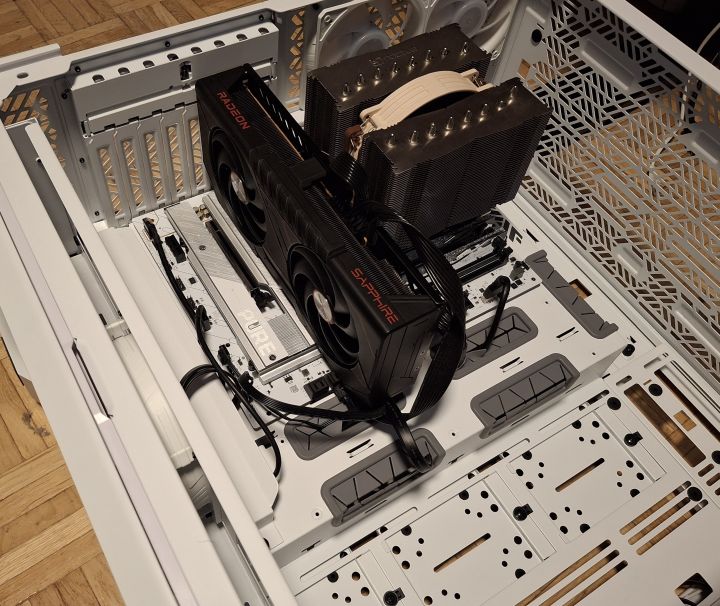
A tak się finalnie prezentuje Sapphire PURE X870A WIFI 7 w obudowie Cooler Master HAF 700. W rzeczywistości wygląda jeszcze lepiej niż na zdjęciach.
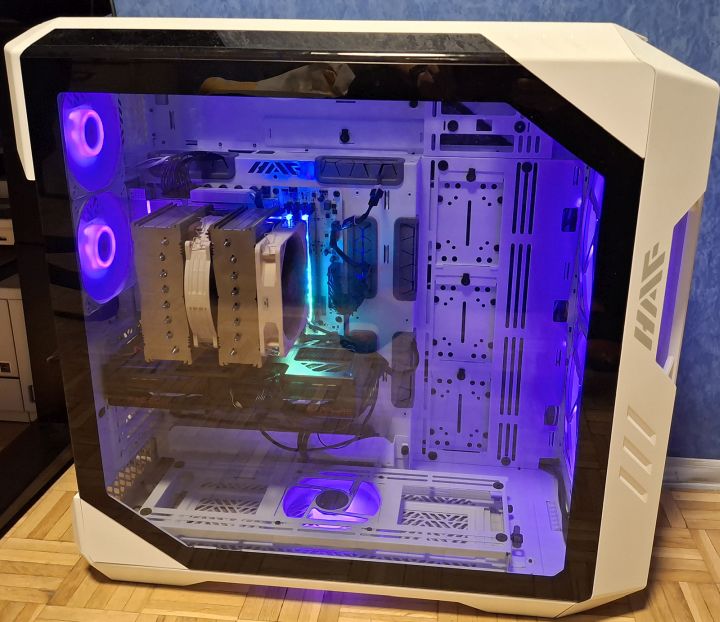
Tutaj jeszcze z dodatkowym podświetleniem pamięci G.Skill (kliknij, aby powiększyć)
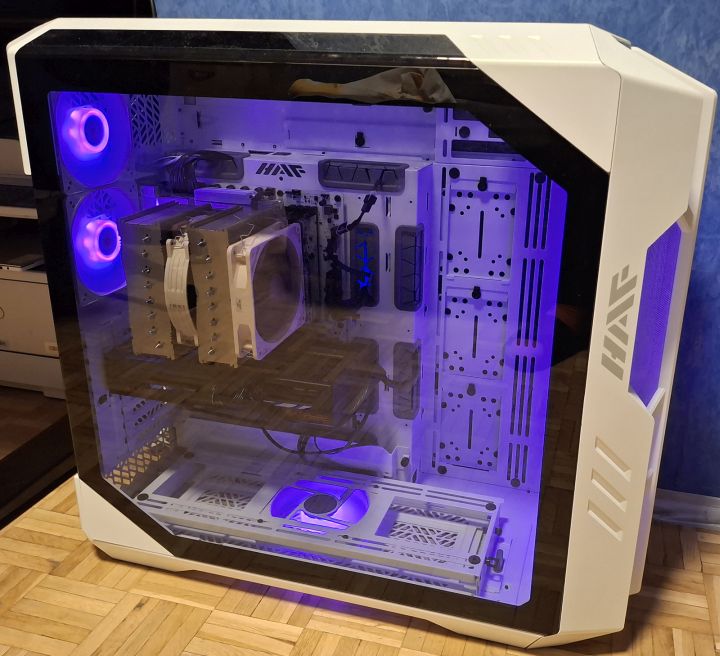
Teraz wyłączone podświetlenie pamięci (kliknij, aby powiększyć)
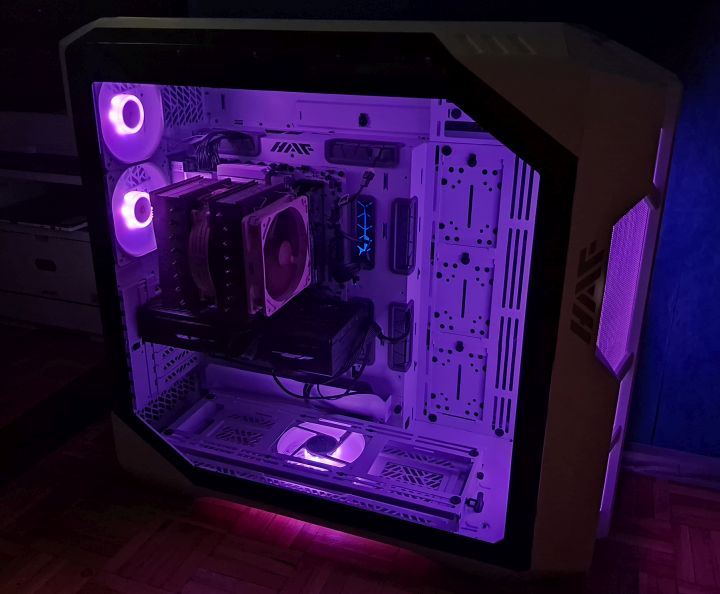
I to samo w trybie nocnym, bez oświetlenia w pokoju (kliknij, aby powiększyć)
Oprogramowanie Trixx-M
Narzędzie Trixx-M ma służyć do kontroli i personalizacji płyt głównych Sapphire. Zapewnia monitorowanie w czasie rzeczywistym kluczowych parametrów systemu — w tym użycia procesora, jego taktowania, temperatury, poboru mocy, zużycia GPU, pamięci operacyjnej oraz temperatur dysków NVMe. Pozwala to ocenić stan systemu i jego wydajność, co jest szczególnie przydatne przy podkręcaniu lub diagnozowaniu problemów.
Zapewnia przegląd stanu systemu, obejmujący m.in. użycie CPU i pamięci, pojemność i kondycję dysków oraz parametry wyświetlacza (rozdzielczość, głębia kolorów, DPI, współczynnik pikseli). Wyświetla w czasie rzeczywistym prędkości wszystkich podłączonych wentylatorów — w tym CPU, systemowych, pompy oraz GPU. Pomaga to optymalizować przepływ powietrza, zapobiegać przegrzewaniu oraz utrzymać odpowiednią równowagę między ciszą a wydajnym chłodzeniem.
Niestety w kwestii kontroli podświetlenia modułów pamięci oraz obudowy płyta nie bardzo współpracowała z tymi komponentami, dlatego mamy póki, co mieszane uczucia z użytkowania tej aplikacji. Do monitoringu się nadaje, ale z zarządzeniem oświetleniem wymaga jeszcze dopracowania.
Platforma testowa
Testy płyty głównej początkowo odbywały się na pierwszej wersji BIOS AM5SQ301R09, ale właśnie pojawiła się nowa wersja BIOSu AM5SQ301R12 wprowadzająca wedle "Release note" trzy zmiany: 1. Update UI and fix UI bugs. 2. ACPI S3 bug fixed. 3. Disable PLUTON FTPM as default. Jednak to nie wszystko, bo nastąpiła także aktualizacja wersji AGESA ComboAm5PI do numeru 1.3.0.0. - wcześniej była wersja 1.2.0.3f. Sprawdziliśmy także nową wersję BIOSu czy wszystko działa prawidłowo. Finalnie testu przeprowadzone zostały na nowszej wersji BIOS. Należy pamiętać, że ustawienia użytkownika zostaną wyzerowane po aktualizacji BIOS, więc warto zapisać sobie wpierw profil, a po aktualizacji go wczytaj i sprawdzić, czy wszystkie opcje są tak ustawione jak poprzednio.
| Platforma testowa |
| Płyta główna |
Sapphire PURE X870A WIFI 7 |
Sapphiretech.com |
| Procesor |
AMD Ryzen 9 7900X (AM5) |
AMD.com |
| Karta graficzna |
Sapphire Pulse AMD Radeon RX 9070 Gaming 16GB |
Sapphiretech.com |
| Pamięci |
G.Skill Z5 Royal Neo DDR5 6400 CL30 32GB (16GBx2) |
GSkill.com |
| Chłodzenie |
Noctua NH-D15 G2 |
Noctua.at |
| Zasilacz |
Fractal Design ION+ 760P |
. |
| Dysk 1 |
WD Blue SN570 NVMe SSD 1TB PCIe Gen3 |
WD.com |
| Dysk 2 |
Kingston FURY Renegade G5 PCIe 5.0 2TB SFYR2S2T0 Gen5 |
Kingston.com |
| Dysk 3 |
Huadisk SSD NVMe M2 2280 1TB HYV1TBX4(GR) Gen4 |
Aliexpress.com |
| Dysk 4 |
Seagate SSD ST480HM000-1G5162 (Z4P003X3) [480GB] |
. |
| Obudowa |
Cooler Master HAF 700 |
CoolerMaster.com |
| System |
Windows 11 Pro |
. |
Funkcje, ustawienia BIOSu i overclocking
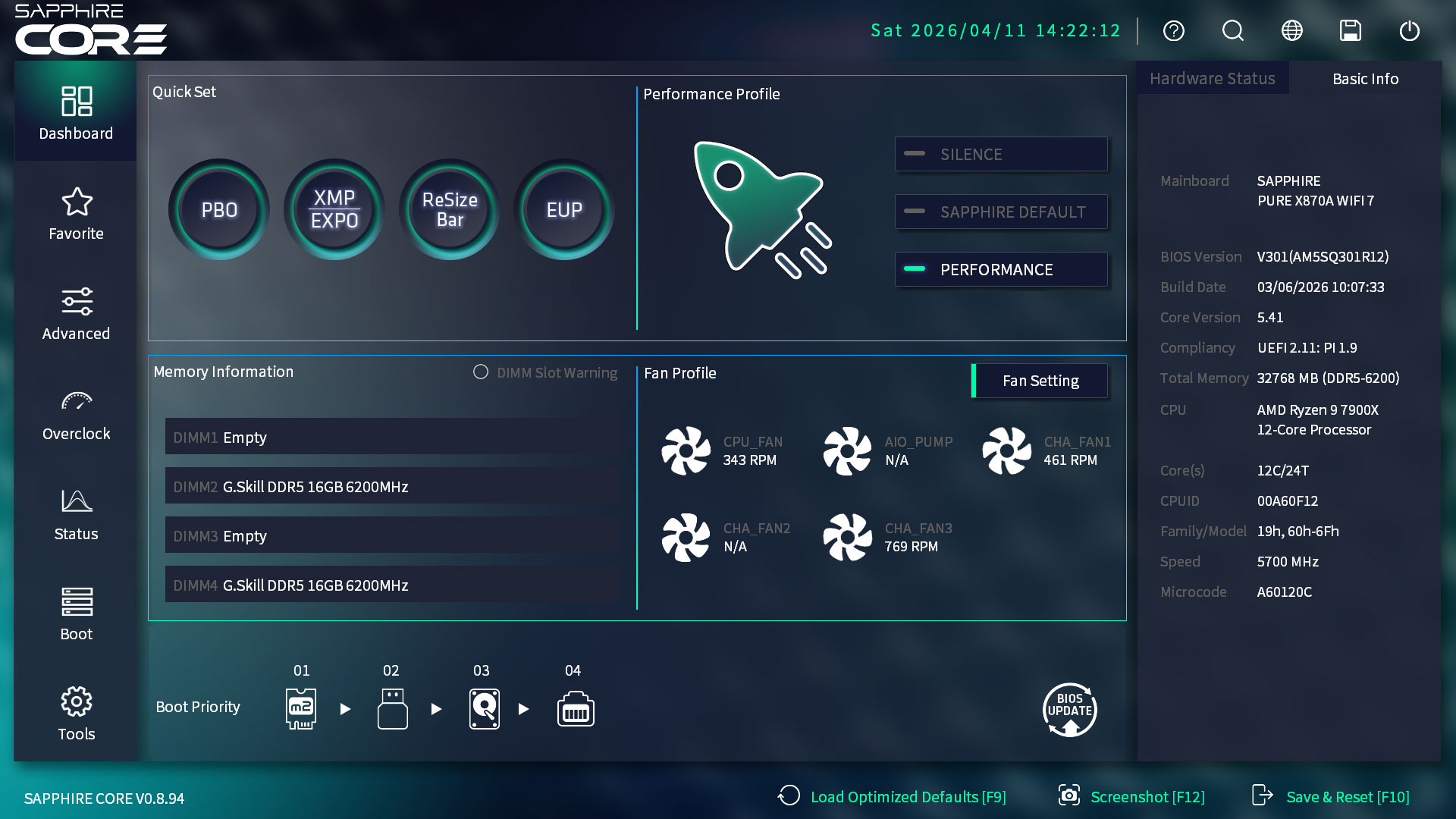
Tak jak podane zostało w poprzednim akapicie, na płycie głównej będziemy starać się ustawić możliwe najwydajniej procesor AMD Ryzen 9 7900X (AM5) oraz pamięci G.Skill Z5 Royal Neo DDR5 6400 CL30 32GB (16GBx2). Standardowo po włożeniu takich komponentów, nie pracują one w pełni swoich możliwości, lecz na ustawieniach defaultowych. Do zarządzania ustawieniami przygotowano interfejs SAPPHIRE CORE BIOS, który po pierwszym wejściu wita nas zakładką Dashboard (język w BIOS jest tylko angielski i chiński do wyboru).
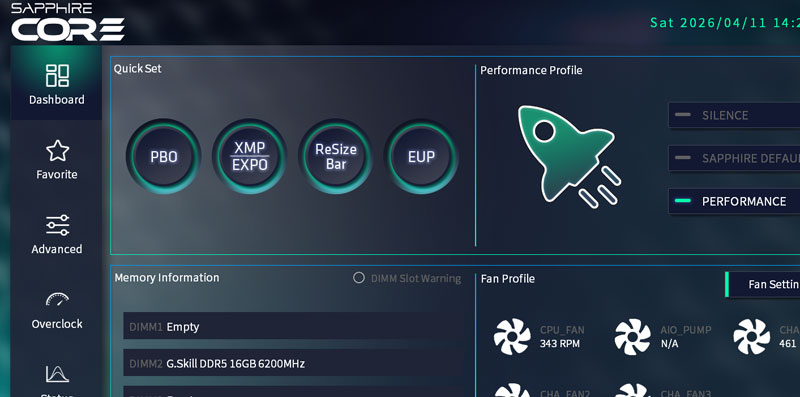
Dashboard (kliknij, aby powiększyć)
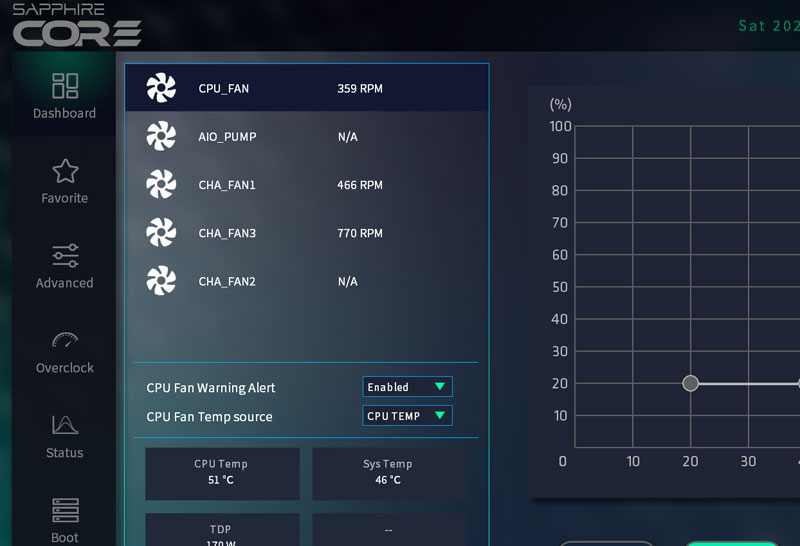
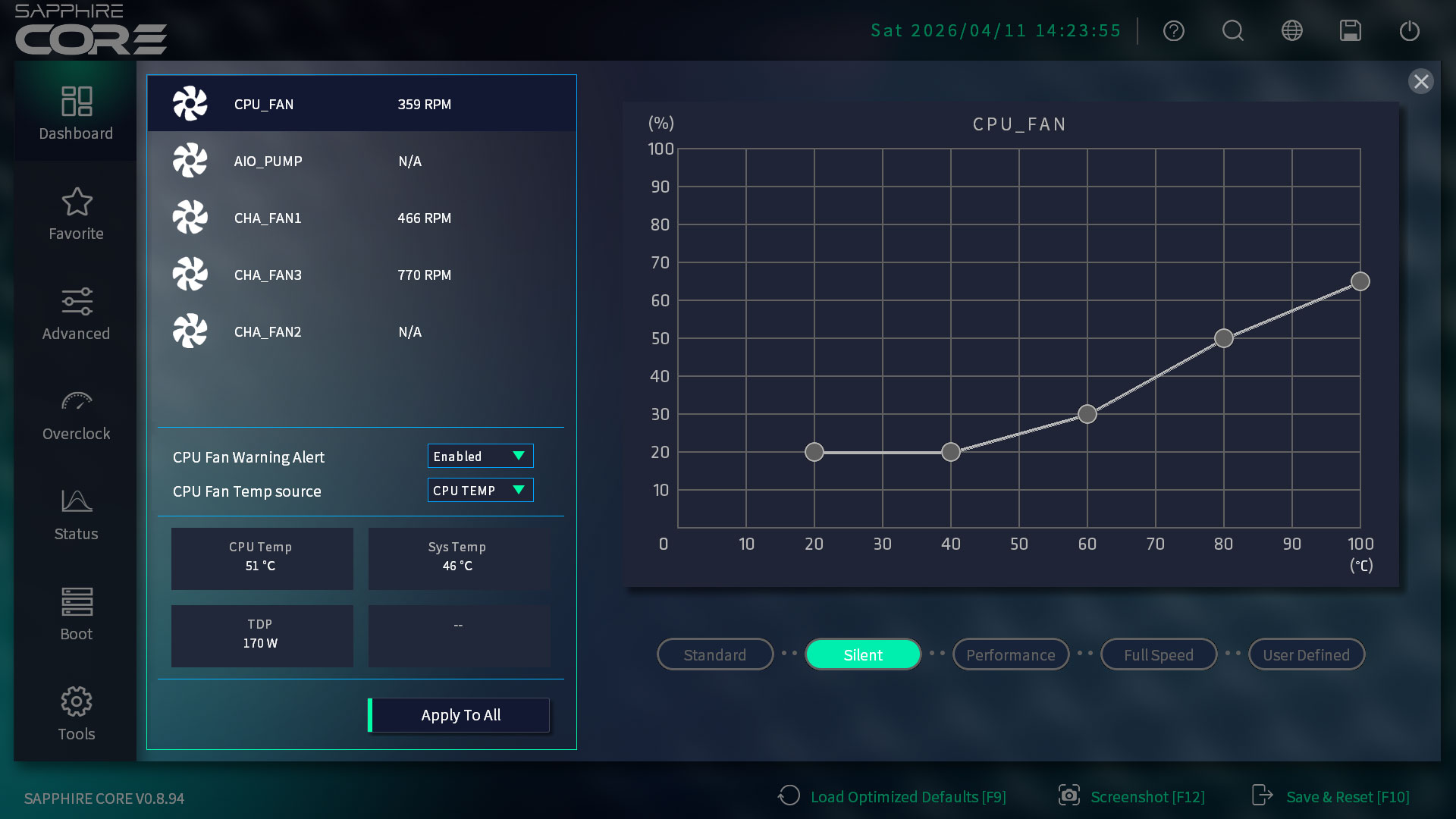
Ustawienia pracy wentylatorów (kliknij, aby powiększyć)
Z poziomu panel Dashboard w sekcji Quick Set można szybko ustawić jednym kliknięciem funkcje takie jak PBO (Precision Boost Overdrive), profile pamięci EXPO, Re-Size BAR (Resizable BAR) oraz zgodność z EUP (Energy Using Products). Aktywne funkcje są podświetlone, a nieaktywne wygaszone. Od razu jednak uwaga - samo kliknięcie nie wystarczy, trzeba jednak trochę głębiej pogrzebać w ustawieniach, aby zwiększyć możliwości CPU i pamięci.
W panelu można także ustawić profil wydajności (cichy, defualt i wydajność). Widzimy też tam informacje o parametrach pamięci, systemu a także mamy możliwość ustawienia trybu pracy wentylatorów. Bardzo intuicyjnie i wygodnie zaprojektowano ustawienia bootowania. Dolna część panelu zawiera ikony Boot Priority, które pozwalają szybko zobaczyć kolejność urządzeń startowych (M.2, SATA, USB, itd.). Poprzez system drag and drop łatwo zmieniać ich kolejność. Dostępne są również funkcje aktualizacji BIOS-u, wykonywania zrzutów ekranu oraz zapisywania/resetowania ustawień.
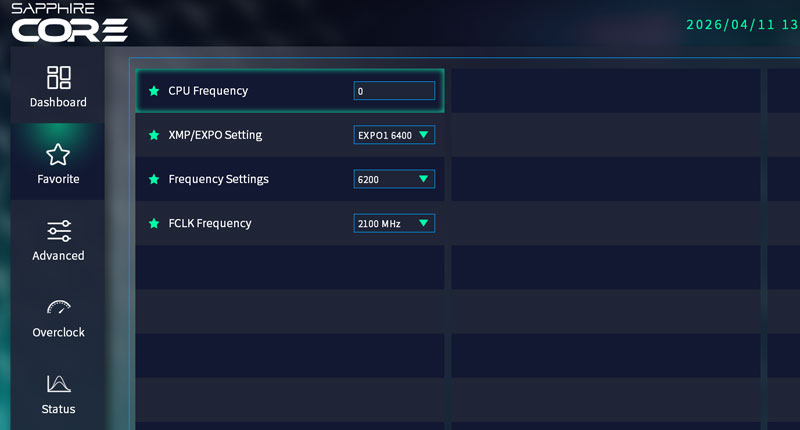
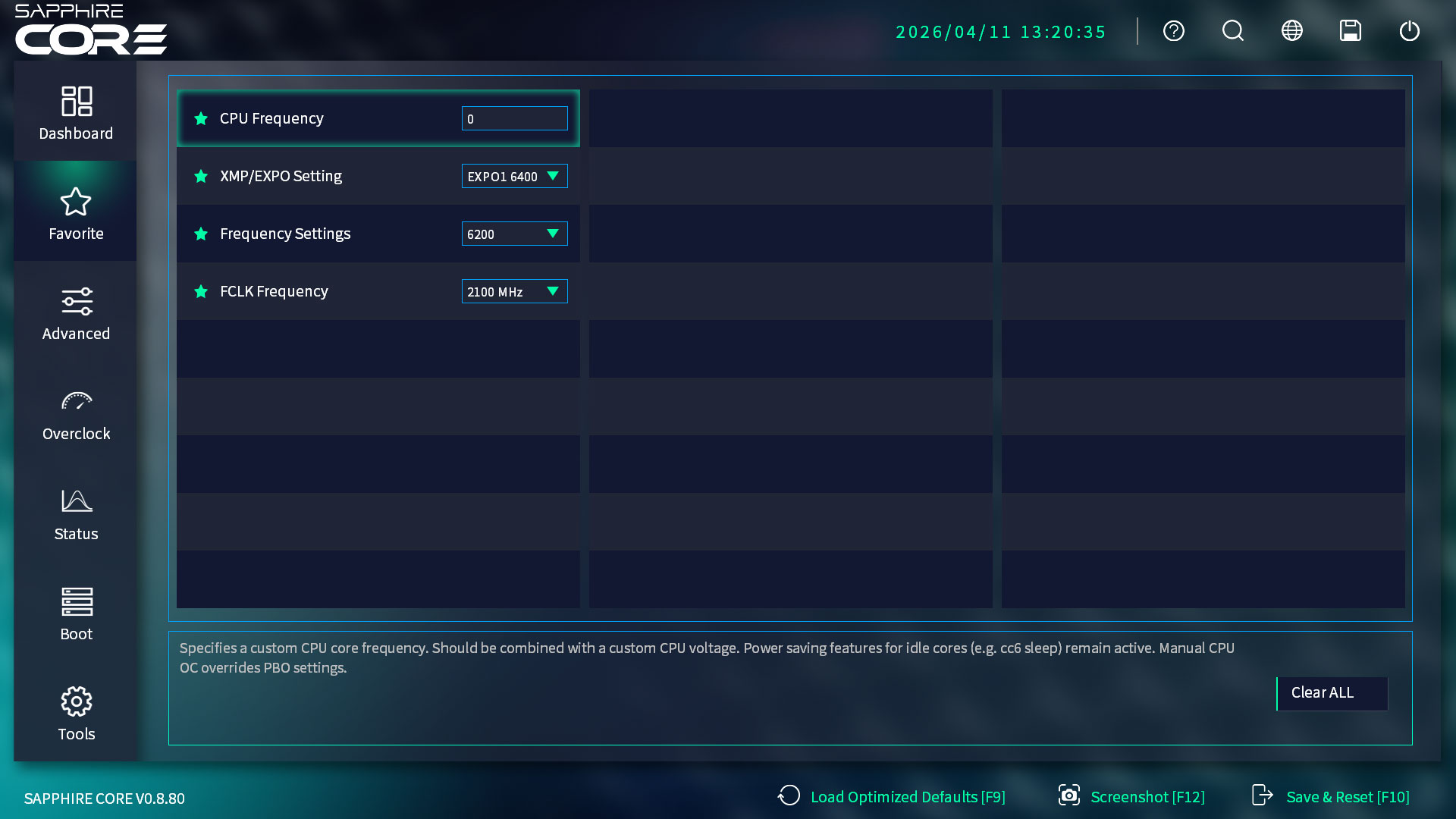
Favorite (kliknij, aby powiększyć)
Poniżej panelu Dashboard mamy zakładkę Favorite, która umożliwia stworzenie spersonalizowanego panelu, w którym użytkownik może przypiąć najczęściej używane ustawienia (do 27 pozycji). Trzeba jednak pamiętać, że po aktualizacji BIOS, ustawienia Favorite się resetują, nawet jak są zapisane jako osobny profil.
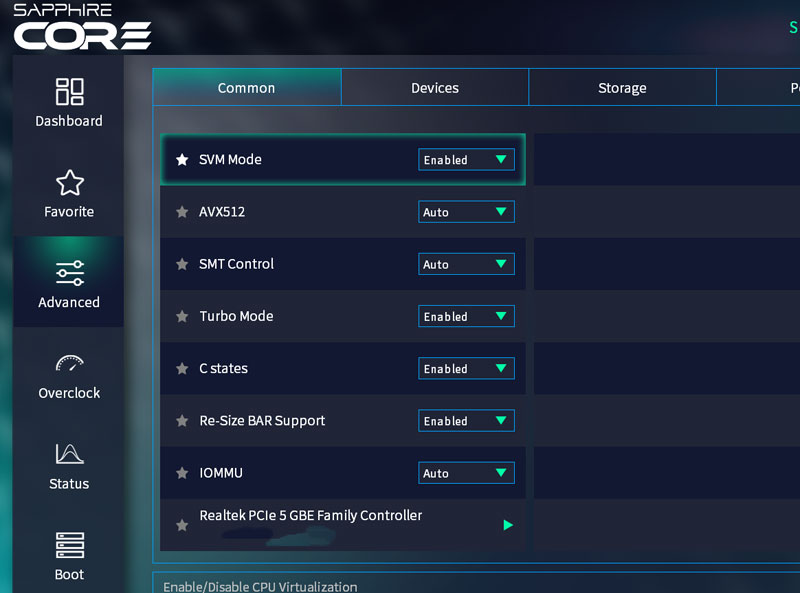
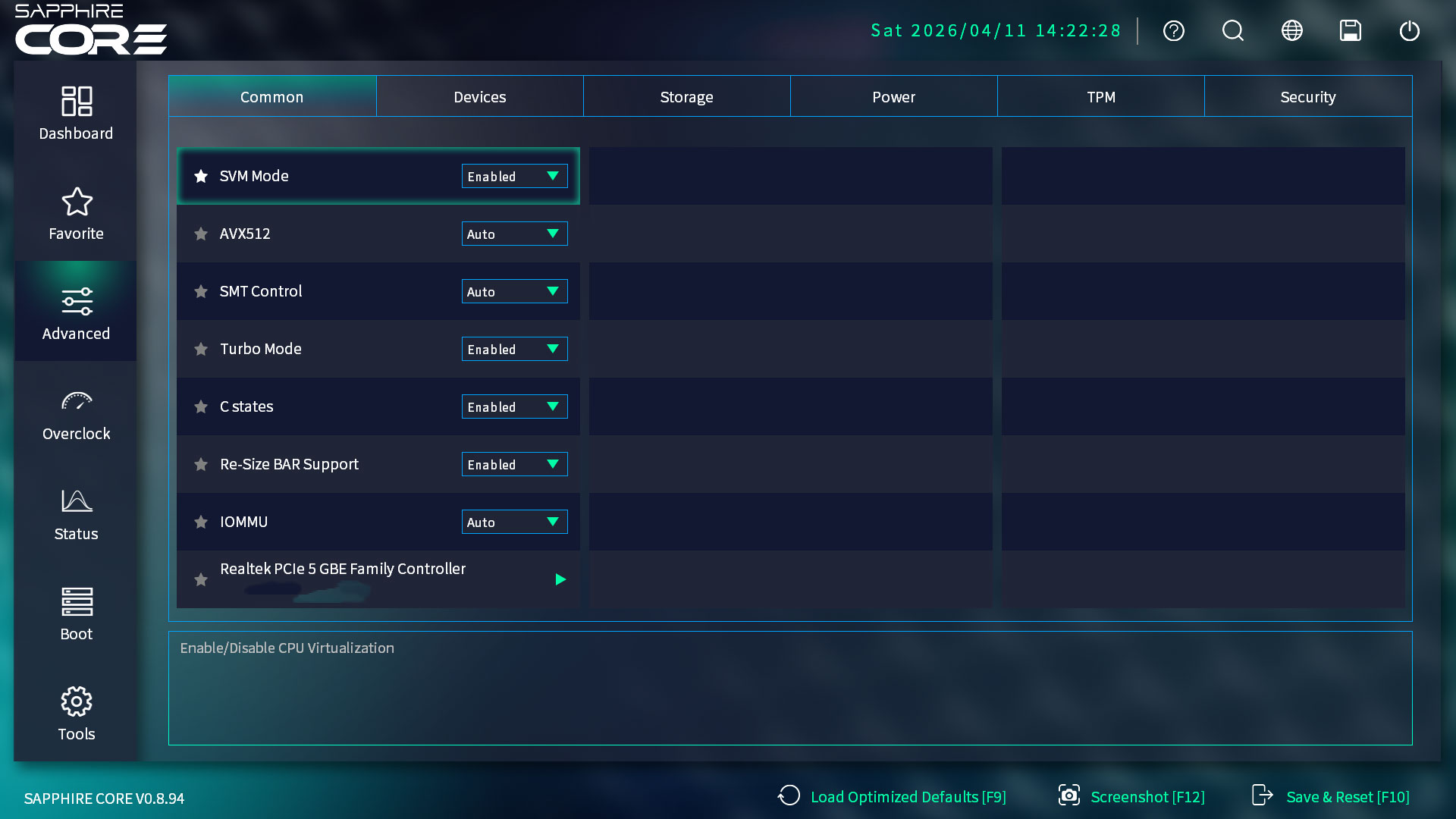
Advanced (kliknij, aby powiększyć)
Następnie mamy zakładkę Advanced, która oferuje rozbudowany zestaw opcji konfiguracji systemu, umożliwiając szczegółowe dostrajanie komponentów, zarządzanie bezpieczeństwem oraz optymalizację pracy urządzeń i pamięci masowej. Można tutaj konfigurować funkcje takie jak SVM (wirtualizacja), SMT, Turbo Mode, Precision Boost Overdrive, stany zasilania (C-states) oraz technologie typu Above 4G Decoding czy Re-Size BAR. Zakładka Devices pozwala kontrolować porty I/O, prędkość PCIe, grafikę zintegrowaną, moduły bezprzewodowe i Bluetooth. Sekcja Power obejmuje ustawienia EUP/ErP, zachowanie po zaniku zasilania, Wake-on-LAN oraz profile zasilania USB. Zakładka Storage umożliwia szybkie wykrywanie i konfigurację urządzeń SATA i NVMe, ułatwiając diagnostykę i instalację systemu. Obsługa TPM 2.0 zapewnia bezpieczny rozruch oraz zgodność z wymaganiami Windows 11. Dostępne są funkcje Secure Boot, hasła administratora oraz zabezpieczenia CPU (NX Mode, SME/SMEE).
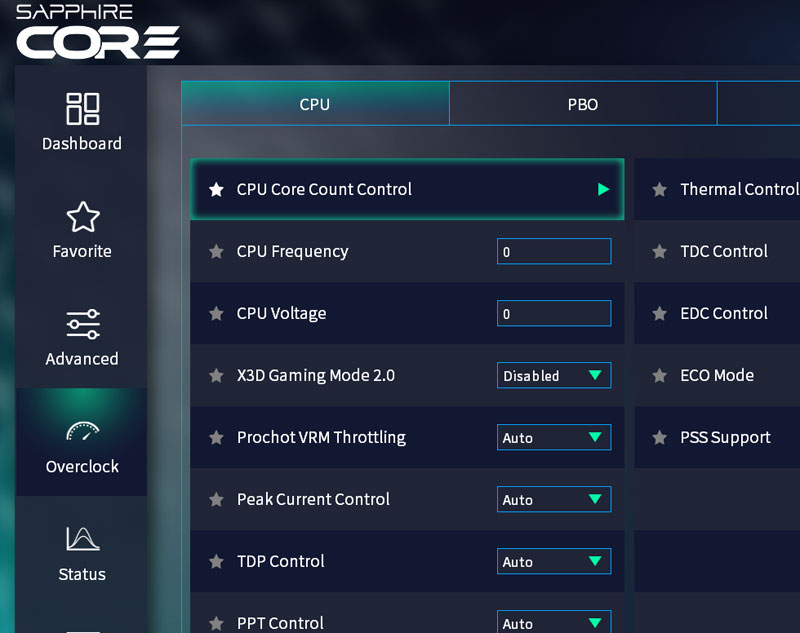
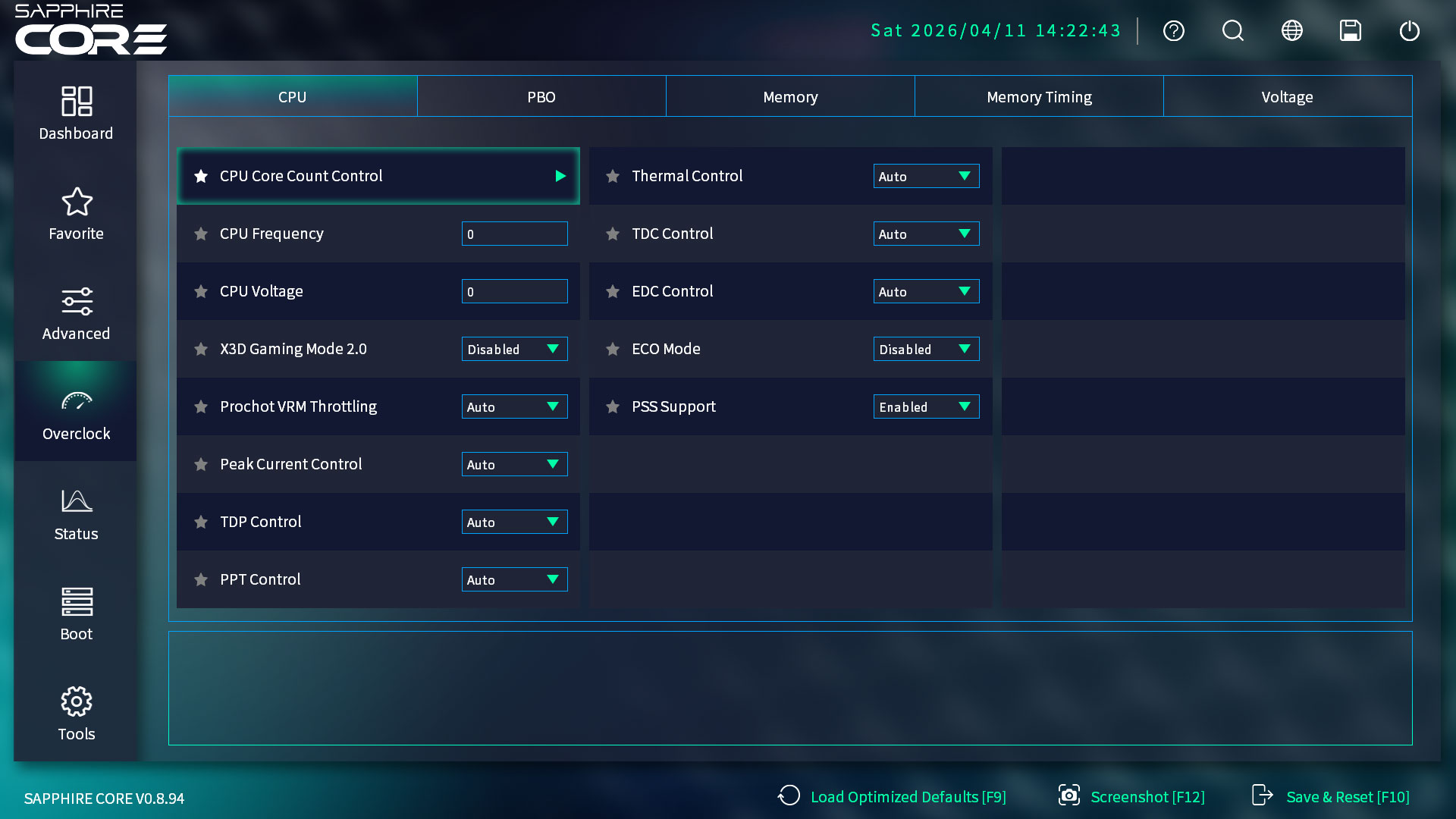
Overclock CPU (kliknij, aby powiększyć)
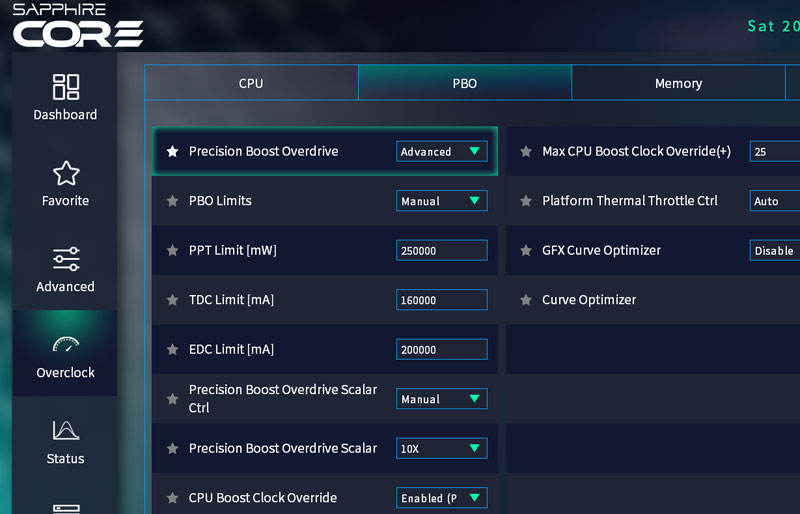
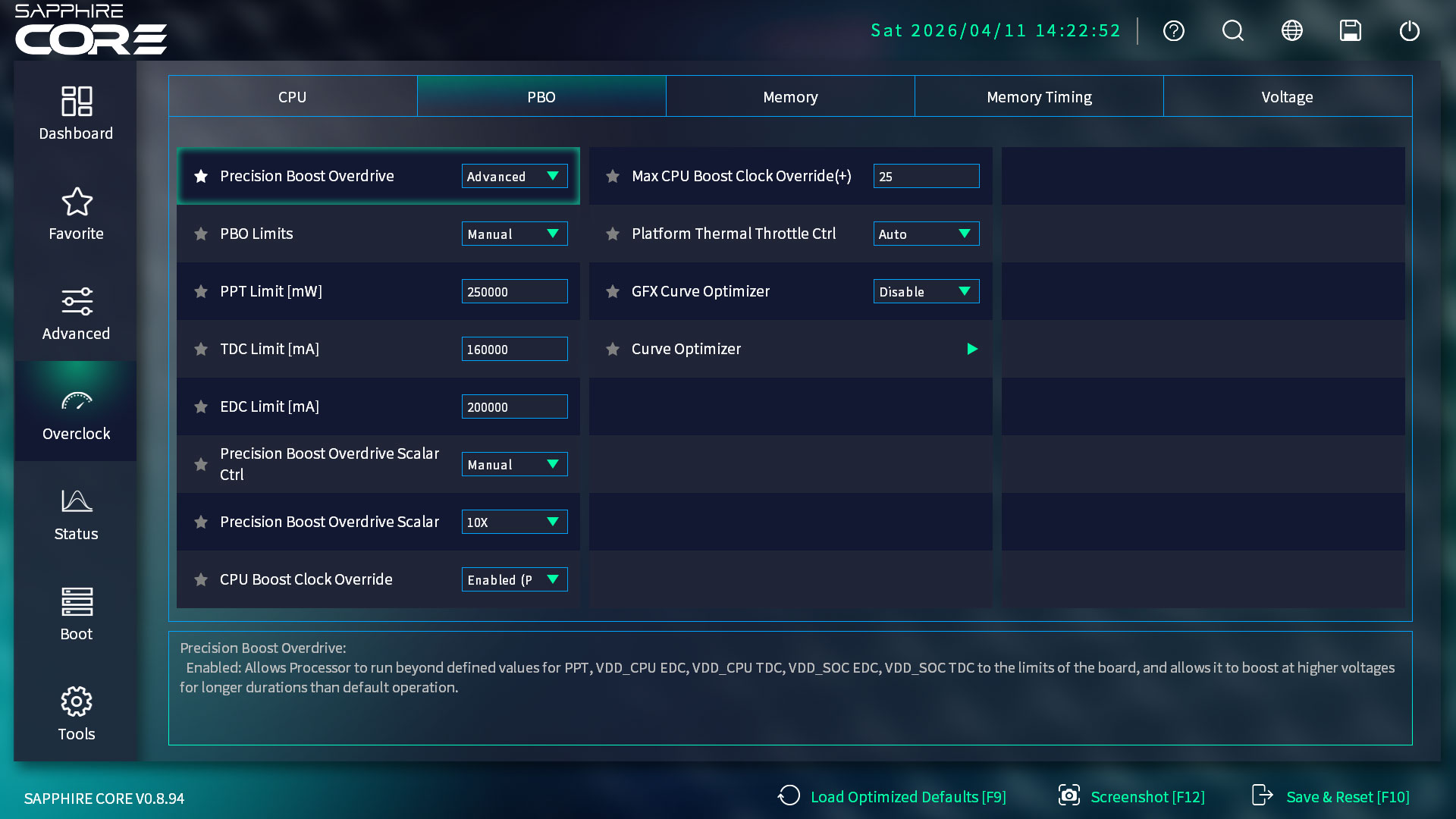
Overclock PBO (kliknij, aby powiększyć)
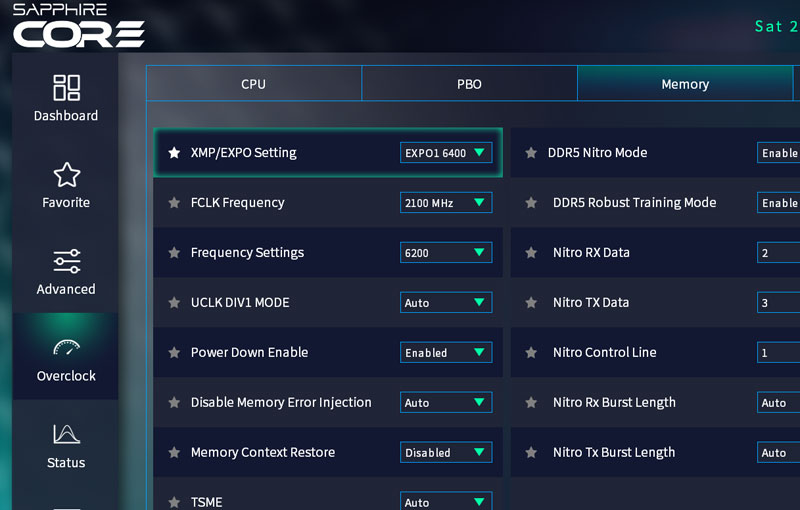
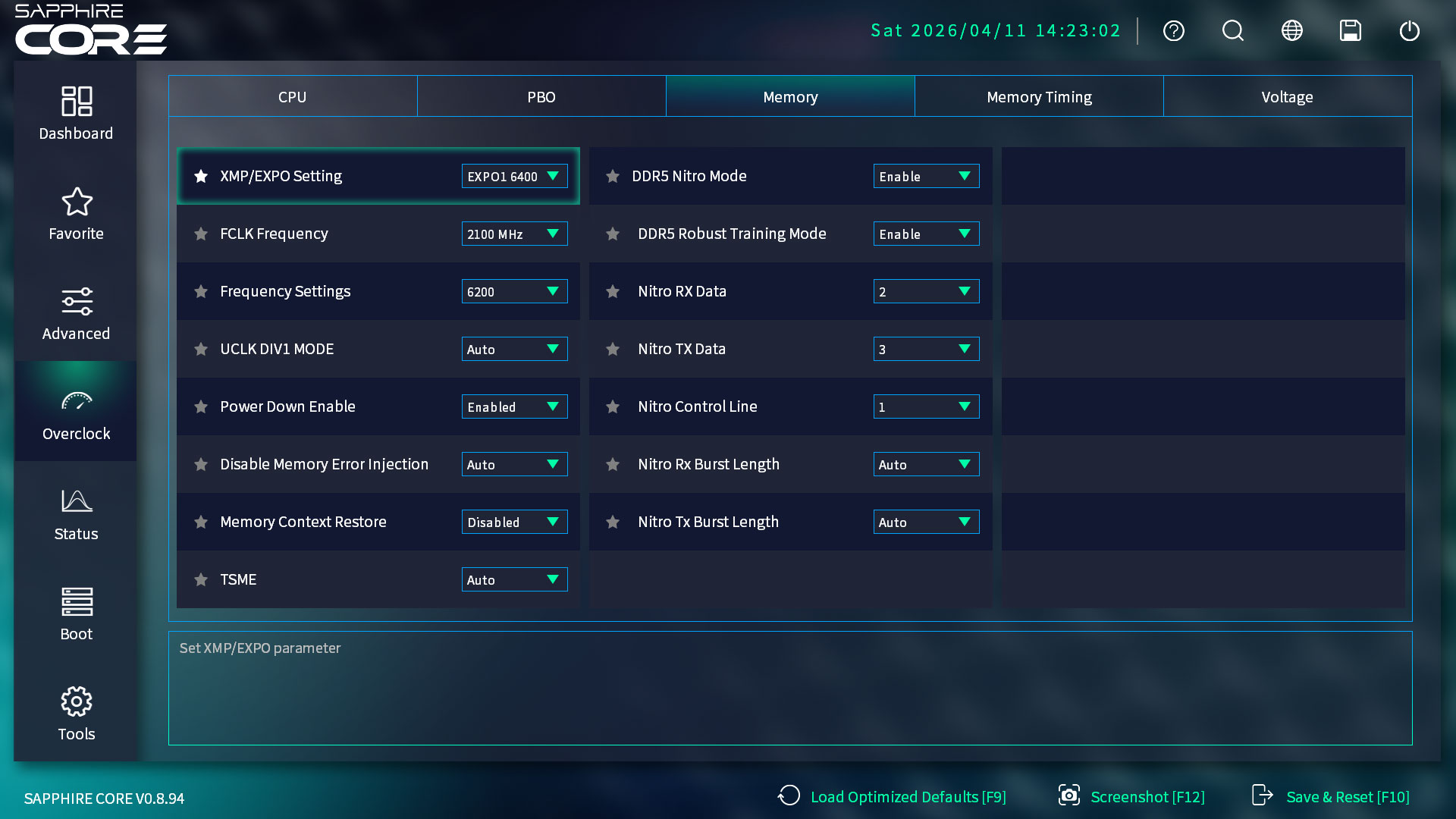
Overclock Memory (kliknij, aby powiększyć)
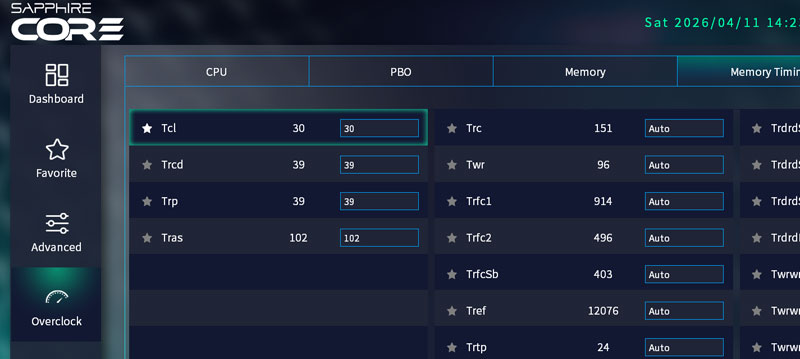
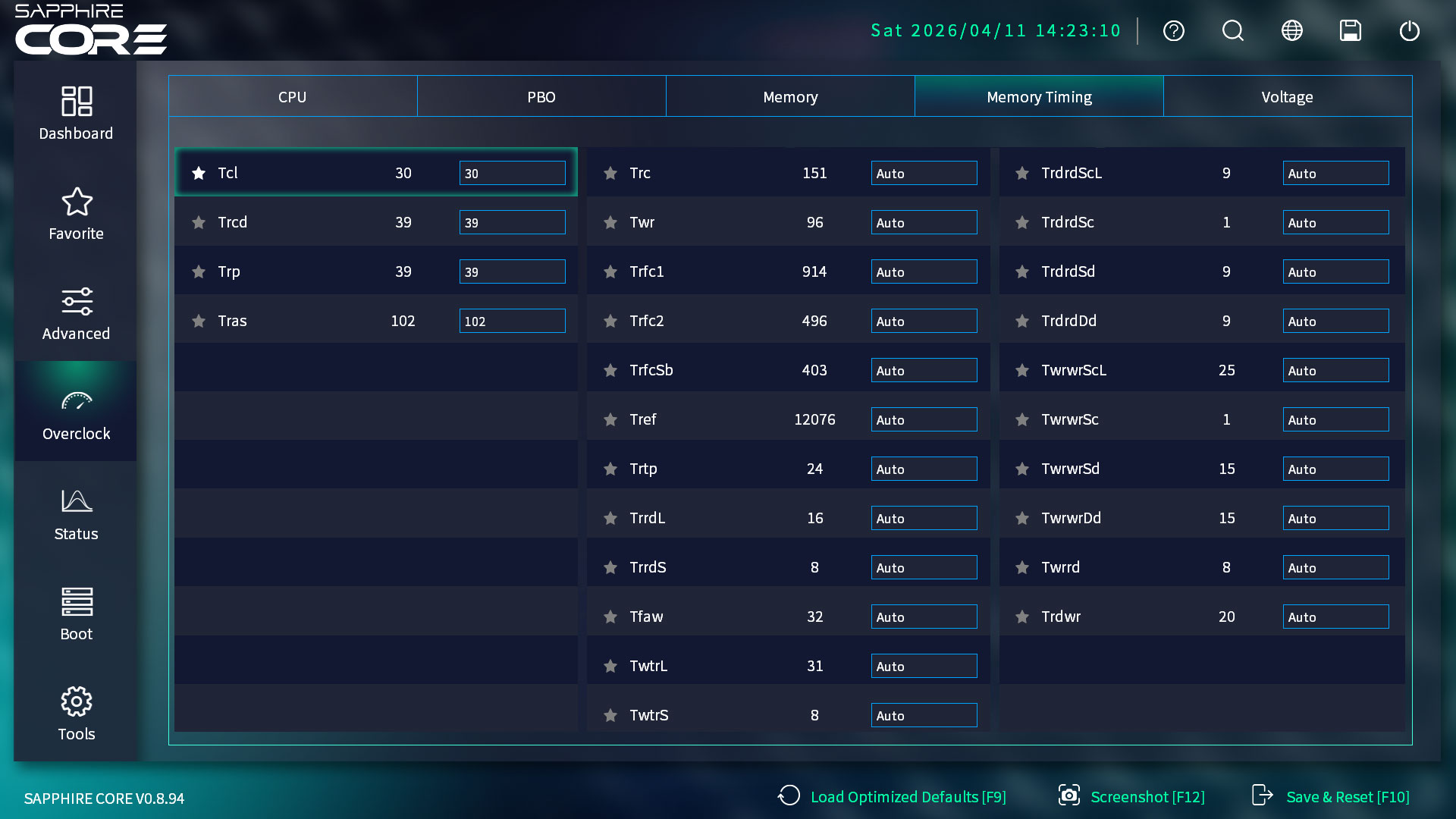
Overclock Memory Timing (kliknij, aby powiększyć)
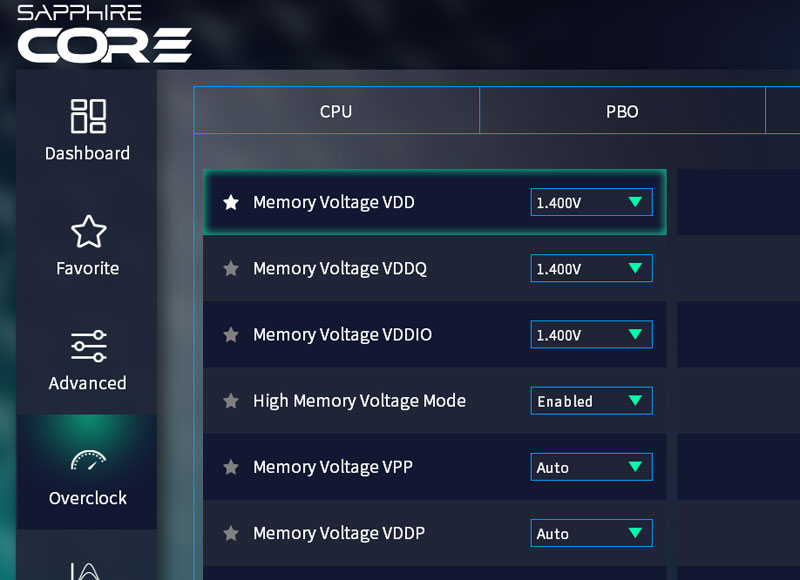
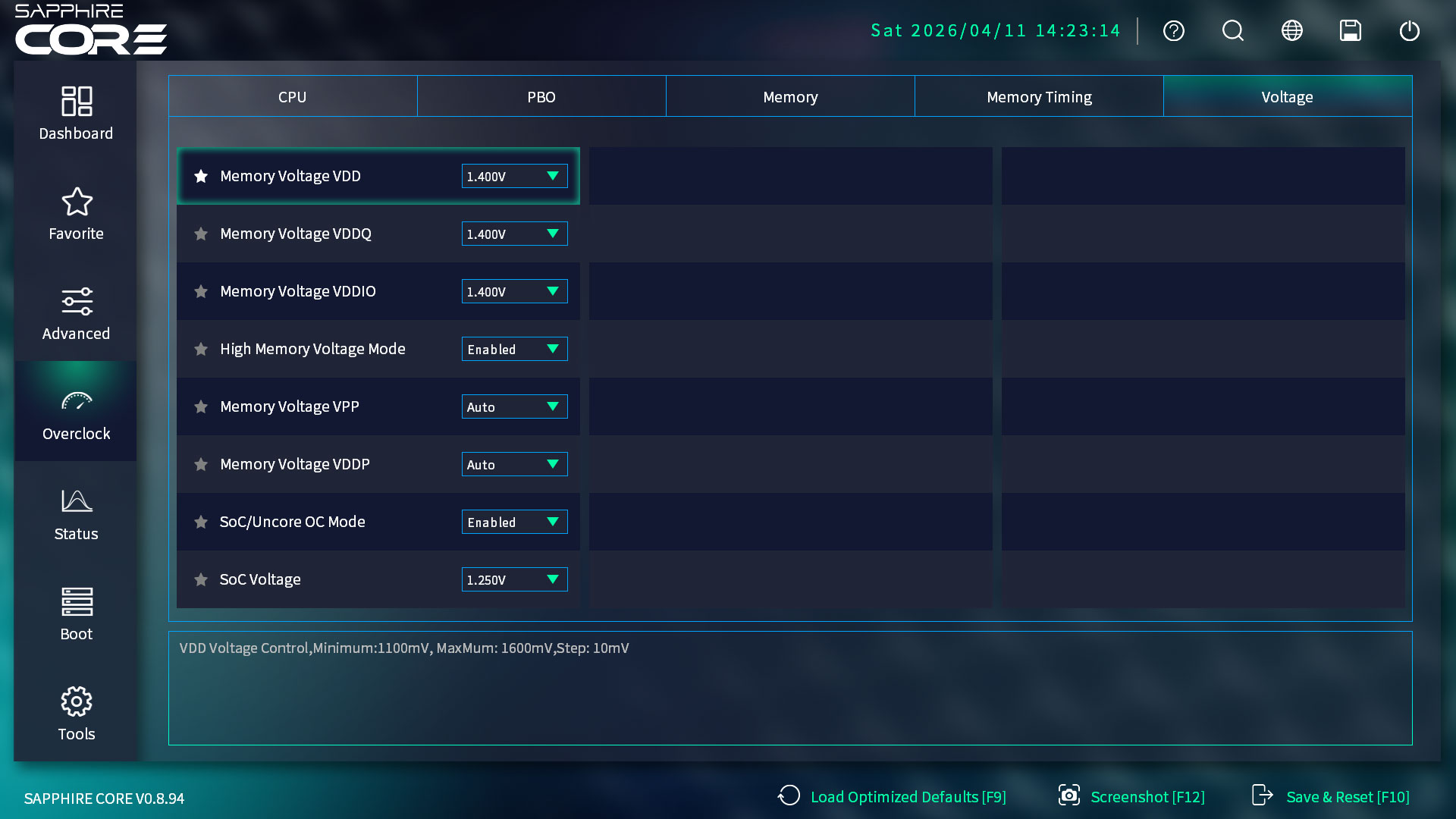
Overclock Voltage (kliknij, aby powiększyć)
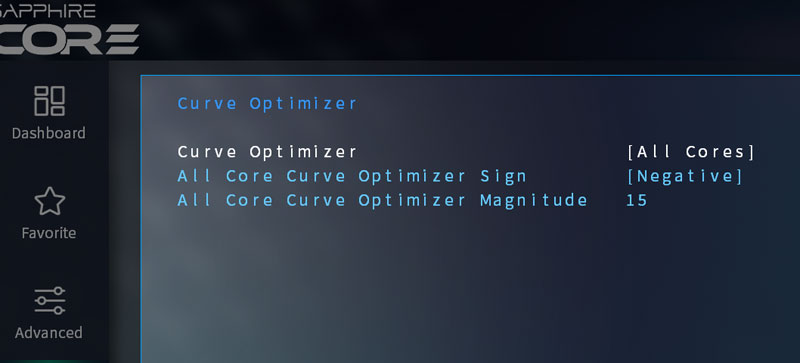
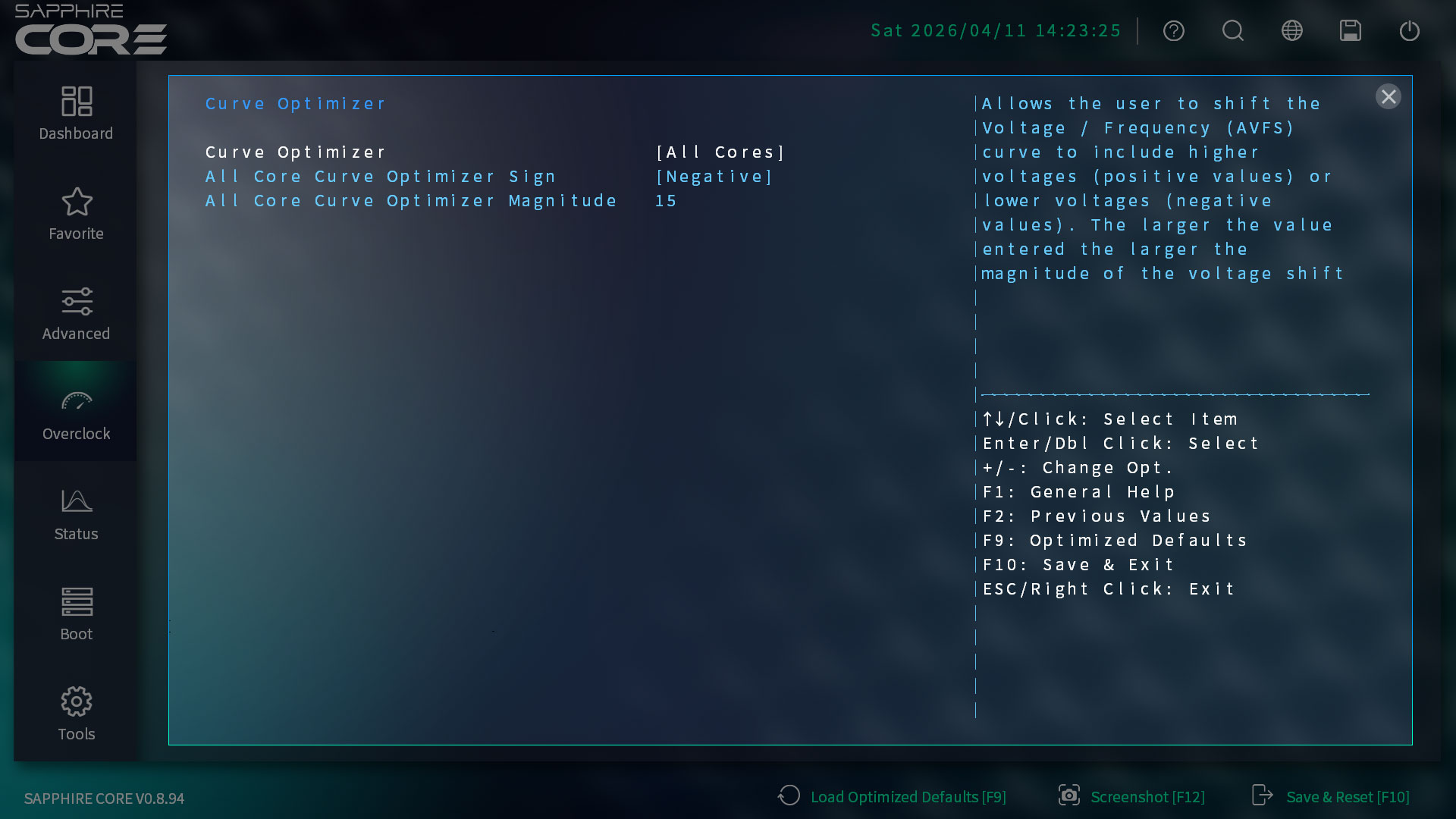
Overclock Curve Optimizer (kliknij, aby powiększyć)
Ciekawiej jest w sekcji Overclock, w której będziemy ustawiać tak parametry, aby wykorzystać moc profesora i pamięci oraz jednocześnie nie przesadzić z podkręcaniem. Każdy parametr, który zmieniamy należy wykonywać od najmniejszych wartości i sprawdzać czy system ponownie się uruchomi. Jeśli ustawienia będą niemożliwe do poprawnego uruchomienia płyty i nie będzie możliwości wejścia do BIOSi, należy zresetować ustawienia BIOS poprzez zworkę CLR_CMOS o czym pisałem w poprzednim rozdziale. Ustawienia, które umieszczam na screenach były optymalne dla naszego testowego zestawu, więcej nie dało się uzyskać.
Aby sprawdzić stabilność maszyny warto wykonać pomiar darmową aplikację MemTest86, którą uruchamiamy z bootowalnego USB. Cały test pamięci trwa około 2h30min. Następnie warto sprawdzić w systemie Windows stabilność poprzez pełne obciążenie np. Aida 64 lub podobne aplikacje i zrobić benchmark Cinebench. Jeśli nie będzie żadnych nieprawidłowych zachować i restartów, można uznać, że całość pracuje prawidłowo.
Tak jak pisałem wcześniej, samo włączenie profilu Performance, ustawienie EXPO i PBO nie dało sukcesu, zestaw nie działał tak jak powinien. Zaczynamy jednak tuning od Load Optimized Defaults (F9), włączamy tryb Performance + wszystkie opcje w Dashboard (SVM, Turbo, Re-Size BAR). Teraz możemy przejść do zakładki Overclock. Użytkownik ma dostęp do parametrów takich jak napięcia, limity mocy (TDP, PPT), temperatury oraz PROCHOT, co pozwala precyzyjnie kontrolować wydajność i stabilność. Sekcja Precision Boost Overdrive (PBO) umożliwia zarządzanie dynamicznym podkręcaniem procesora AMD, zwiększając jego taktowanie ponad wartości fabryczne. Sekcja pamięci pozwala na szczegółowe dostrajanie parametrów DRAM. Na screenach powyżej dokładnie są ustawienia, które finalnie były w naszej konfiguracji optymalne i stabilne.
Dla procesora ustawiliśmy PBO Advanced z limitami mocy PPT Limit 250000 mW, TDC Limit 160000 mA, EDC Limit 200000 mA, Precision Boost Overdrive Scalar 10x oraz CPU Boost Clock +25 MHz na wszystkich rdzeniach. Można ewentualnie skorzystać z opcji PBO Limits i zamiast Manual wybrać Motherboard, wówczas sama płyte oceni swoje możliwości w tym temacie. Oprócz tego Curve Optimizer Negative -15 na wszystkie rdzenie.
Dla pamięci aktywowaliśmy profil EXPO 6400 MHz (tCL30-30-30-102) ze standardowym napięciem 1.40V oraz DDR Nitro Mode — to poprawia stabilność sygnałów i umożliwia pracę na wyższych taktowaniach bez błędów. Jednak stabilnie pamięci pracowały z taktowaniem nieco niższym, stanęło na EXPO 6200 MHz. To i tak sporo więcej, niż defaultowe 4800 MHz. Należało ustawić FCLK Frequency na 2100 MHz oraz Frequency Settings na 6200 MHz.
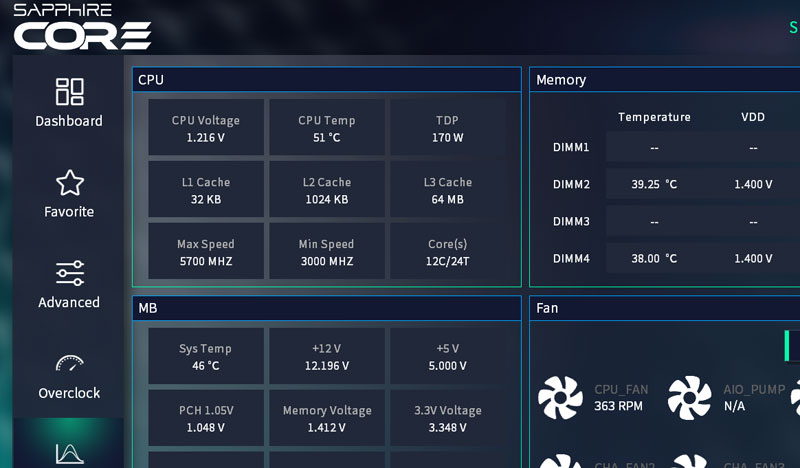
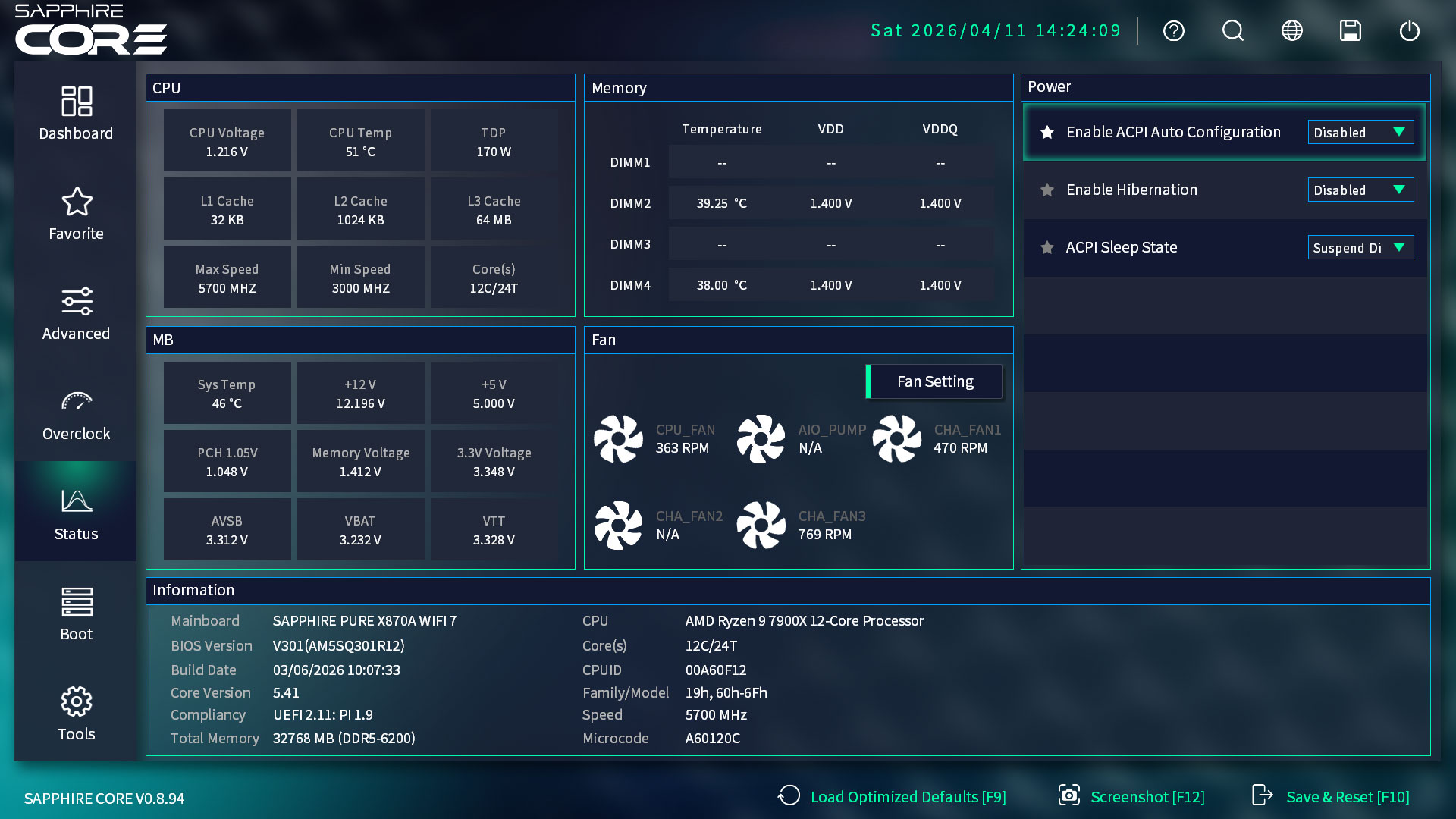
Status (kliknij, aby powiększyć)
Panel statusu sprzętu zapewnia stały podgląd danych CPU i pamięci w czasie rzeczywistym. Użytkownik może szybko sprawdzić częstotliwość procesora, temperaturę rdzeni, napięcia oraz parametry pamięci, takie jak prędkość, pojemność, napięcie i timingi. Obejmuje to także zaawansowane informacje o DRAM. Zakładka Boot umożliwia zarządzanie procesem uruchamiania systemu. Zakładka Tools zawiera narzędzia do zarządzania i odzyskiwania systemu. Funkcja Boot Override pozwala uruchomić EFI Shell bezpośrednio z nośnika, co ułatwia diagnostykę i aktualizacje bez potrzeby uruchamiania systemu operacyjnego.
Podsumowując BIOS Sapphire, nie jest on mocno przeładowany, jest czytelny i opcje są w miarę klarownie opisane. Jeśli jednak chcemy, co nieco podbić wartości naszego sprzętu, sama zmiana z poziomu Dashboard nie sprawdzi się i nadal trzeba pogrzebać w ustawieniach zaawansowanych w sekcji Overclock. Warto pochwalić za intuicyjny interfejs, DDR Nitro Mode, ustawienia PBO Advanced jednym klikiem poprzez ustwienie wartości oferowanych przez płytę główną (bez wielu dodatkowych submenu) oraz Curve Optimizer dla wszystkich rdzeni.
Testy i benchmarki
AIDA64 System Stability Test i praca biurowa
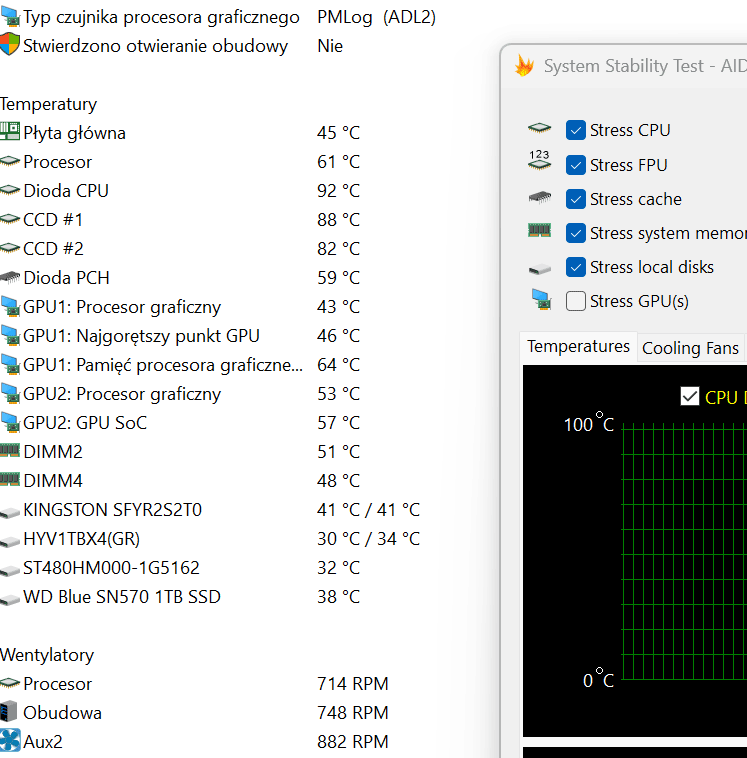
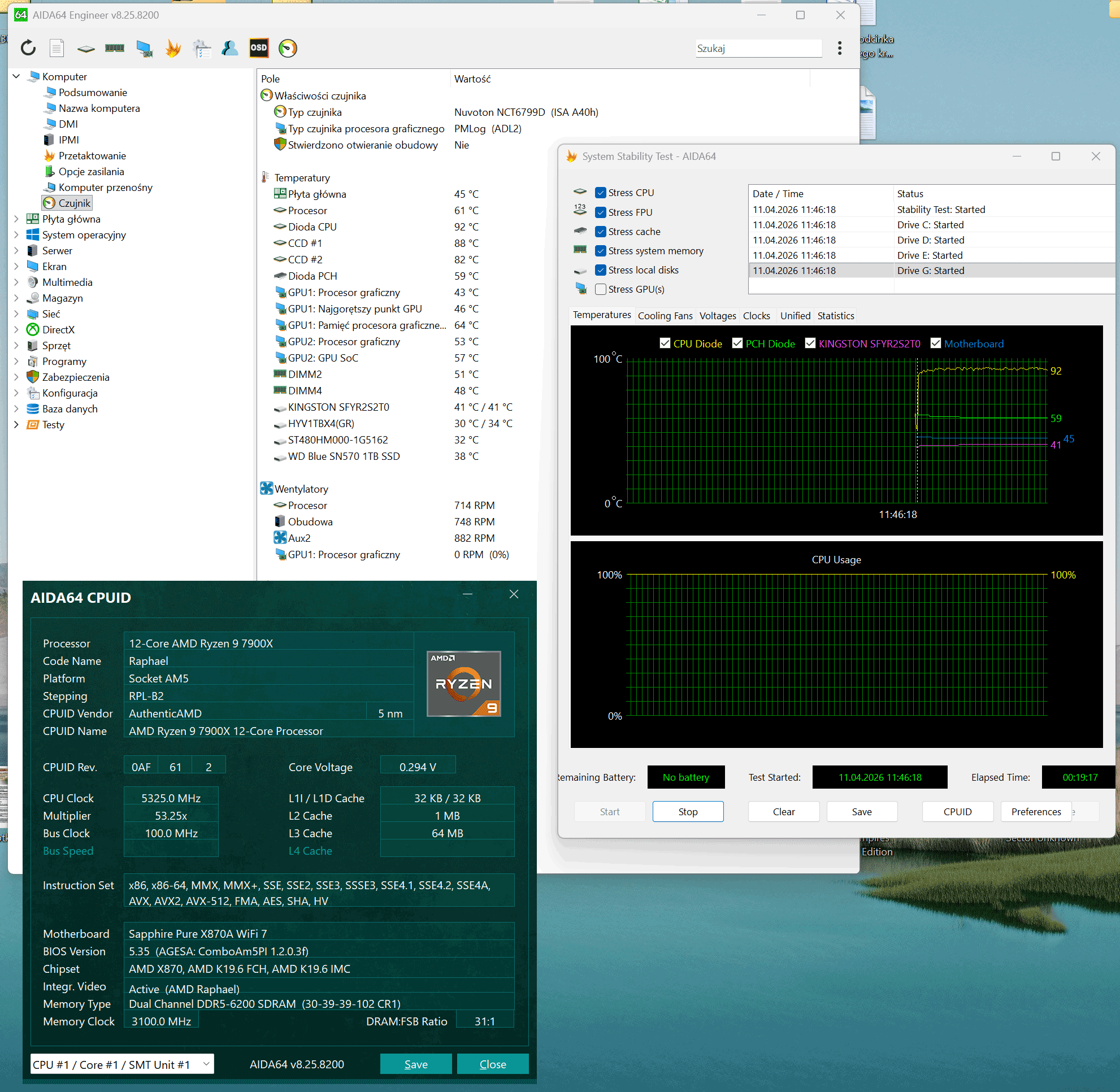
AIDA64 System Stability Test | CPU i pamięci po o/c (kliknij, aby powiększyć)
Po 20 minutach obciążenia strestestem AIDA64 System Stability temperatury wynosiły:
- Procesor: 92 °C
- Chipset: 59 °C
Pobór mocy wahał się w przedziale 270–300 W. Procesor AMD Ryzen 9 7900X (AM5) podczas maksymalnego obciążenia natychmiast osiąga temperatury powyżej 90 °C. Został zaprojektowany w taki sposób, aby mógł pracować zgodnie ze specyfikacją AMD w temperaturze do 95 °C. Podczas obciążenia wentylatory działały wciąż na niskich obrotach, generując delikatny szmer.
Z kolei podczas pracy w niewymagających środowiskach, takich jak edytor tekstu czy podstawowe aplikacje, temperatury wynosiły:
- Procesor: 48 °C
- Chipset: 61 °C
Pobór mocy w takich warunkach wynosił około 80W (idle) do 130W podczas pracy z edytorami tekstu czy Youtube. Wentylatory w zamkniętej obudowie pracują na tyle cicho i na wolnych obrotach, że komputer staje się praktycznie bezgłośny.
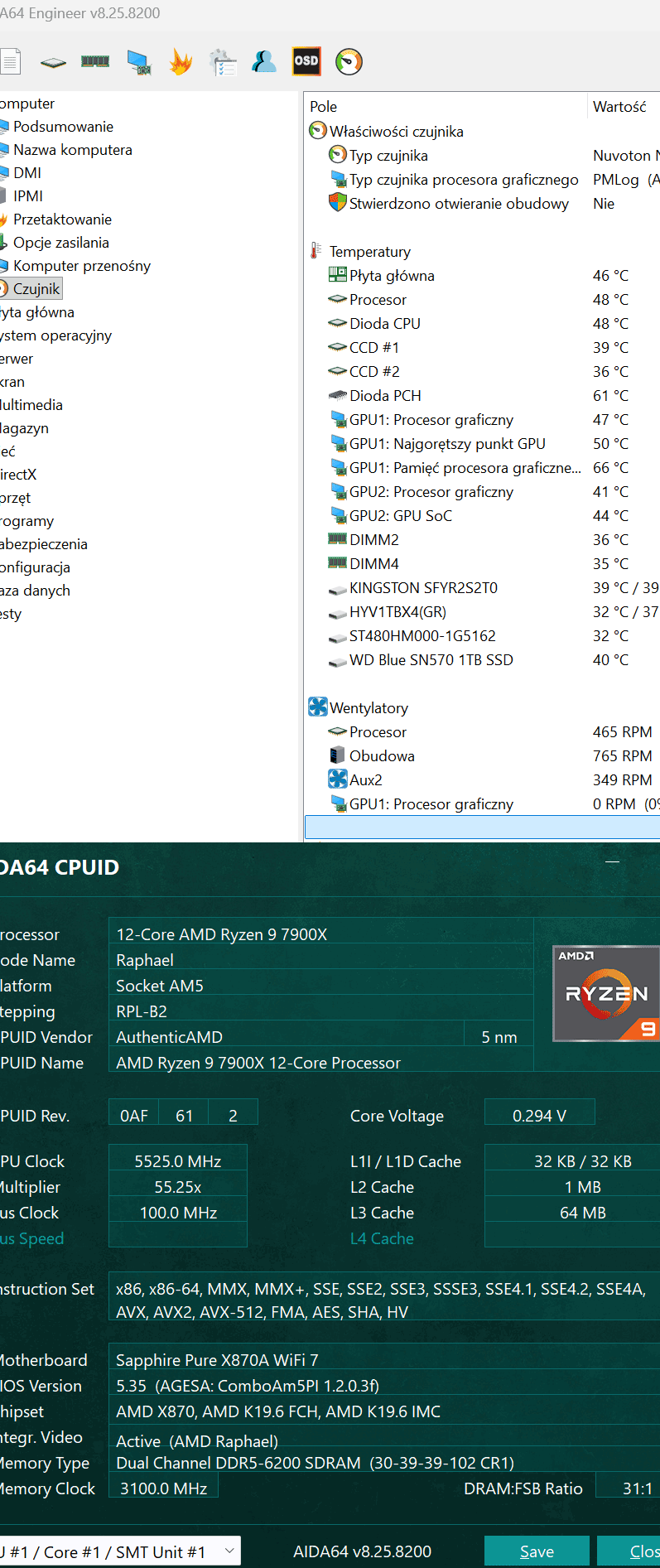
Idle | CPU i pamięci po o/c
Cinebench R23, Cinebench 2024, Geekbench 6 i Aida64 Memory Bench
| Wyniki testów wydajności |
| Benchmark |
Pure X870A stock |
Pure X870A o/c |
Wzrost |
| Cinebench R23 |
| Single Core |
1998 pts |
2039 pts |
+2.05% |
| Multi Core |
29045 pts |
29564 pts |
+1.79% |
| Cinebench 2024 |
| Single Core |
120 pts |
123 pts |
+2.50% |
| Multi Core |
1595 pts |
1664 pts |
+4.33% |
| Geekbench 6 |
| Single Core |
3028 |
3180 |
+5.02% |
| Multi Core |
17480 |
18724 |
+7.12% |
| AIDA64 Memory Benchmark |
| Odczyt |
64121 MB/s |
73620 MB/s |
+14.82% |
| Zapis |
61829 MB/s |
76598 MB/s |
+23.88% |
| Copy |
59874 MB/s |
70432 MB/s |
+17.63% |
PCMark 10 Extended benchmark
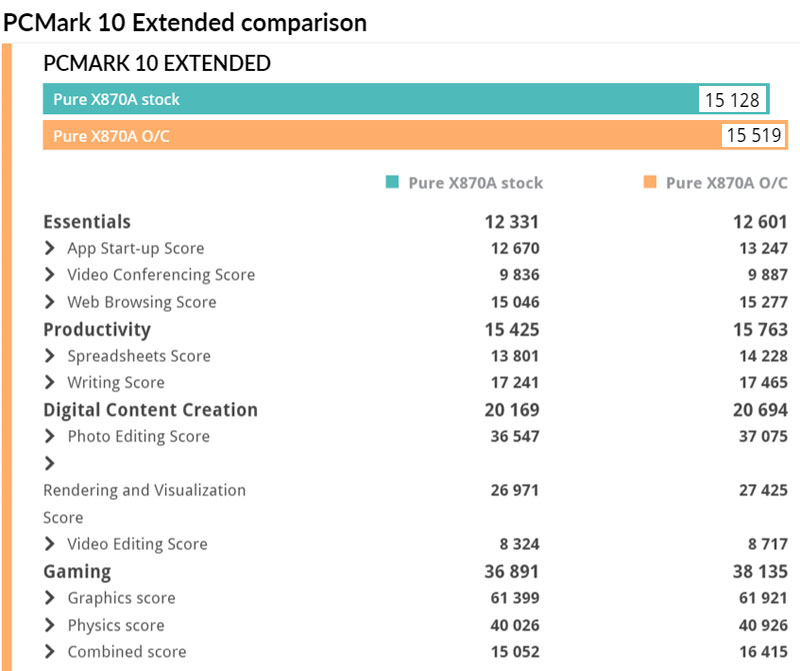
PCMark 10 Extended benchmark
CrystDiskMark 9.0.2 benchmark
Na koniec jeszcze bonusowy test w CrystDiskMark 9.0.2 szybkiego dysku Kingston FURY Renegade G5 PCIe 5.0 2TB SFYR2S2T0 Gen5, który przetestowany został w gnieździe PCIe 4.0 x4 oraz PCIe 5.0 x4. Ostatni test dodatkowo po wgraniu nowego firmware do dysku Kingston FURY, w którym poprawiono wydajność RND4K.
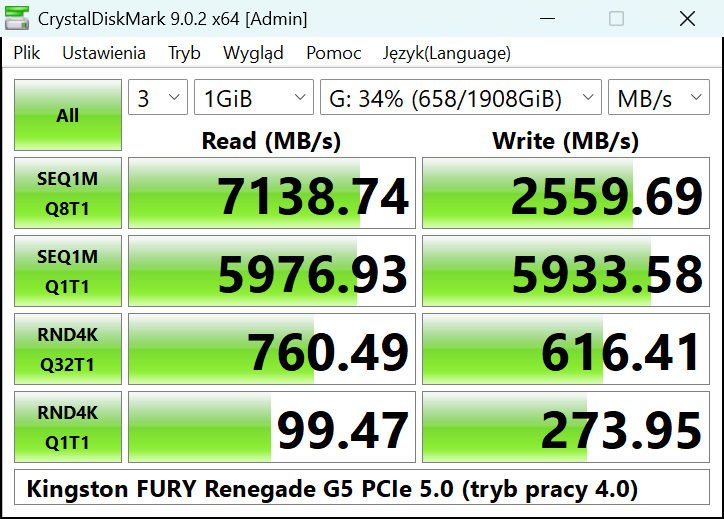
Kingston FURY Renegade G5 w gnieździe PCIe 4.0 x4
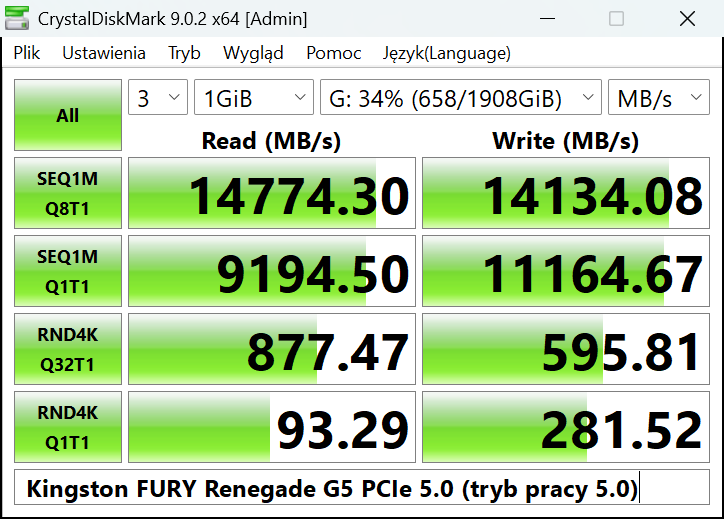
Kingston FURY Renegade G5 w gnieździe PCIe 5.0 x4
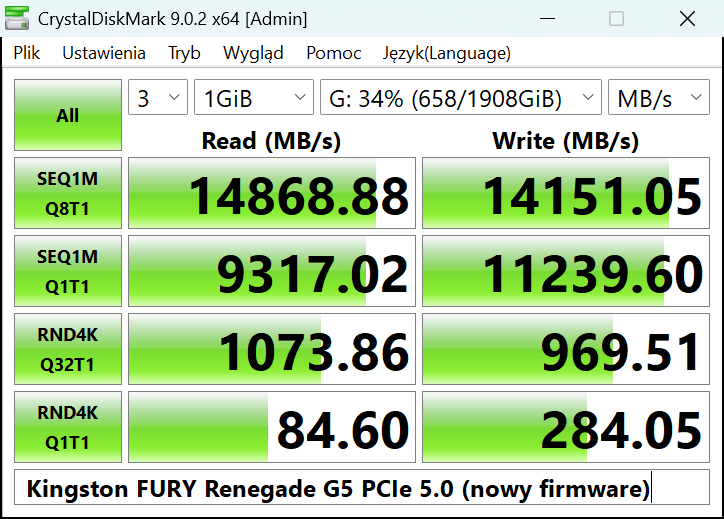
Kingston FURY Renegade G5 w gnieździe PCIe 5.0 x4 + nowy firmware
Podsumowanie
Sapphire PURE X870A WIFI 7 w kwestii designu wyróżnia się elegancką białą kolorystyką, która świetnie współgra zwłaszcza do jasnych komputerowych obudów. Biała kolorystyka płyty wyróżnia ją na tle większości dostępnych modeli i może być istotnym argumentem dla osób budujących zestawy o określonej stylistyce. Jednocześnie nie jest to wyłącznie zabieg wizualny – całość sprawia wrażenie solidnej i spójnej konstrukcji.
Pod względem wyposażenia płyta wpisuje się w standard nowoczesnej platformy AM5, oferując szeroki zestaw interfejsów i brak wyraźnych ograniczeń dla wydajnych konfiguracji. Obecność PCIe 5.0 zarówno dla karty graficznej, jak i nośników danych, szybkie porty USB4, sieć przewodowa 5 Gb/s oraz WiFi 7 sprawiają, że konstrukcja jest przygotowana na przyszłe rozbudowy. W praktyce oznacza to, że użytkownik nie musi martwić się o kompatybilność czy przepustowość przy bardziej wymagających zastosowaniach – zarówno w grach, jak przy pracy wymagającej większej mocy obliczeniowej.
Na podstawie testu płyty Sapphire PURE X870A WIFI 7 można stwierdzić, że mamy do czynienia z konstrukcją nastawioną przede wszystkim na komfort użytkowania i bezproblemową eksploatację. Już na etapie pierwszego uruchomienia płyta sprawia wrażenie dopracowanej – proces instalacji i konfiguracji przebiega sprawnie, a interfejs BIOSu jest czytelny i intuicyjny. Nie wymaga on długiego „oswajania się”, co ma znaczenie nie tylko dla mniej zaawansowanych użytkowników, ale także dla osób, które po prostu chcą szybko przejść do właściwej pracy lub testów. Dodatkowe elementy, takie jak diagnostyka LED czy możliwość aktualizacji BIOSu bez procesora i pamięci, zwiększają poczucie kontroli nad sprzętem i ułatwiają ewentualne rozwiązywanie problemów.
Istotnym elementem jest również sekcja zasilania, która w testach wykazała się stabilnością i odpowiednią kulturą pracy. Nawet przy długotrwałym obciążeniu nie odnotowano problemów z temperaturami ani spadkami wydajności, co przekłada się na pewność działania przy mocniejszych procesorach. Płyta dobrze radzi sobie także z pamięciami DDR5, osiągając stabilne wartości w okolicach 6000–6200 MT/s, które w przypadku platformy AMD stanowią optymalny punkt pracy. Dzięki temu użytkownik może liczyć na powtarzalne wyniki bez konieczności długiego ręcznego strojenia.
Jeśli chodzi o overclocking, płyta oferuje możliwości zgodne z oczekiwaniami dla tego segmentu, jednak przyrost wydajności pozostaje umiarkowany. Z przeprowadzonych testów wynika, że różnice między ustawieniami fabrycznymi a podkręconymi mieszczą się najczęściej w przedziale kilku procent. Największe zyski widoczne są w testach wielowątkowych, natomiast w zastosowaniach jednowątkowych różnice są niewielkie. W praktyce oznacza to, że platforma już w ustawieniach domyślnych zapewnia bardzo dobrą wydajność, a overclocking pełni raczej rolę dodatkowej optymalizacji niż kluczowego elementu budowania przewagi. Po overclockingu konfiguracja pozostała stabilna przez 24 godziny bez żadnych błędów.
Podsumowując, Sapphire PURE X870A WIFI 7 to płyta główna, która nie próbuje redefiniować segmentu, ale oferuje dobrze zbalansowany zestaw cech: stabilność, nowoczesne wyposażenie i wygodę użytkowania. Sprawdza się jako baza pod wydajne komputery oparte na AM5, szczególnie tam, gdzie liczy się bezproblemowa eksploatacja i pełna funkcjonalność, a nie maksymalizacja wyników za wszelką cenę.
| Podsumowanie – zalety i wady Sapphire PURE X870A WIFI 7, cena ok. 1000zł |
| Zalety |
| ✔ |
Elegancki biały design |
| ✔ |
Skuteczne chłodzenie sekcji zasilania i nośników |
| ✔ |
Bogate i nowoczesne wyposażenie (USB4, WiFi 7, PCIe 5.0, LAN 5G) |
| ✔ |
Stabilna praca i dobra sekcja zasilania VRM |
| ✔ |
Intuicyjny BIOS i łatwa konfiguracja |
| ✔ |
Dobra kompatybilność pamięci DDR5 |
| Wady |
| ✖ |
Umiarkowane wzrosty wydajności w niektórych benchmarkach |
| ✖ |
Trudność przy wyjmowaniu karty graficznej |
| ✖ |
Niedopracowane oprogramowanie Trixx |
| ✖ |
Brak optycznego wyjścia audio SPDIF |
|