Test płyty głównej Sapphire PURE X870A WIFI 7
Autor: DYD | Data: 13/04/26
| |
|
Cechy płyty PURE X870A WIFI 7, montaż i soft Trixx-M
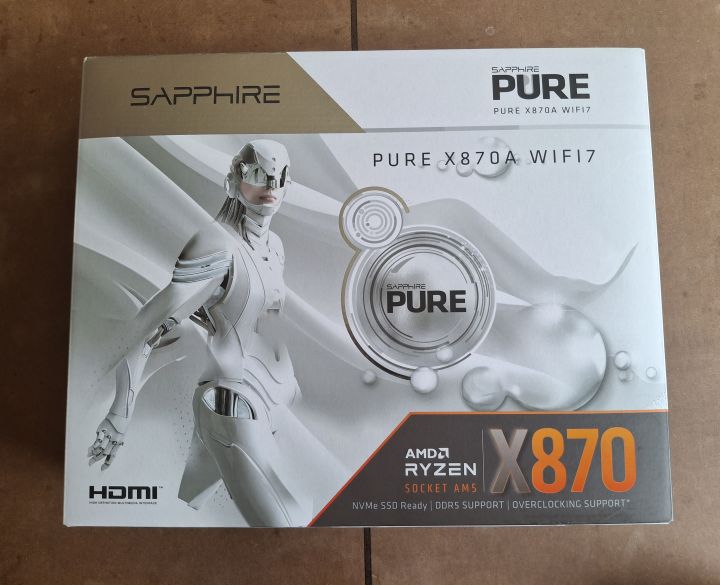
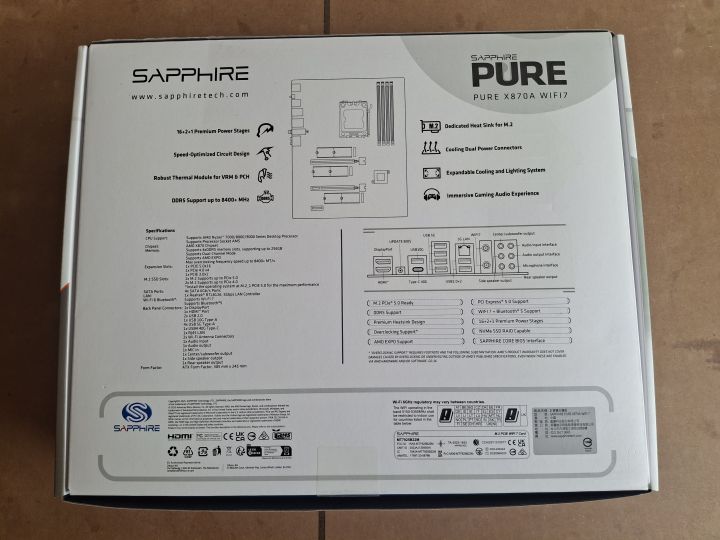
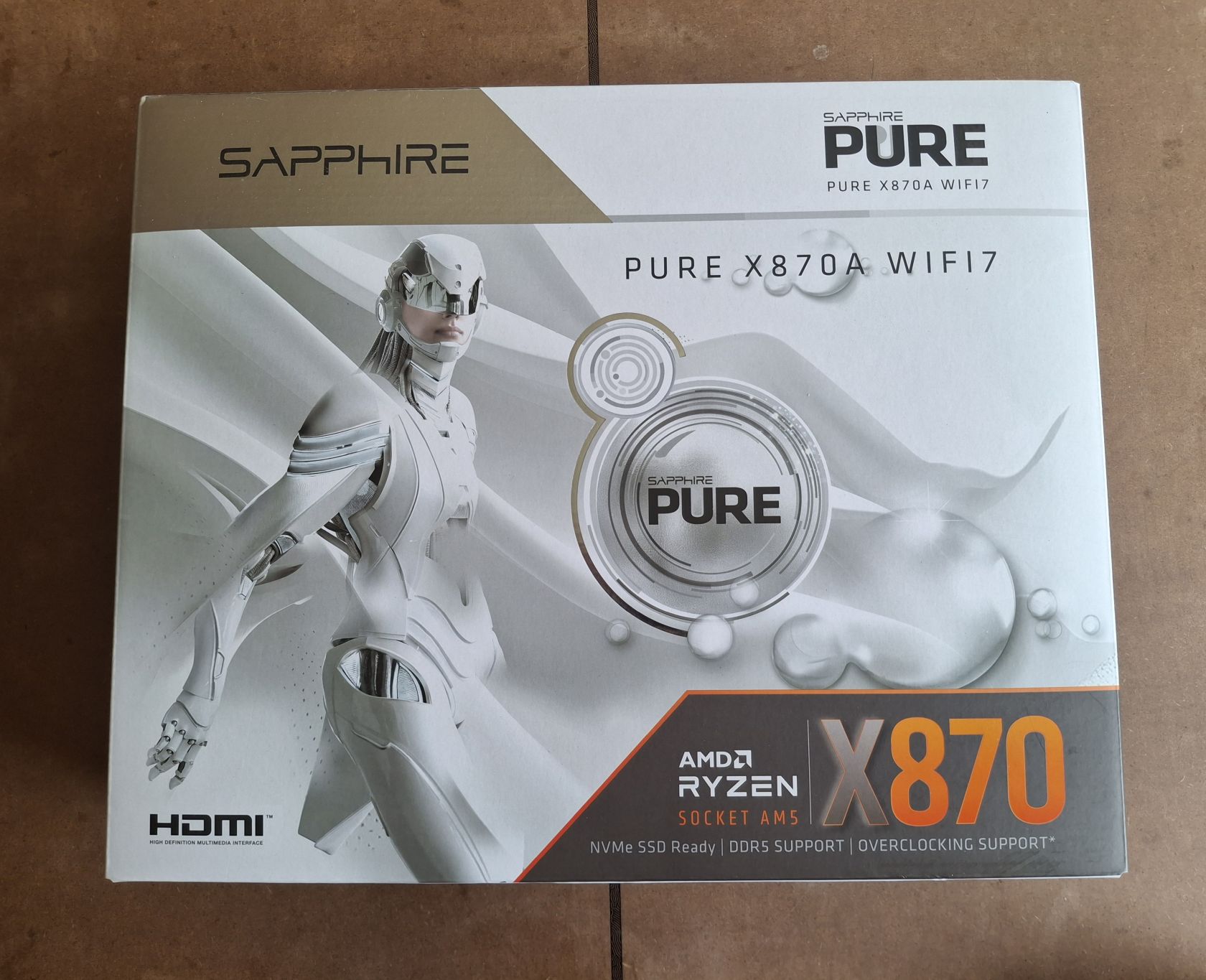
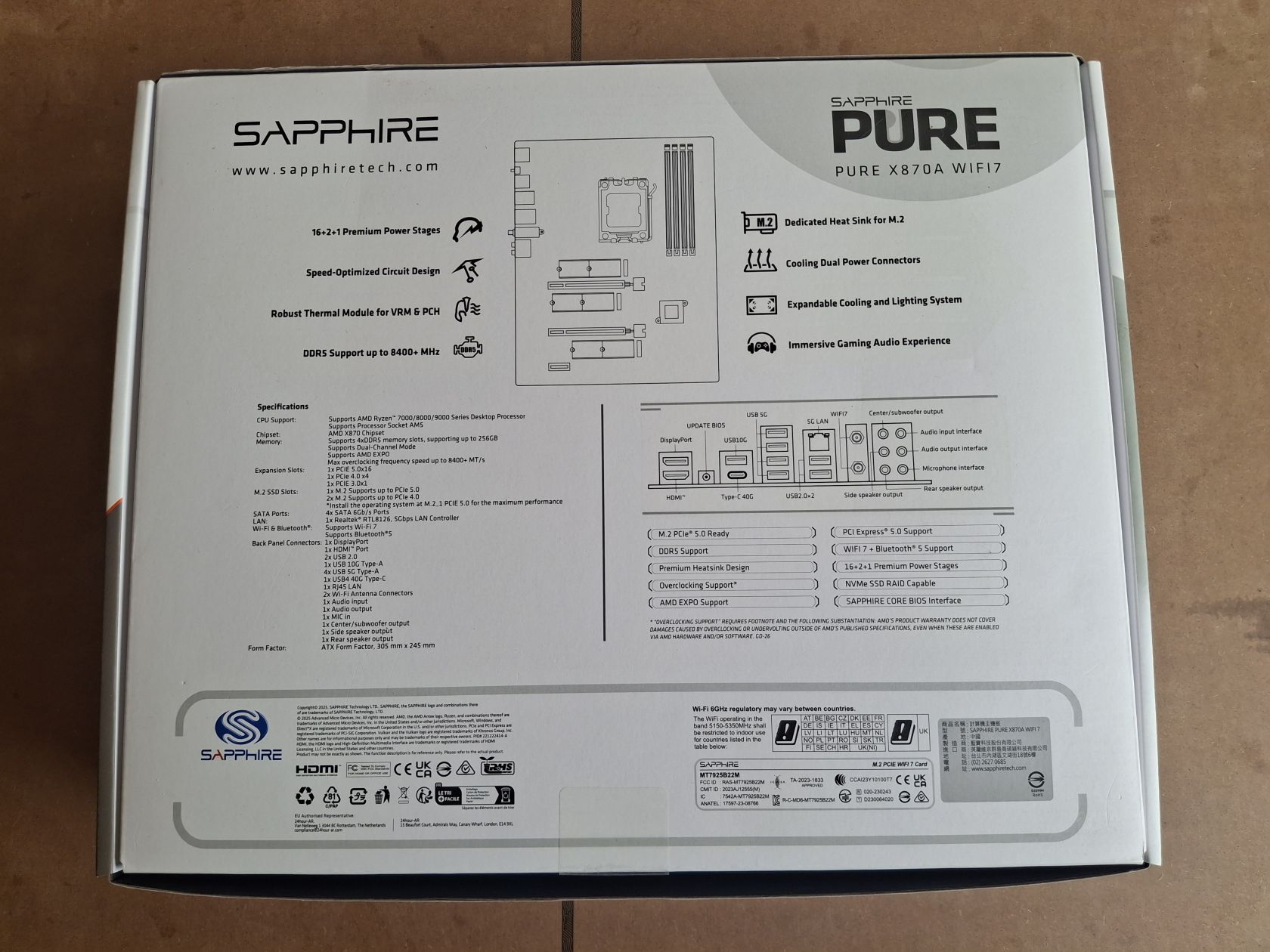
Teraz przyjrzymy się bliżej samej płycie, jej wyposażeniu oraz temu, co wyróżnia ten model. PURE X870A WIFI 7 utrzymano w jasnej, biało-srebrnej stylistyce. Zgodnie z oznaczeniem „PURE”, już samo opakowanie nie przytłacza nadmiarem informacji i elementów graficznych. Skupiono się na najważniejszych danych, dzięki czemu użytkownik nie jest zasypywany zbędnymi szczegółami ani hasłami marketingowymi.
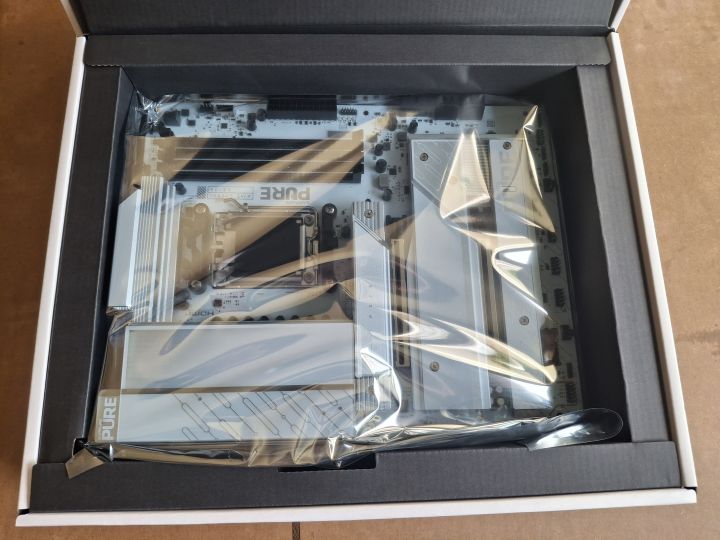
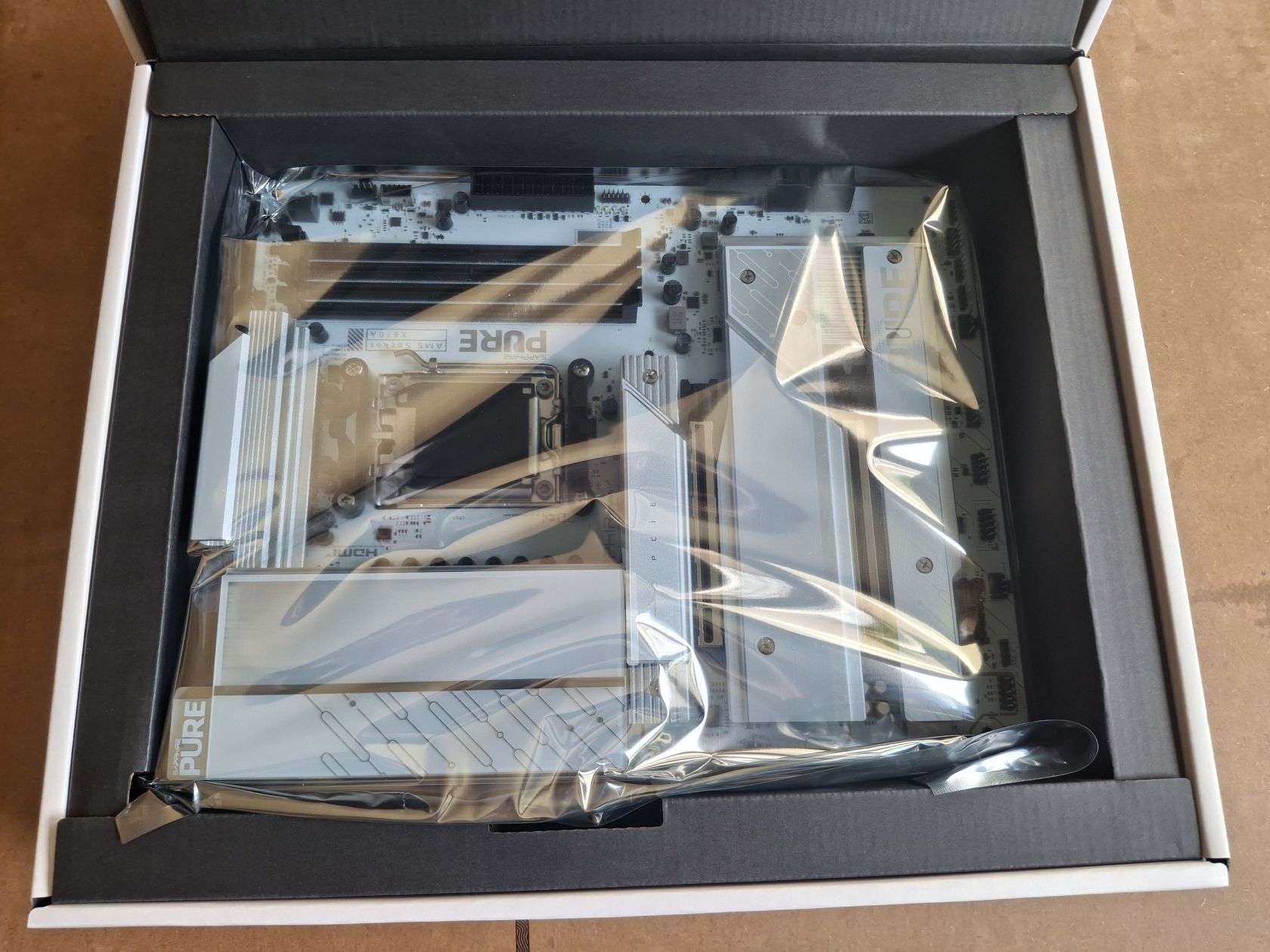
Przy zakupie nowej płyty głównej warto zwrócić uwagę, czy naklejka zabezpieczająca folię antystatyczną nie została uszkodzona. Może to sugerować, że opakowanie było wcześniej otwierane, a produkt nie jest fabrycznie nowy.
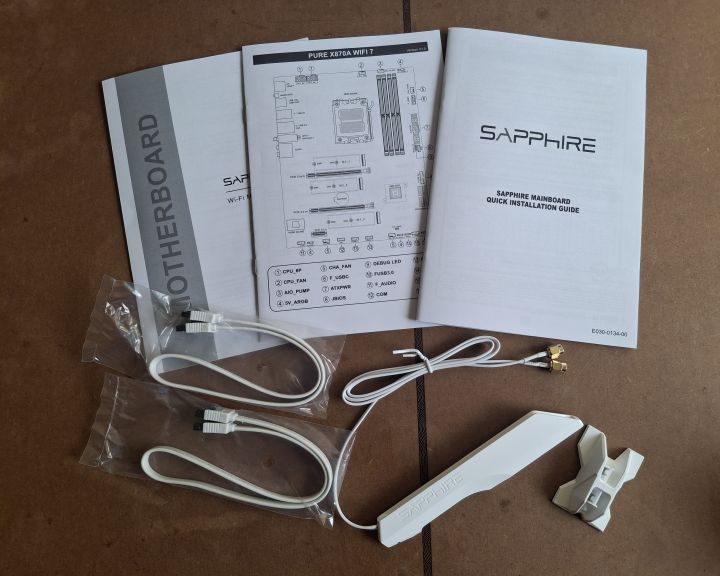
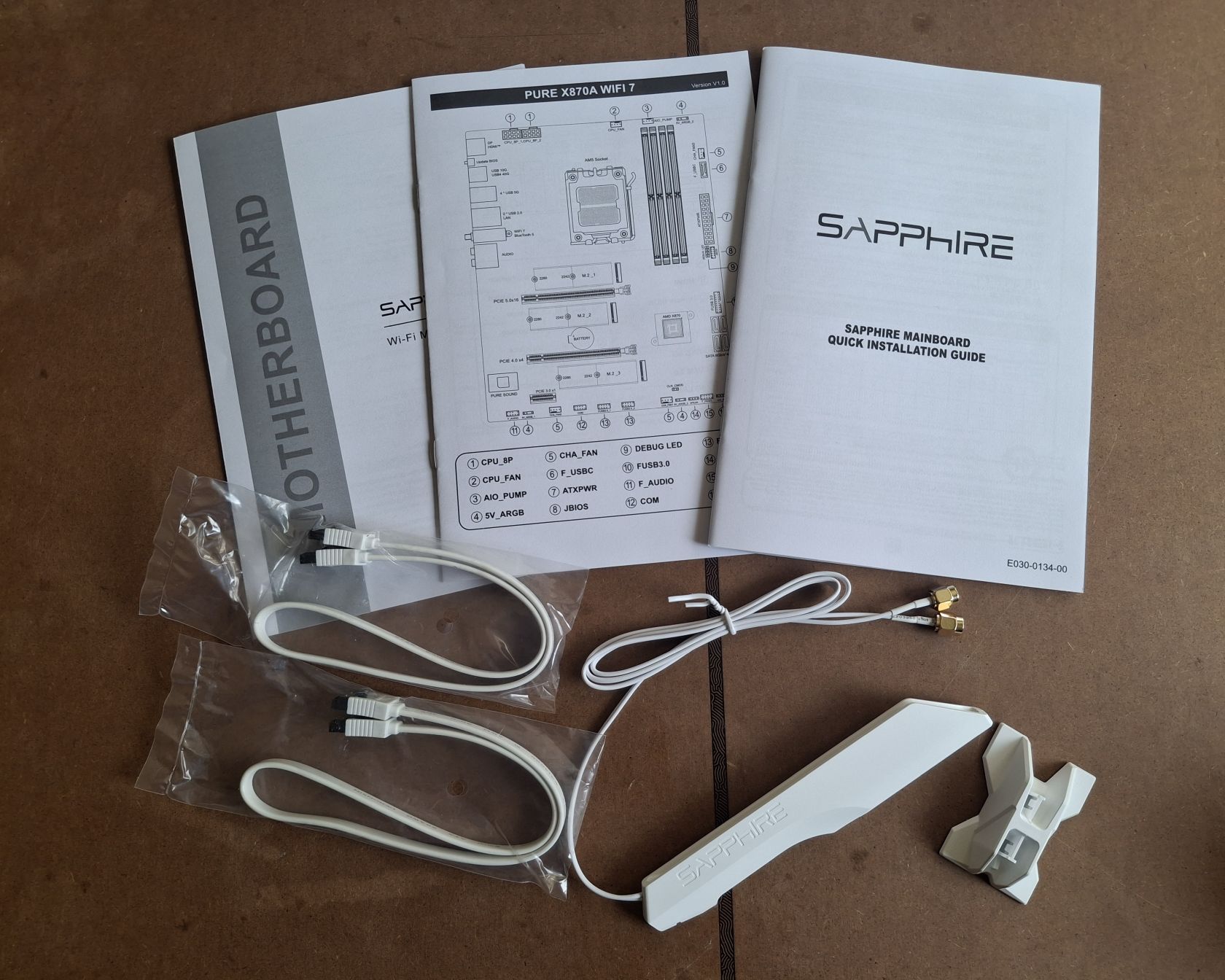
W zestawie, oprócz samej płyty, znajdują się instrukcja obsługi, dwa białe kable SATA oraz biała antena Wi-Fi. Co do instrukcji obsługi, to jest ona co ciekawe także w języku polskich, ale dość skrótowo mamy opis poszczególnych funkcji.
(kliknij, aby powiększyć)
(kliknij, aby powiększyć)

(kliknij, aby powiększyć)
(kliknij, aby powiększyć)
(kliknij, aby powiększyć)

(kliknij, aby powiększyć)
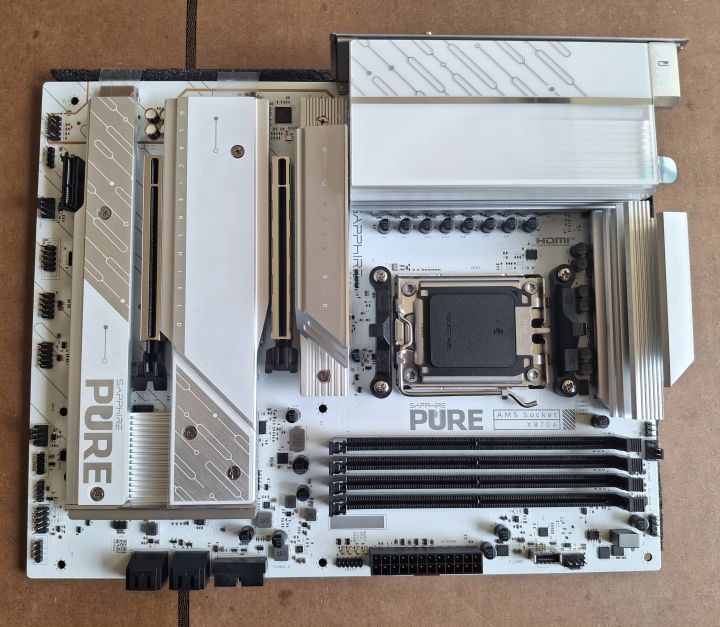
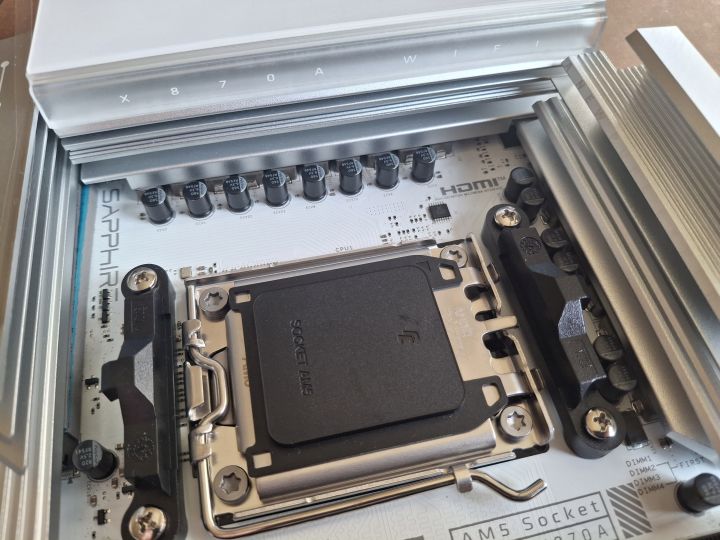
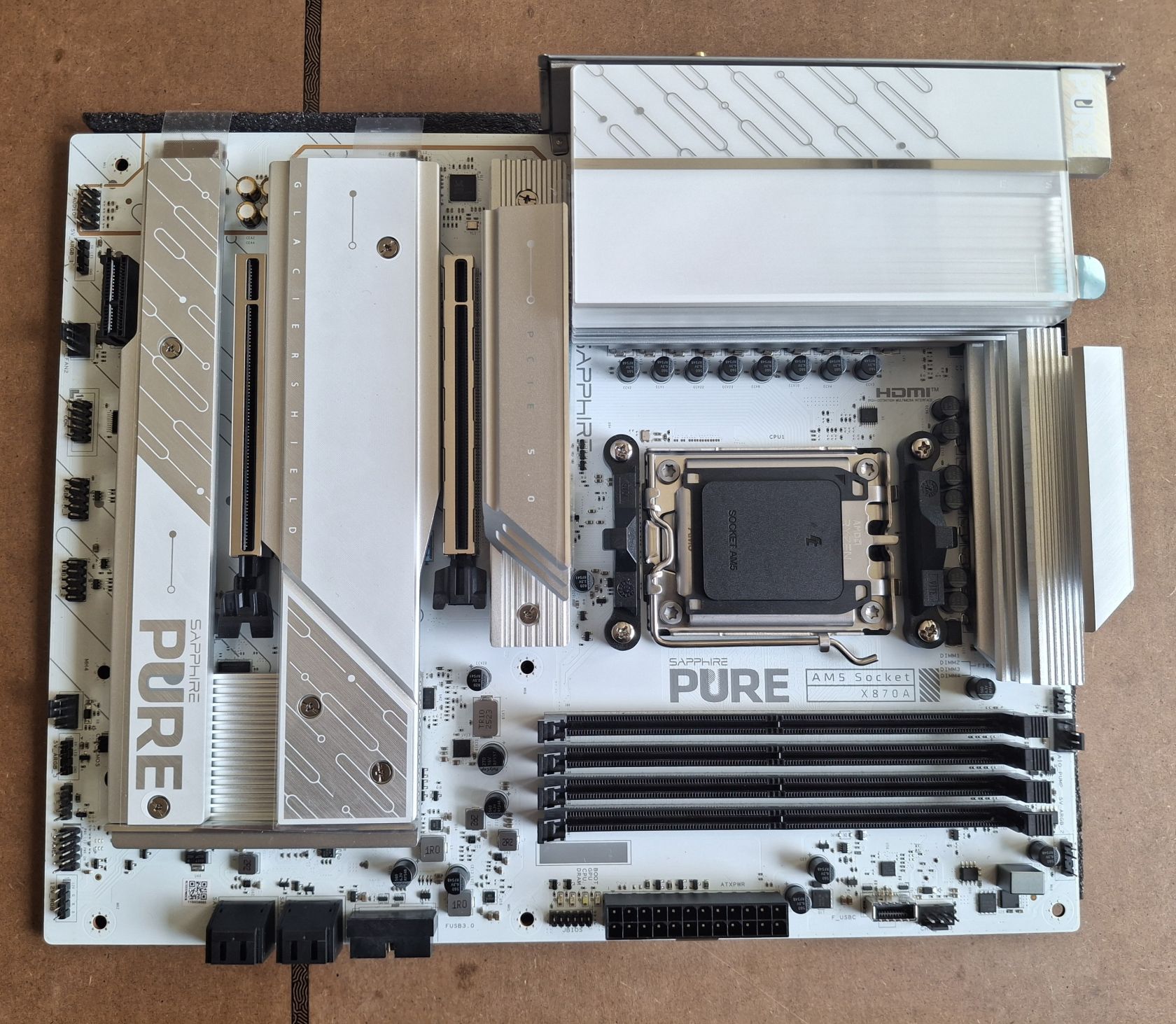
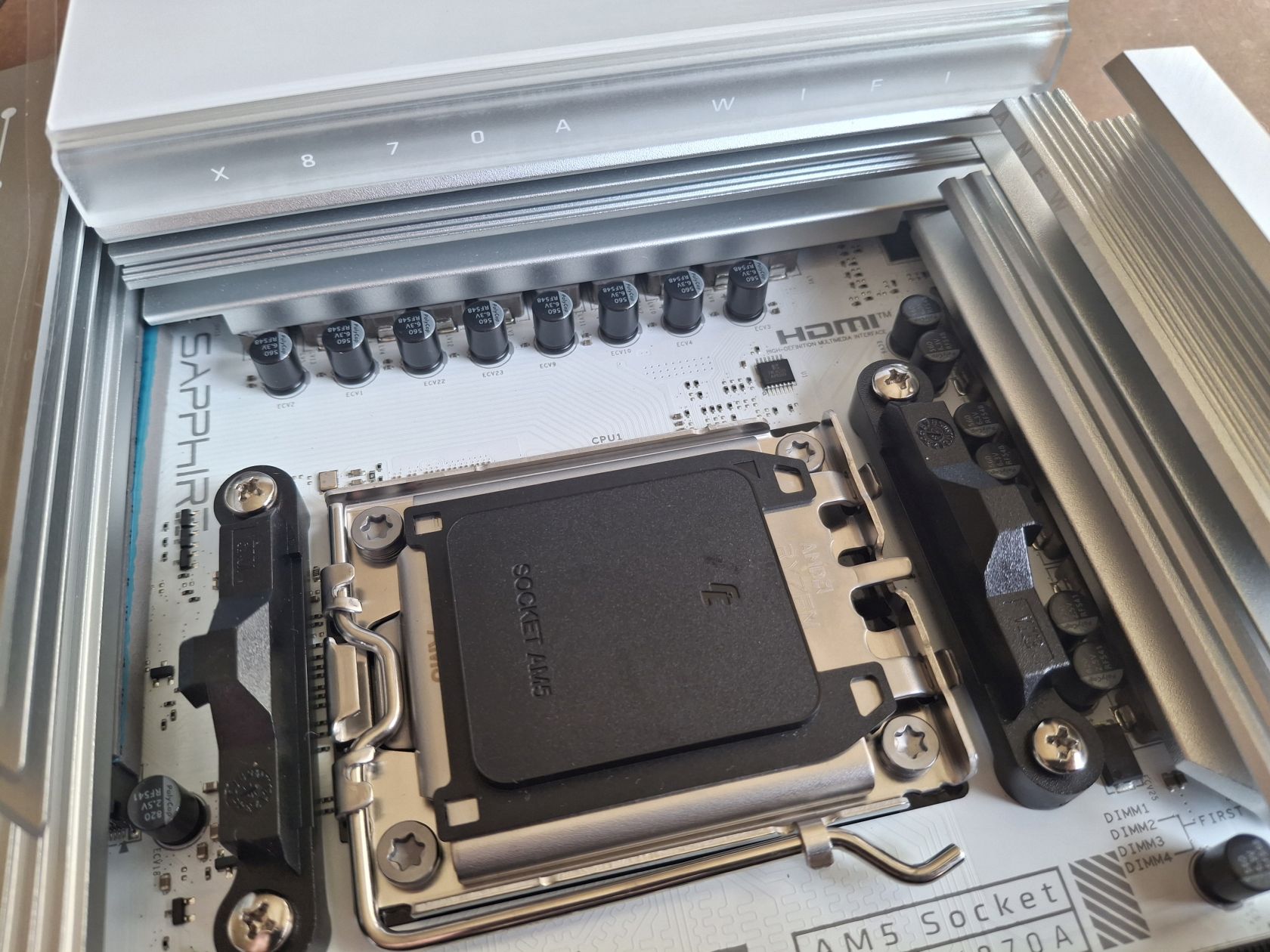
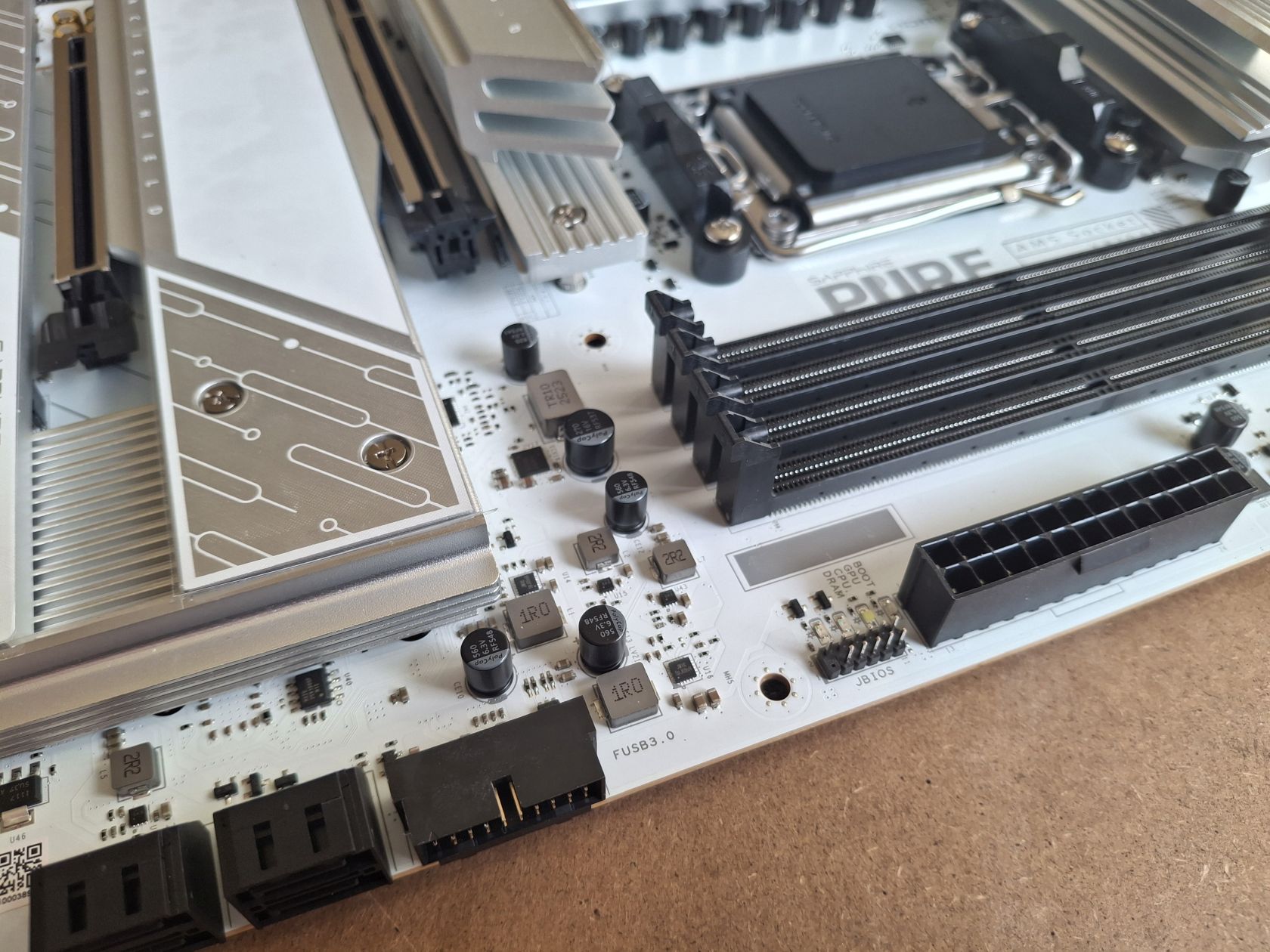
Teraz spójrzmy na samą płytę główną, która zdominowana jest przez odcień bieli. Masywne radiatory przykrywają sekcję zasilania oraz sloty napędów M.2 a także sam chipset. Jak już jesteśmy przy zasilaniu, zastosowano tu bazując na kontrolerze Richtek RT3678 rozbudowaną sekcję zasilania w układzie 16 + 2 + 1, gdzie każda faza oferuje wydajność na poziomie 55 A, co ma zapewnić stabilność działania także przy większym obciążeniu. Łącznie przekłada się na wydajność do 1045 A. W połączeniu z rozbudowanym systemem chłodzenia konstrukcja jest przystosowana do współpracy z wysokowydajnymi procesorami z serii AMD Ryzen X3D (np. Ryzen 9 9950X3D).
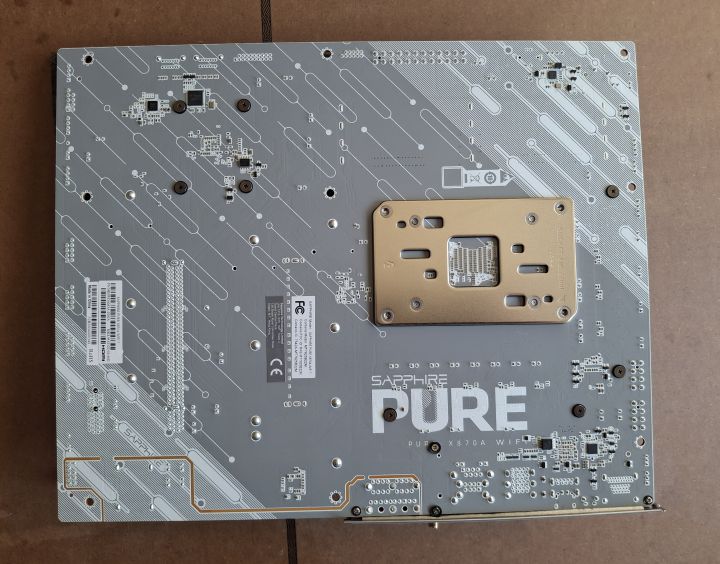
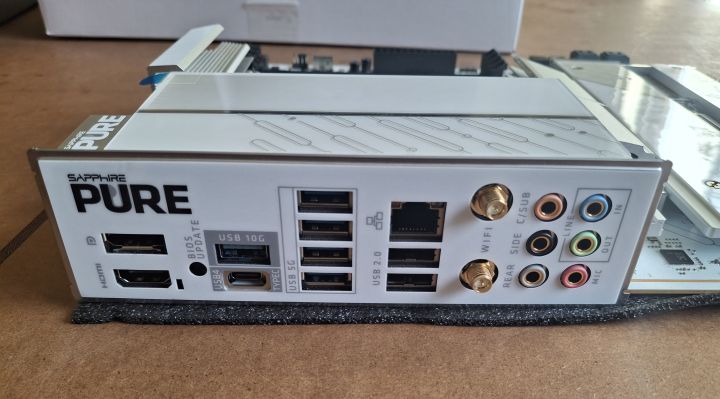
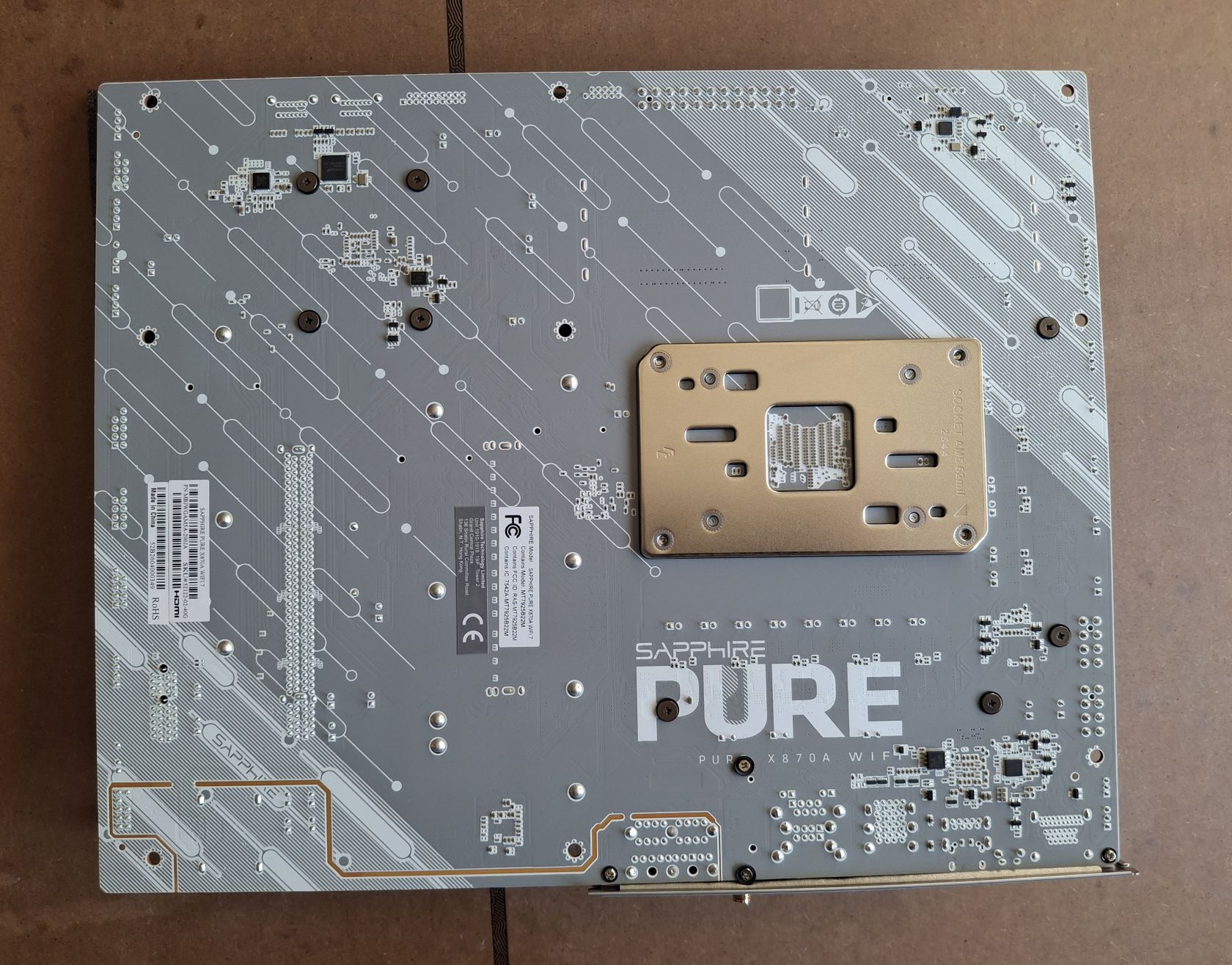
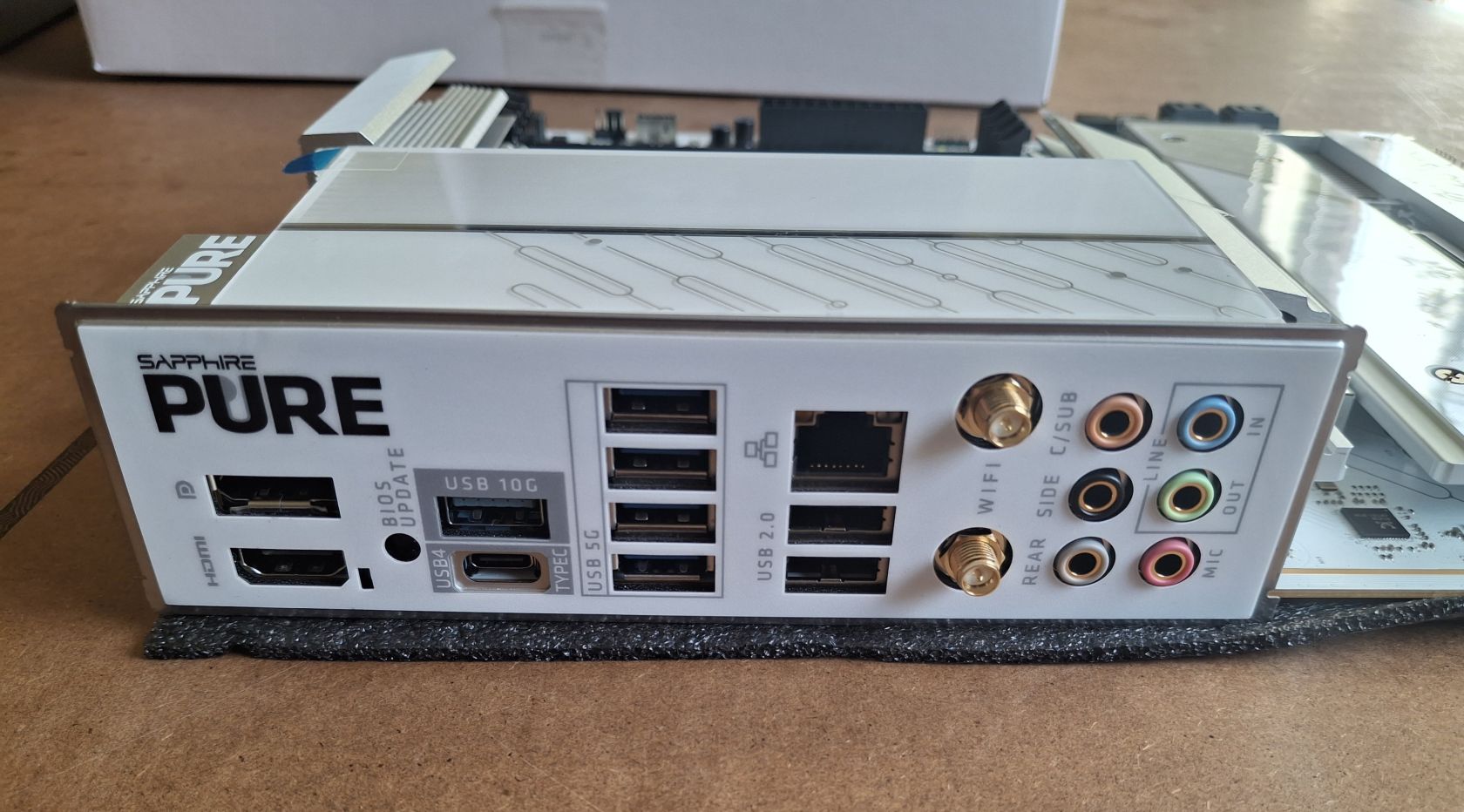
Spód płyty nie jest już w pełni biały, ale nadal jasne odcienie grają główną rolę. Tył płyty wyróżnia się zintegrowanym panelem I/O bez zbędnych nakładek. Centralnie umieszczono USB4 Type-C 40 Gbit/s z pełną funkcjonalnością DisplayPort Alt Mode i Power Delivery 15W — gotowe do podłączenia monitora 4K/8K i szybkiego ładowania. Oprócz tego mamy 1x USB 10G Type-A (dla zewnętrznych SSD NVMe), 4x USB 5G Type-A oraz dwa porty USB2.0. Są też gniazda HDMI 2.1 + DisplayPort 2.0 (iGPU Ryzen do 8K@60Hz), złącza audio Realtek ALC897 7.1. A także gniazda anteny WiFi 7 (MediaTek MT7925), szybki LAN 5 Gbit/s (Realtek RTL8126). Jako dodatek mamy BIOS Flashback — przełącznik + USB dla aktualizacji bez CPU. Pokusiłby się jeszcze o dodanie złącza optycznego audio, tego mi zabrakło.
(kliknij, aby powiększyć)
(kliknij, aby powiększyć)
(kliknij, aby powiększyć)
(kliknij, aby powiększyć)
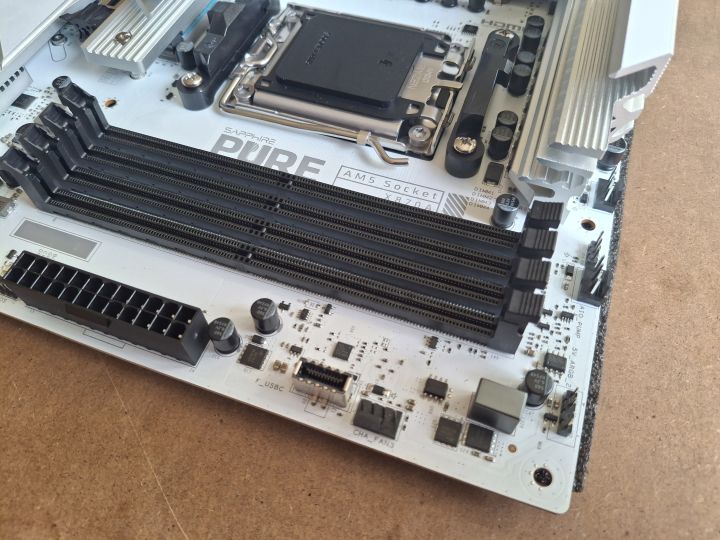
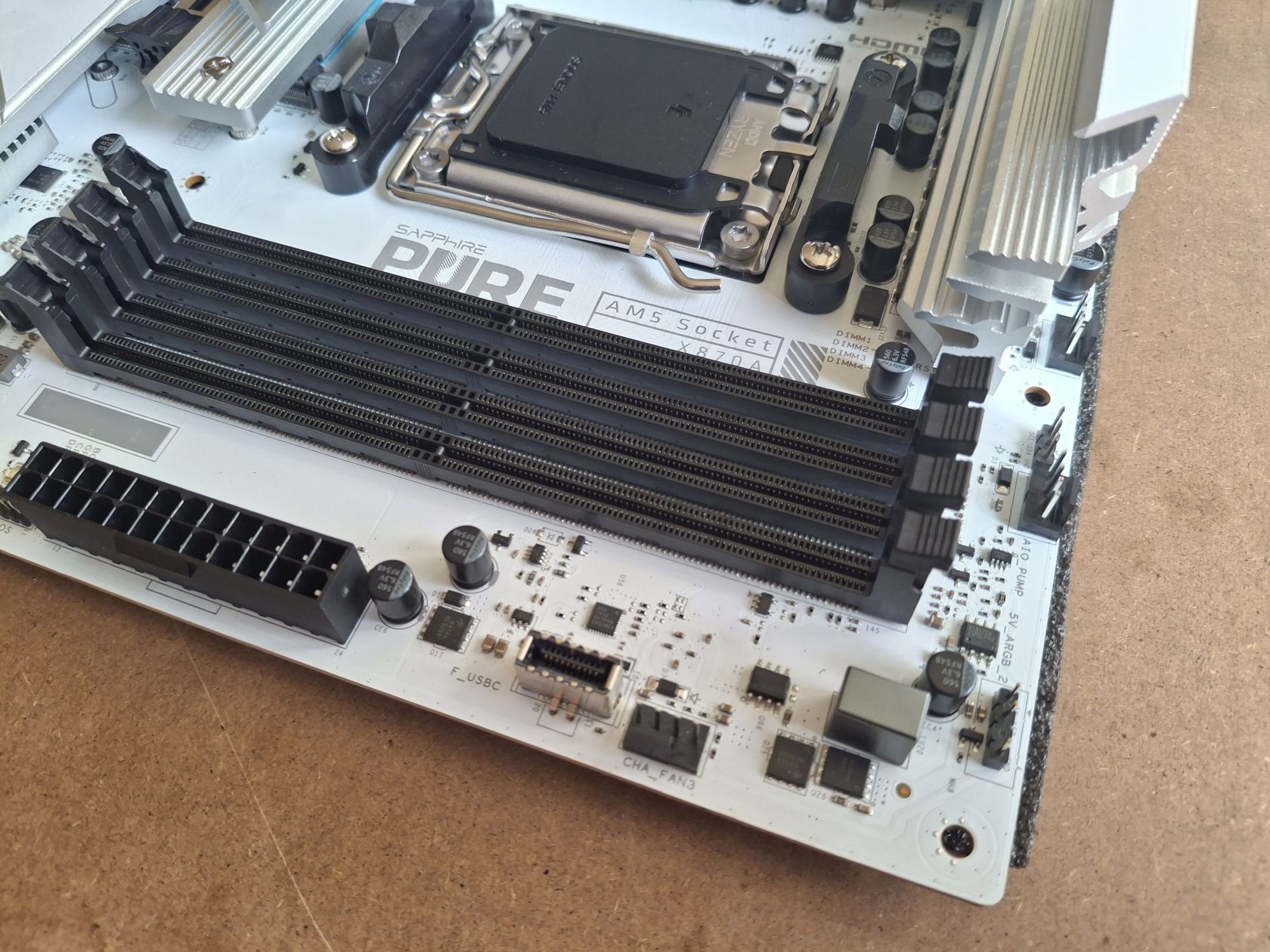
Model PURE X870A został zaprojektowany z 4 slotami DIMM obsługującymi szybką pamięć DDR5 z taktowaniem do 8400 MHz (OC). Każdy slot obsługuje maksymalnie 64 GB, co daje do 256 GB przy zainstalowaniu 4 modułów po 64 GB. Obsługiwany jest także AMD EXPO (Extended Profiles for Overclocking), umożliwiający łatwe aktywowanie zoptymalizowanych profili wydajności pamięci DDR5.
Sloty pamięci mogły by być lepiej oznaczone na płycie (w instrukcji jest oznaczenie, ale można było wykonać to bardziej czytelnie), chodzi o kanały A1, A2 i B1 i B2, aby użytkownik wiedział od razu, w które sloty najlepiej włożyć zestaw dwóch pamięci DDR5. Zazwyczaj dla płyt z X870 rozkład pamięci jest następujący patrząc od strony gniazda procesora: A1, A2, B1, B2. Tak też jest w naszym modelu PURE X870A. Optymalnie jest włożyć zestaw pamięci w sloty A2+B2, aby wyciągnąć z nich jak najwięcej mocy.
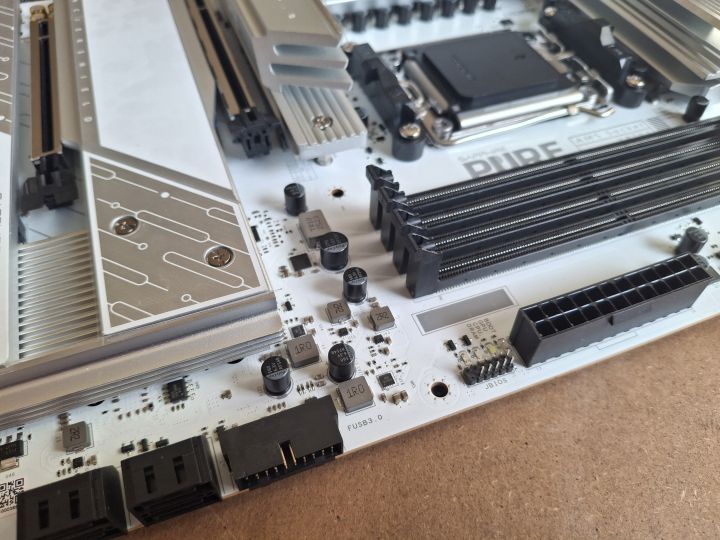
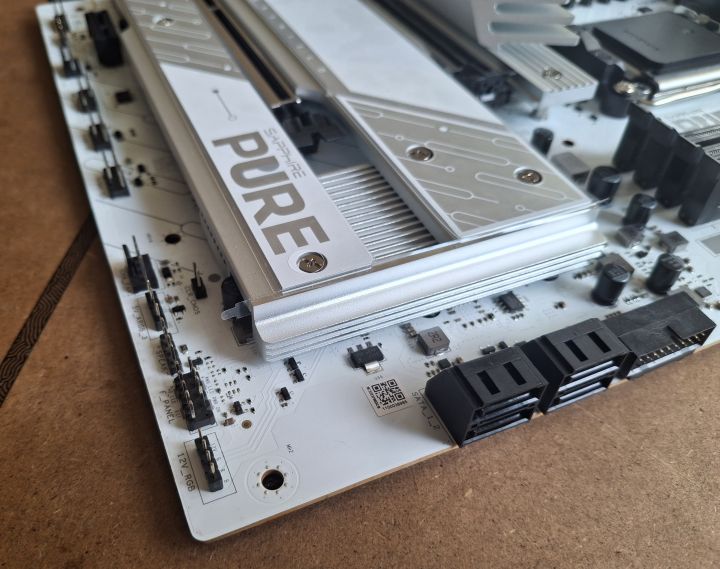
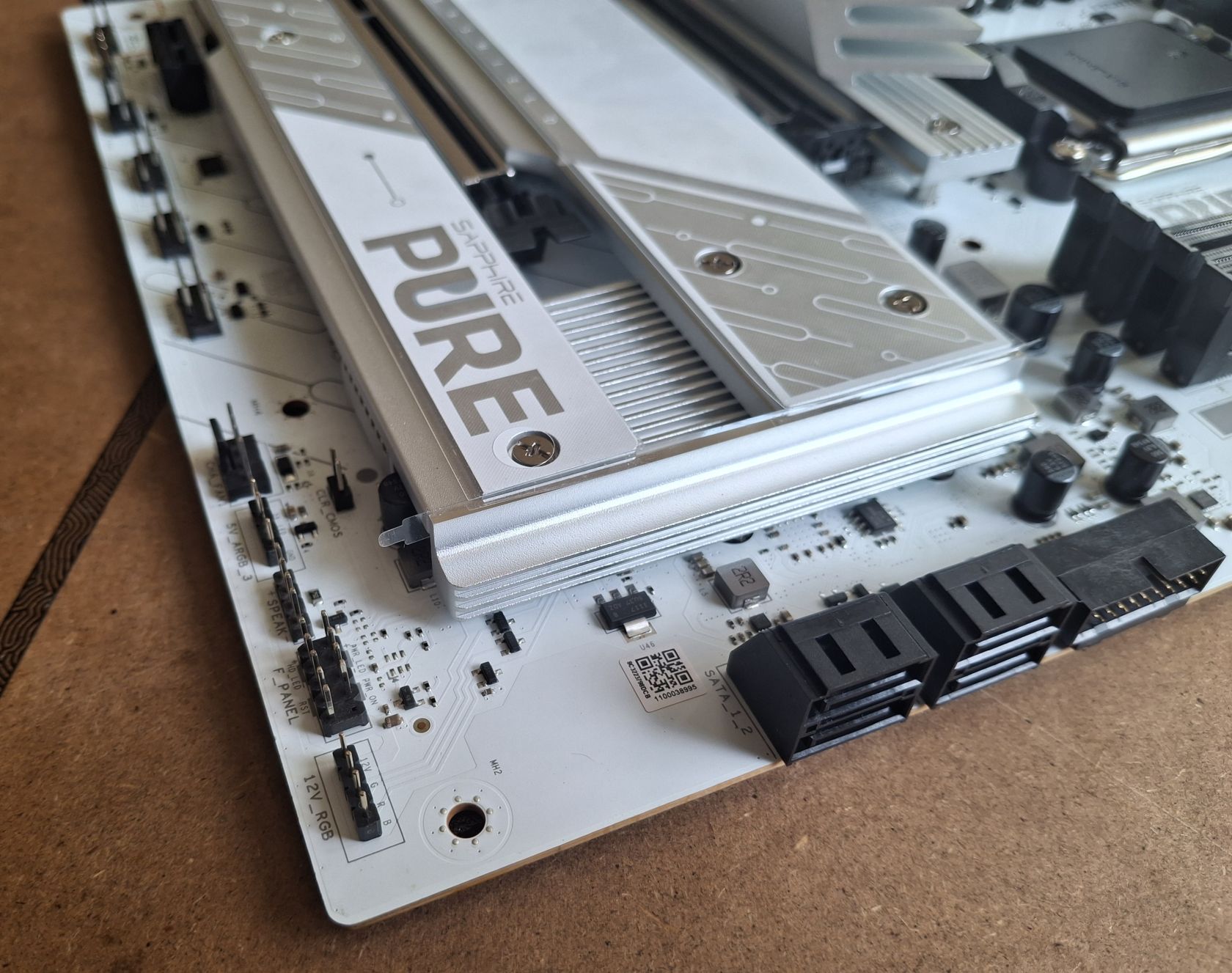
Na krawędzi płyty umieszczono cztery porty SATA 6 Gbit/s oraz wyjście dla dwóch frontowych portów USB 3.2 Gen1 typu A oraz jeden frontowy USB 3.2 Gen2 typu C. Akurat obudowa, do której będziemy wkładać PURE X870A posiada cztery porty USB 3.2 Gen1 typu A, lecz tutaj nie da się dwóch wykorzystać. Droższe modele np. testowany wcześniej Aorus X870E Elite WiFi posiada wyprowadzenia na dwa złącza zewnętrze USB 3.2 Gen1 typu A oferując łącznie 4 porty na obudowie z przodu. W zależności jaką mamy obudowę, warto o tym pamiętać, aby wykorzystać wszystkie możliwe złącza na obudowie i płycie głównej.
Płyta nie oferuje żadnego podświetlania wbudowanego, oprócz wyprowadzeń ARGB w sporej ilości. Mamy jednak podczas startu płyty cztery delikatne diody LED, które informują nas o aktualnym statusie startu płyty. Są to diody diagnostyczne LED: czerwona odpowiada za CPU, biała za GPU, zielona wskazuje status uruchamiania systemu, a żółta dotyczy pamięci DRAM. W przypadku problemów z rozruchem płyty, np. po overclockingu, mamy podgląd gdzie może tkwić problem. Po prawidłowym rozruchu wszystko gaśnie na płycie.
(kliknij, aby powiększyć)
(kliknij, aby powiększyć)
(kliknij, aby powiększyć)
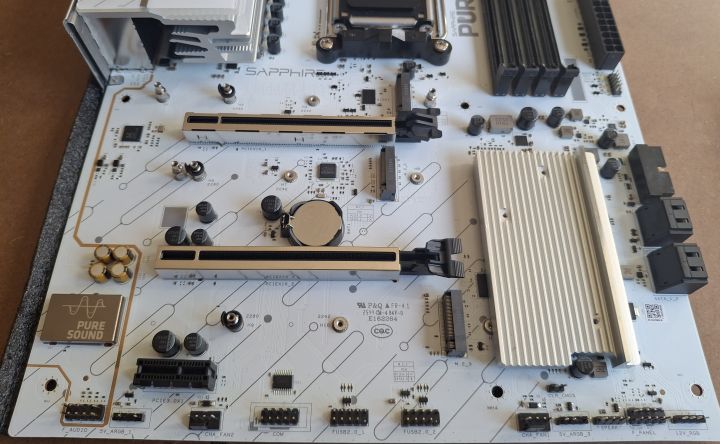
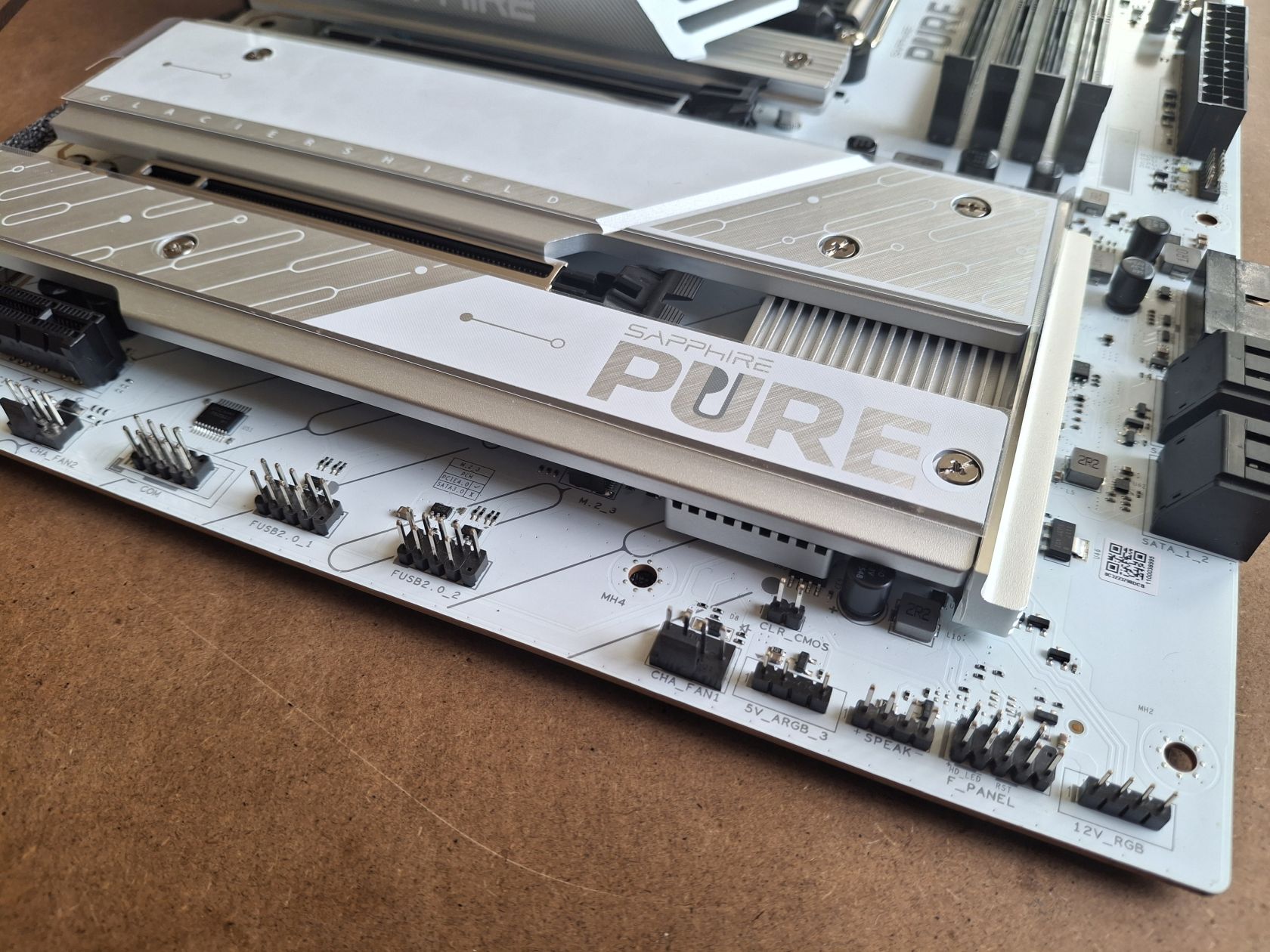
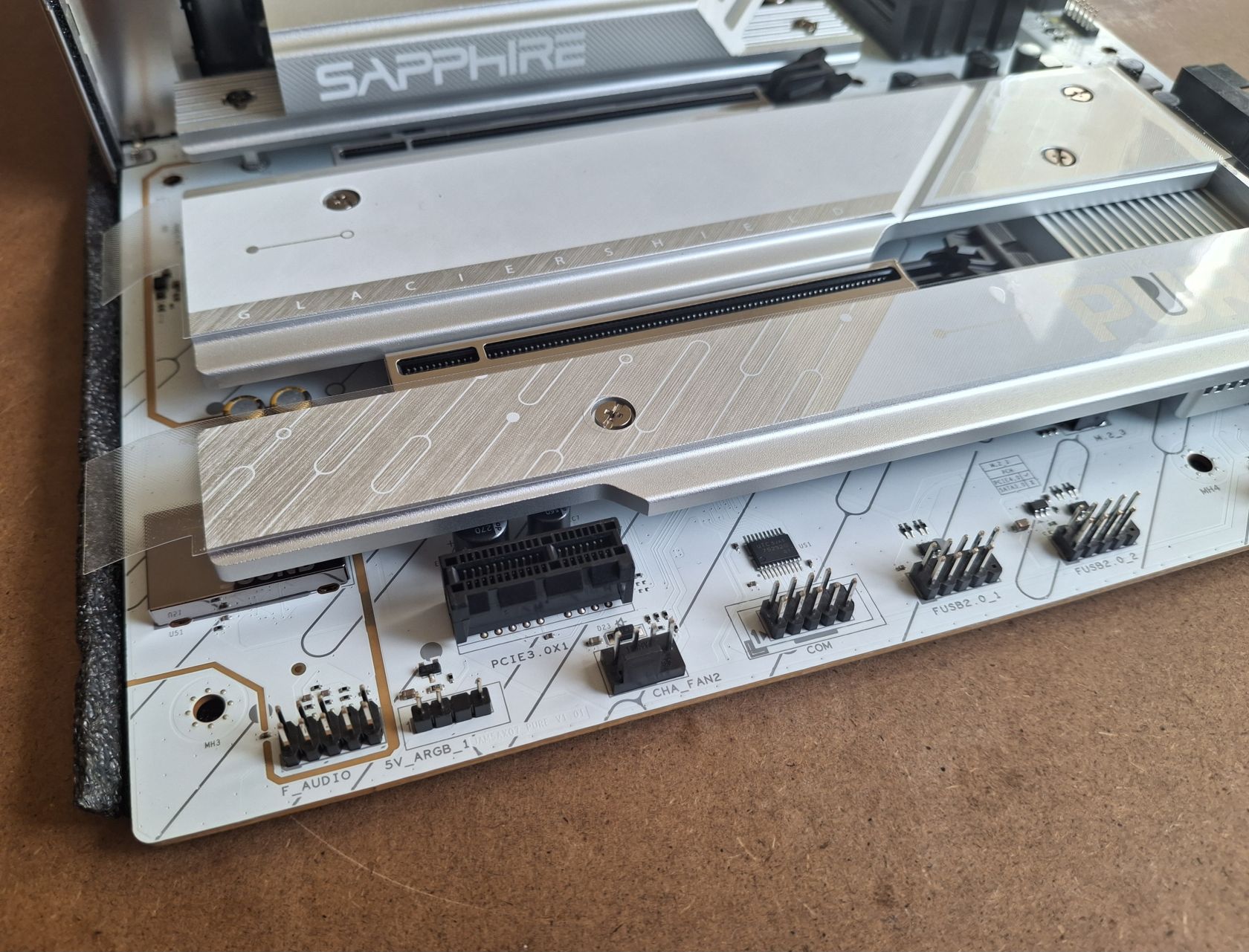
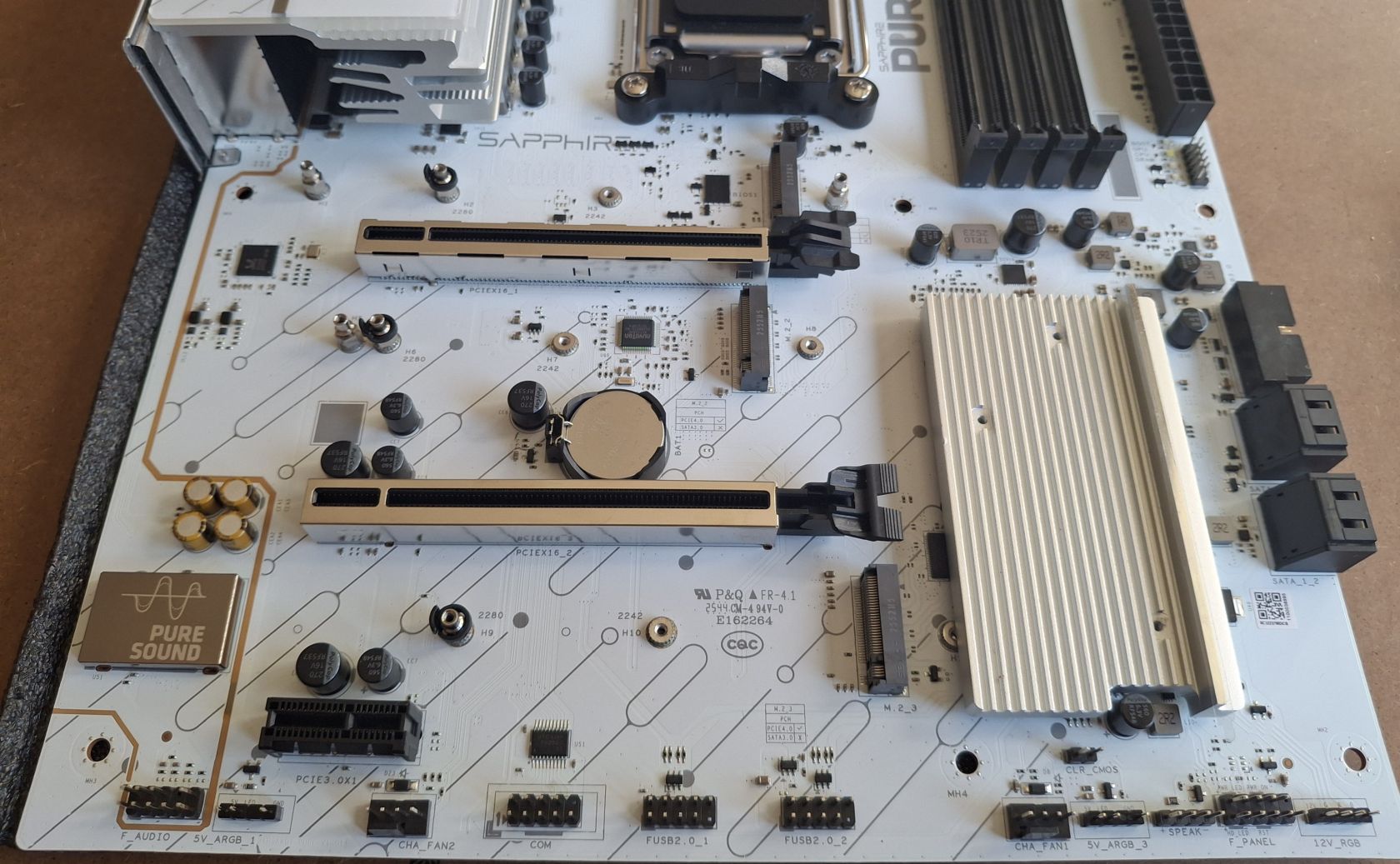
PURE X870A WIFI 7 obsługuje jedno złącze PCI Express 5.0 x16, oferujące dwukrotnie większą przepustowość względem poprzedniej generacji, jedno złącze PCI Express 4.0 x4 w formacie x16 oraz jedno złącze PCI Express 3.0 x1. Trzeba mieć na uwadze, że slot PCIe 4.0 x4 (w formacie x16) zostanie wyłączony w przypadku zajęcia gniazda M.2_3 (PCIe Gen4 x4) przez napęd. Metalowe wzmocnienie slotu zwiększa jego wytrzymałość, chroniąc przed uszkodzeniami lub odkształceniem spowodowanym ciężarem kart graficznych lub innych kart rozszerzeń podczas montażu lub transportu. Brakuje jednak przy głównym złączu PCI Express 5.0 x16 jakiegoś sprytnego systemu, który by pomagał podczas wyciągania kart graficznych.
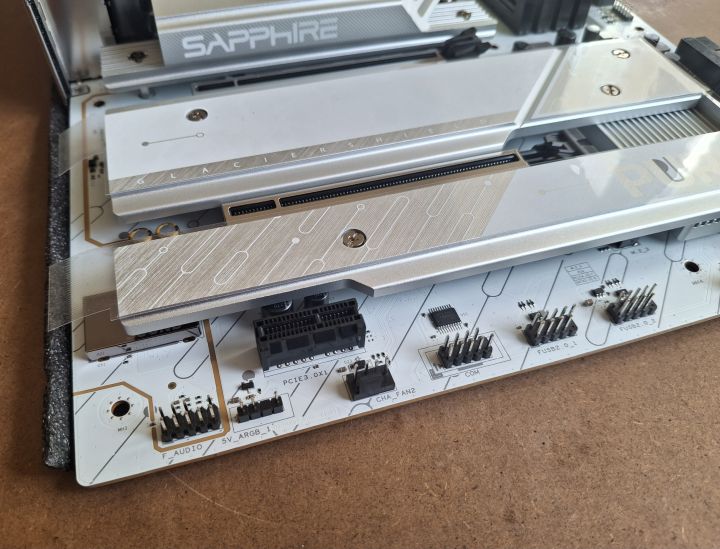
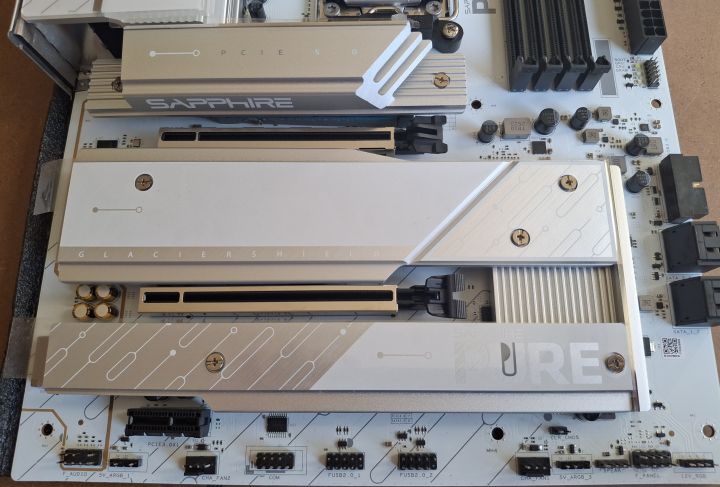
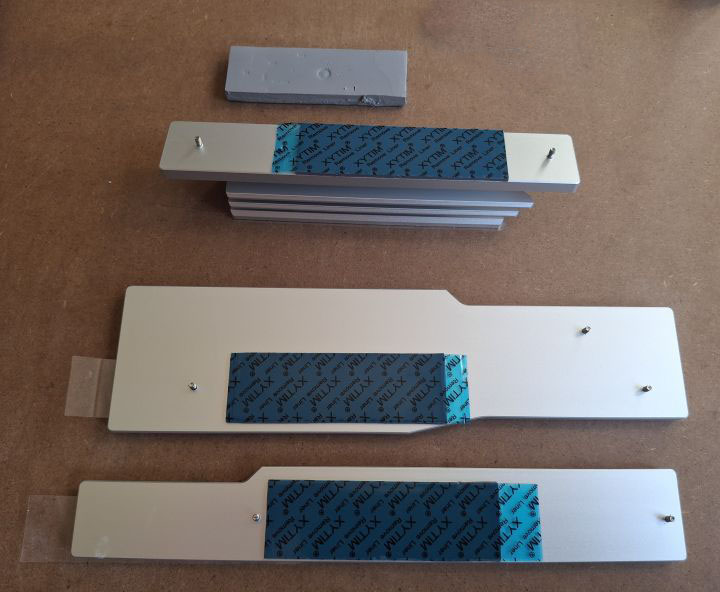
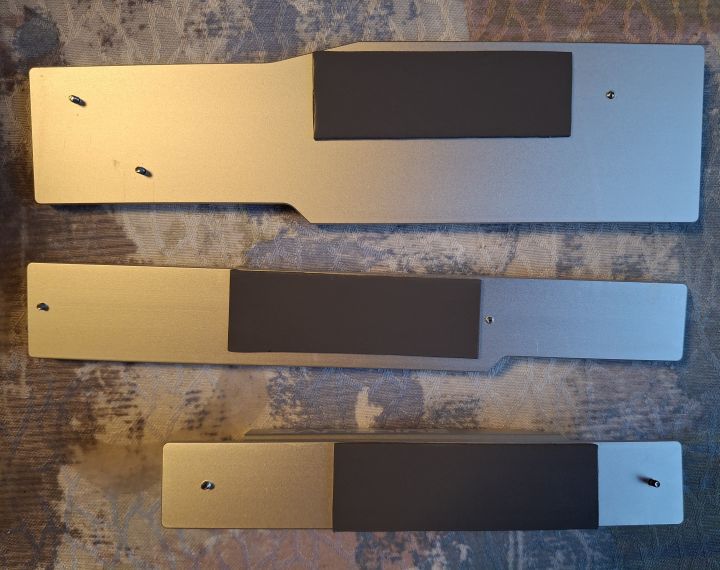
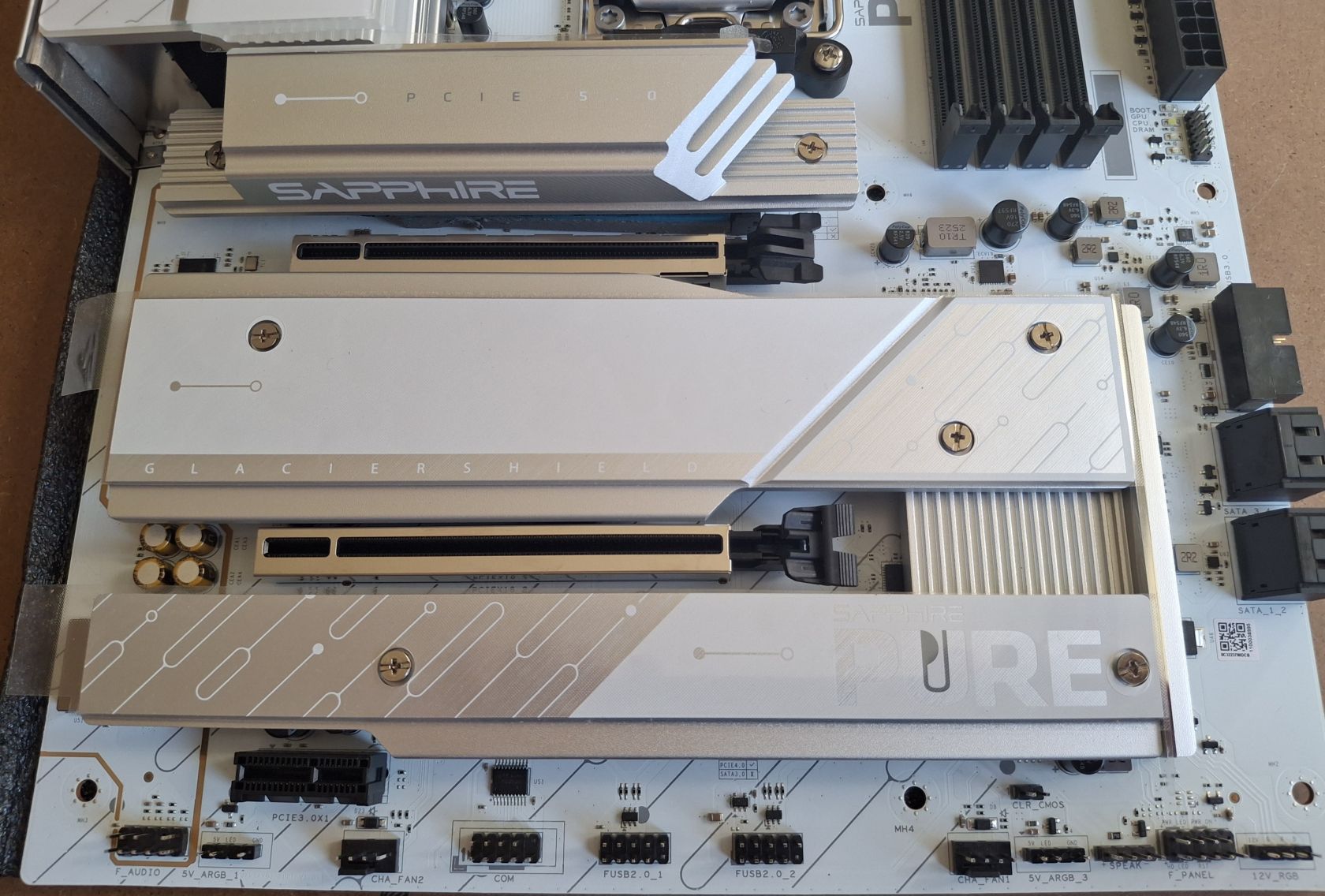
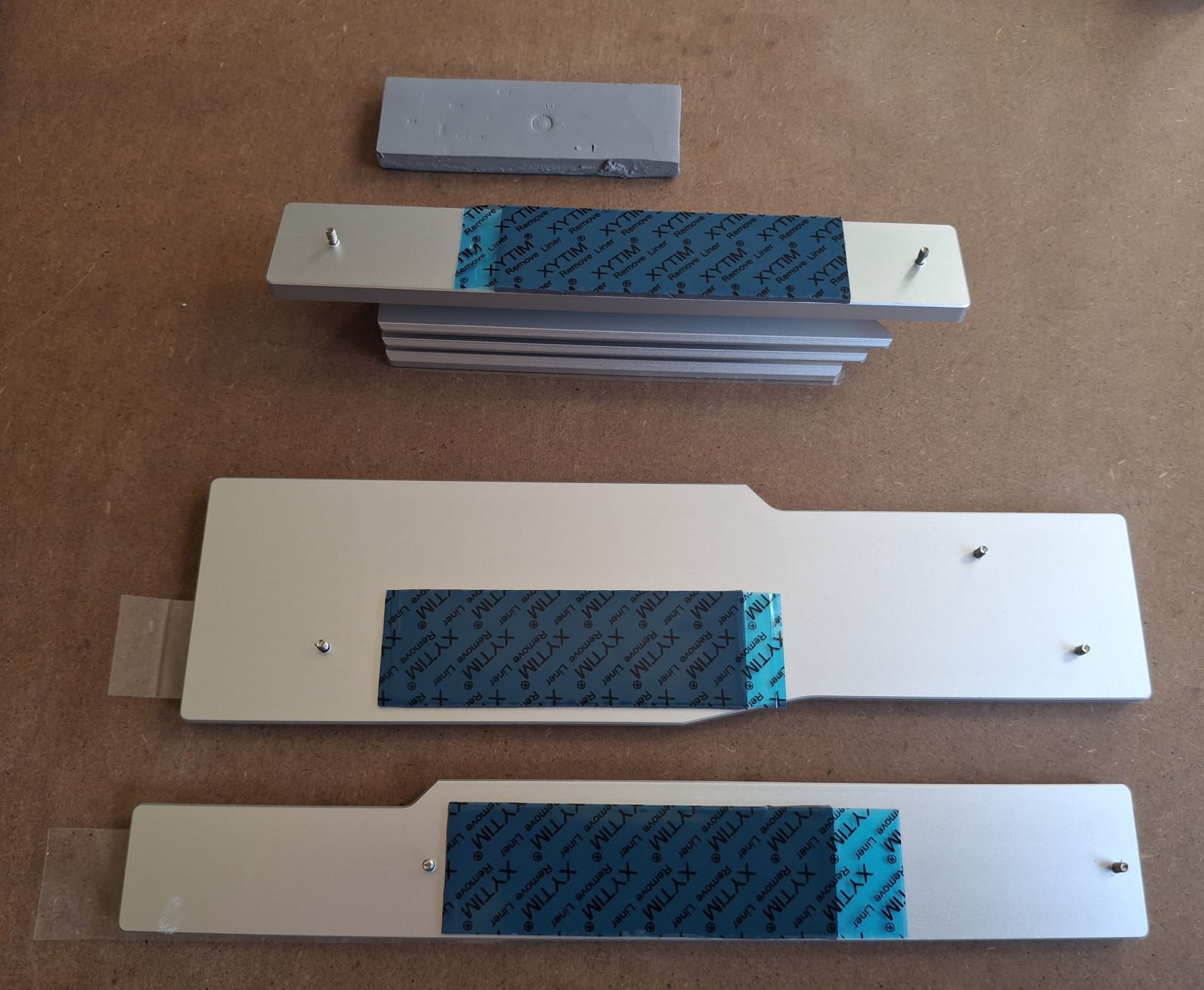
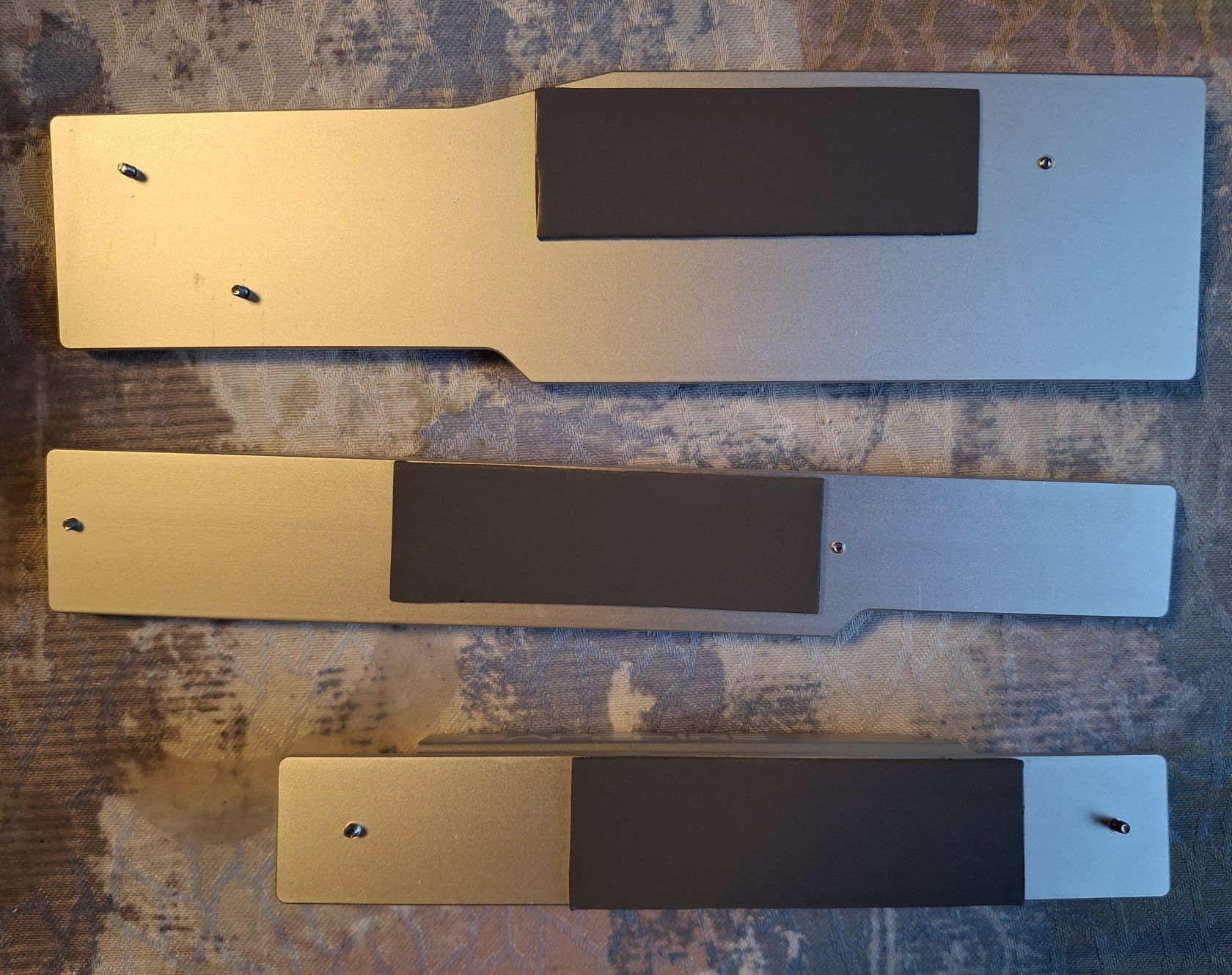
Płyta obsługuje jeden dysk SSD M.2 PCIe Gen 5 pracujący w trybie x4 (to ten najbliżej CPU) oraz dwa dyski SSD M.2 PCIe Gen 4 również w trybie x4. Dodatkowo możliwe jest podłączenie maksymalnie czterech urządzeń SATA III. Złącza M.2 wyposażono w wygodny system montażu typu „M.2 clip”, który ułatwia szybki montaż i demontaż dysków. Jednak samo zdjęcie radiatorów wymaga użycia narzędzi. Producent za to zadbał o solidne termopady pod radiatorami dysków, które poprawiają ich termikę. Nawet w przypadku nośników M.2 Gen 5 zastosowano aż dwa wysokowydajne termopady – jeden na górze (pod radiatorem), a drugi, grubszy, od spodu – w celu jeszcze skuteczniejszego odprowadzania ciepła.
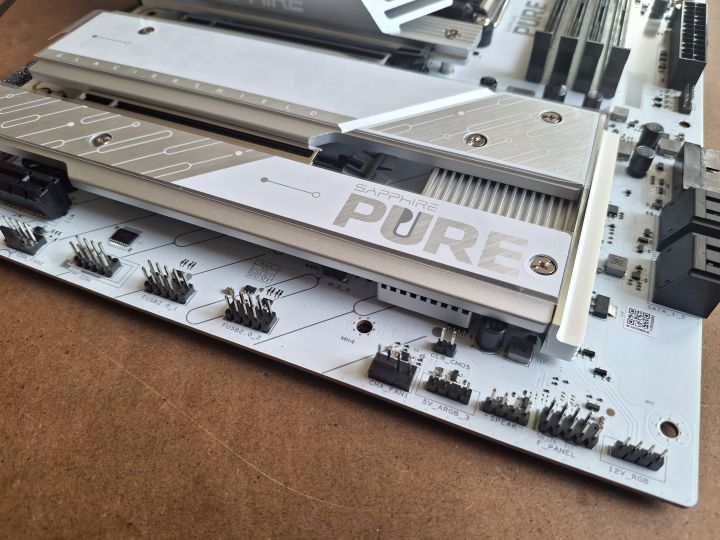
Bateria jest umieszczona pod radiatorem. Jednak, jeśli przesadzimy z overclockingiem i płyta przestanie nam startować, można skorzystać z wyprowadzenia CLR_CMOS (clear CMOS), użyć zworki i to nam zresetuje ustawienia BIOS do defaultowych.
(kliknij, aby powiększyć)
(kliknij, aby powiększyć)
(kliknij, aby powiększyć)
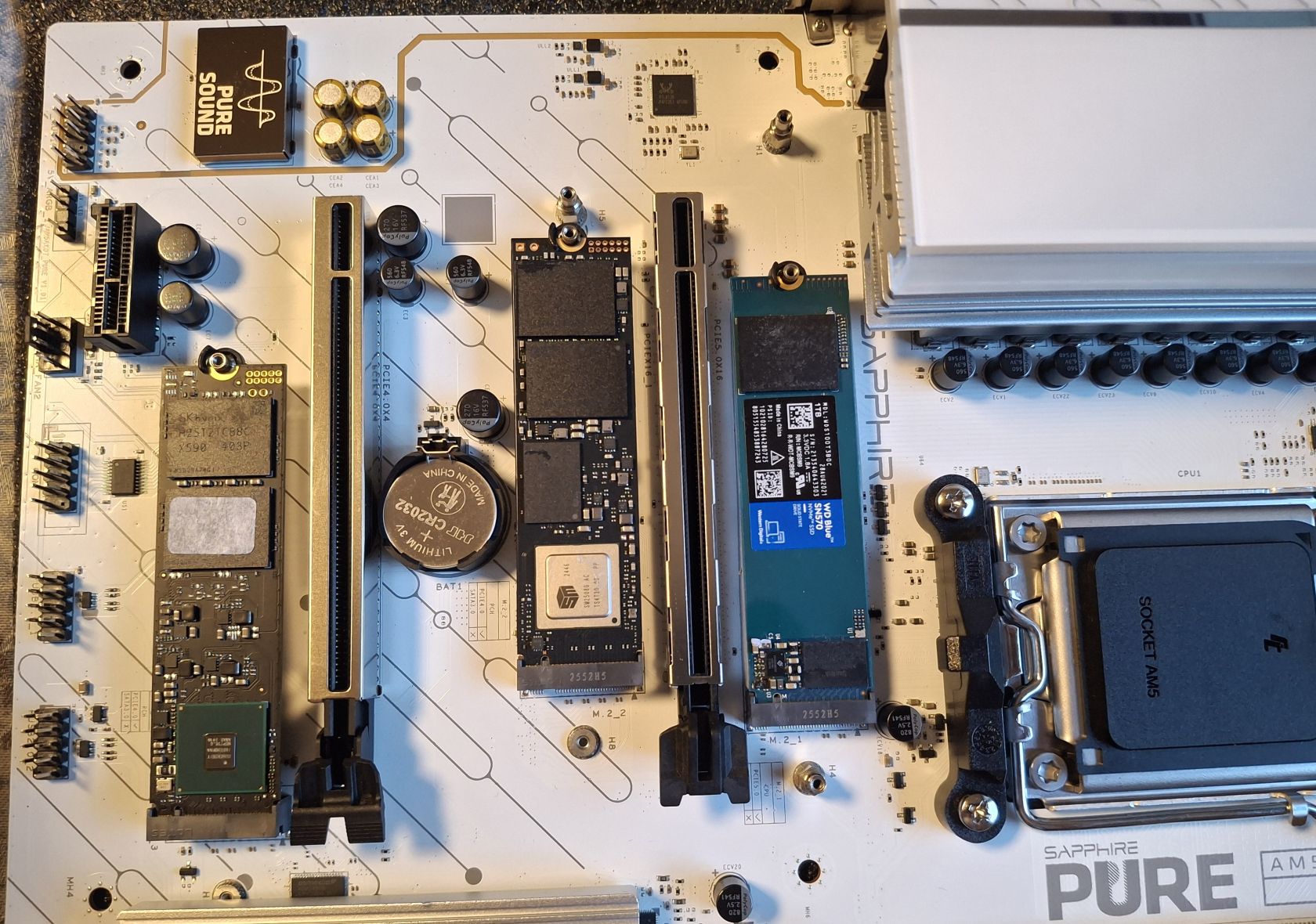
Jeśli mamy szybki dysk M.2 piątej generacji (PCIe Gen5) warto go zamontować w pierwszym slocie najbliżej CPU, bo tylko on wspiera właśnie technologie PCIe Gen5. Im nowsza generacja PCIe, tym większa przepustowość i wyższe możliwe transfery dysku NVMe. W testach pokażemy różnice między dyskiem Gen 5 pracująym w trybie PCIe 4.0 vs 5.0. Aby uzyskać najlepszą wydajność z pracy warto także mieć system zainstalowany na tym dysku. Przy okazji pojawia się temat, czy ściągać naklejki z dysków M.2, kiedy korzystamy z termopadów na radiatorach w płytach głównych. Zdania są podzielone, warto też sprawdzić jak producent danego modelu się do tego odnosi oraz upewnić się czy zdjęcie naklejek producenta nie spowoduje utraty gwarancji.
(kliknij, aby powiększyć)
(kliknij, aby powiększyć)
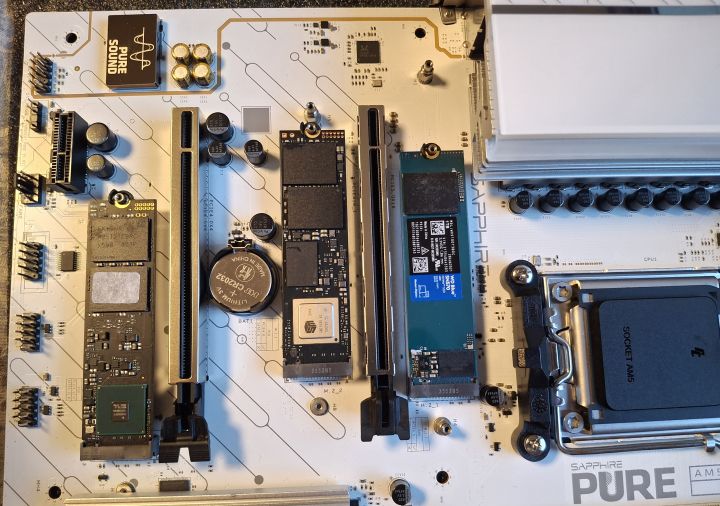
Na zdjęciu widać, że środkowy dysk jest najszybszy (Gen 5) i powinien być umiejscowiony w slocie pierwszym przy procesorze.
W testach porównamy wydajność tego dysku w slocie środkowym i tym obok CPU
(kliknij, aby powiększyć)
(kliknij, aby powiększyć)
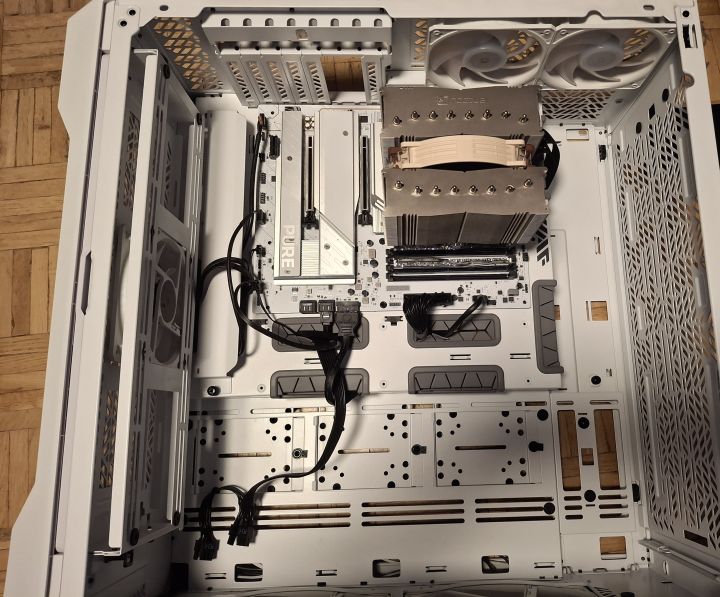
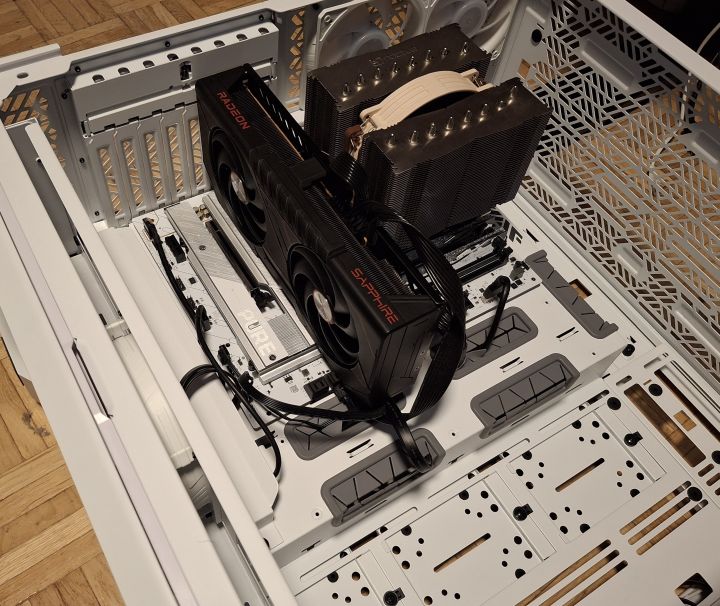
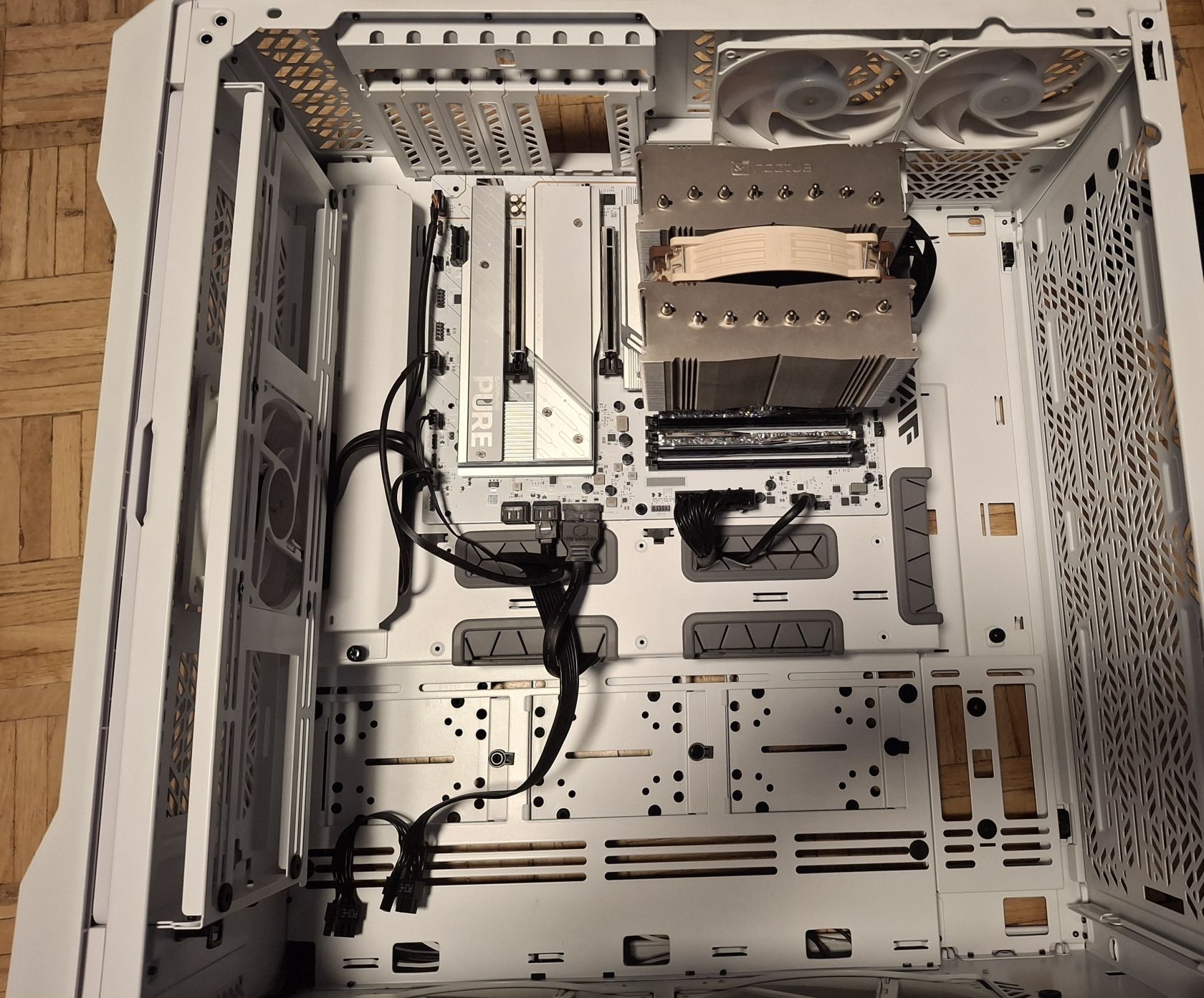
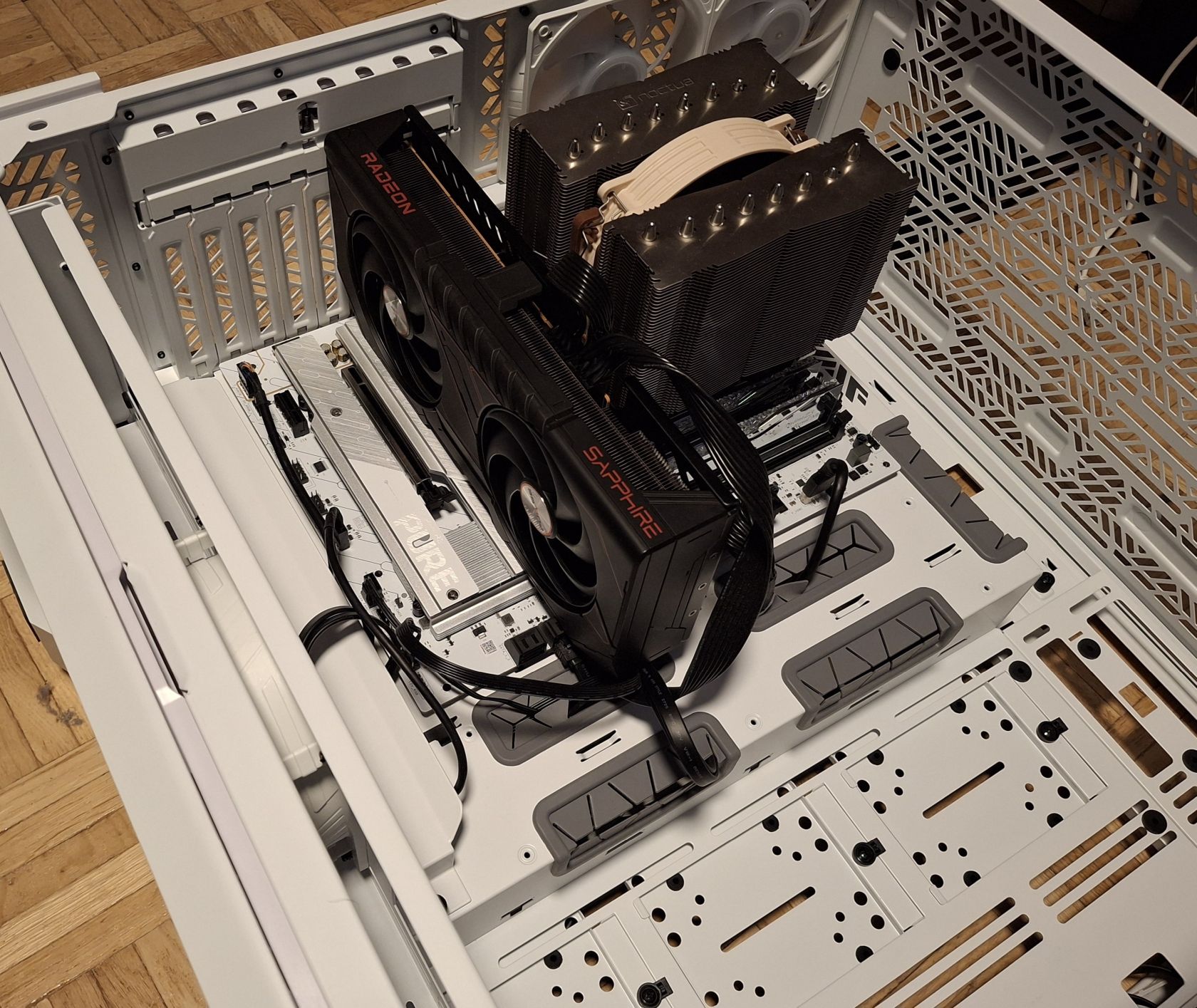
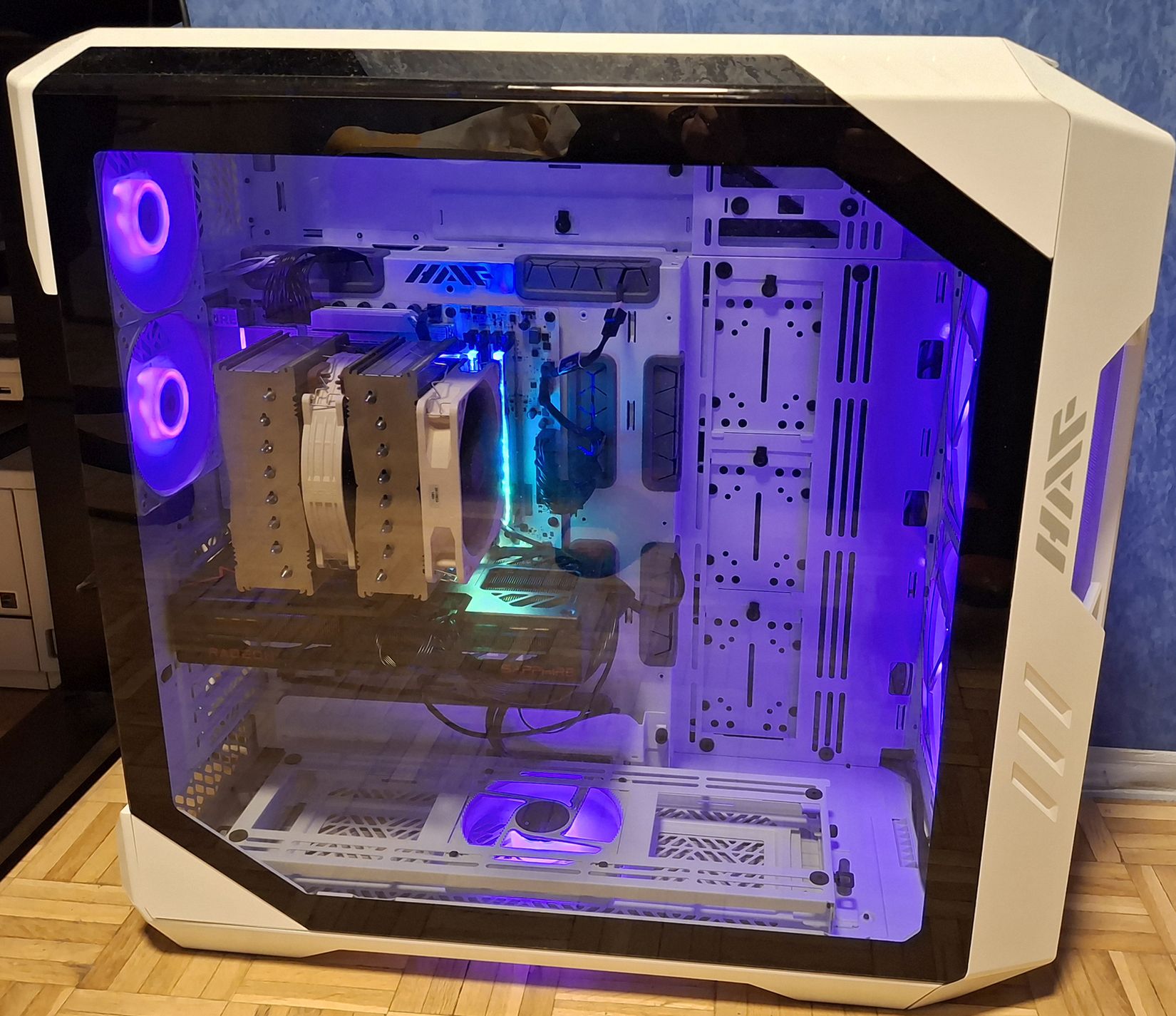
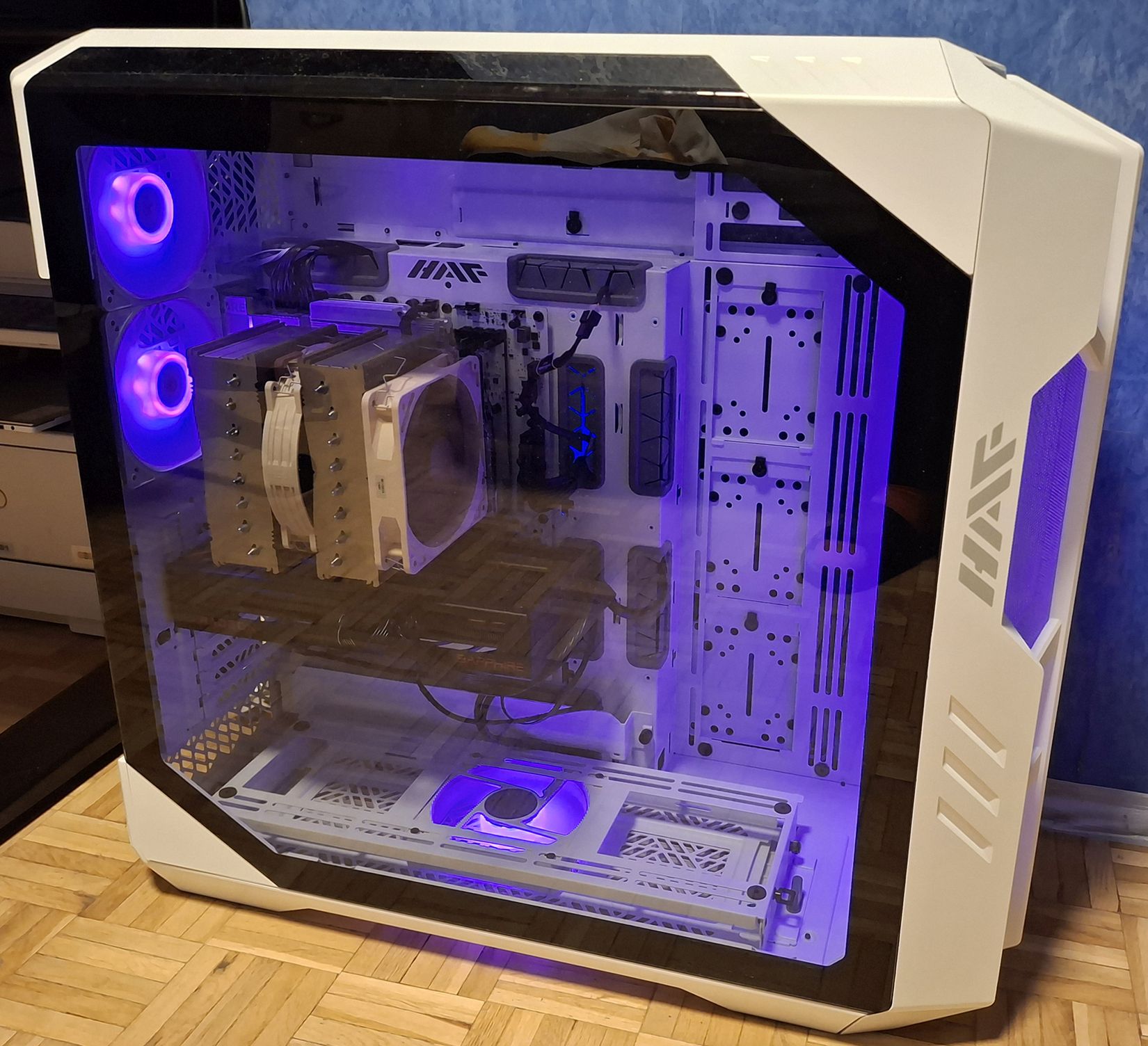
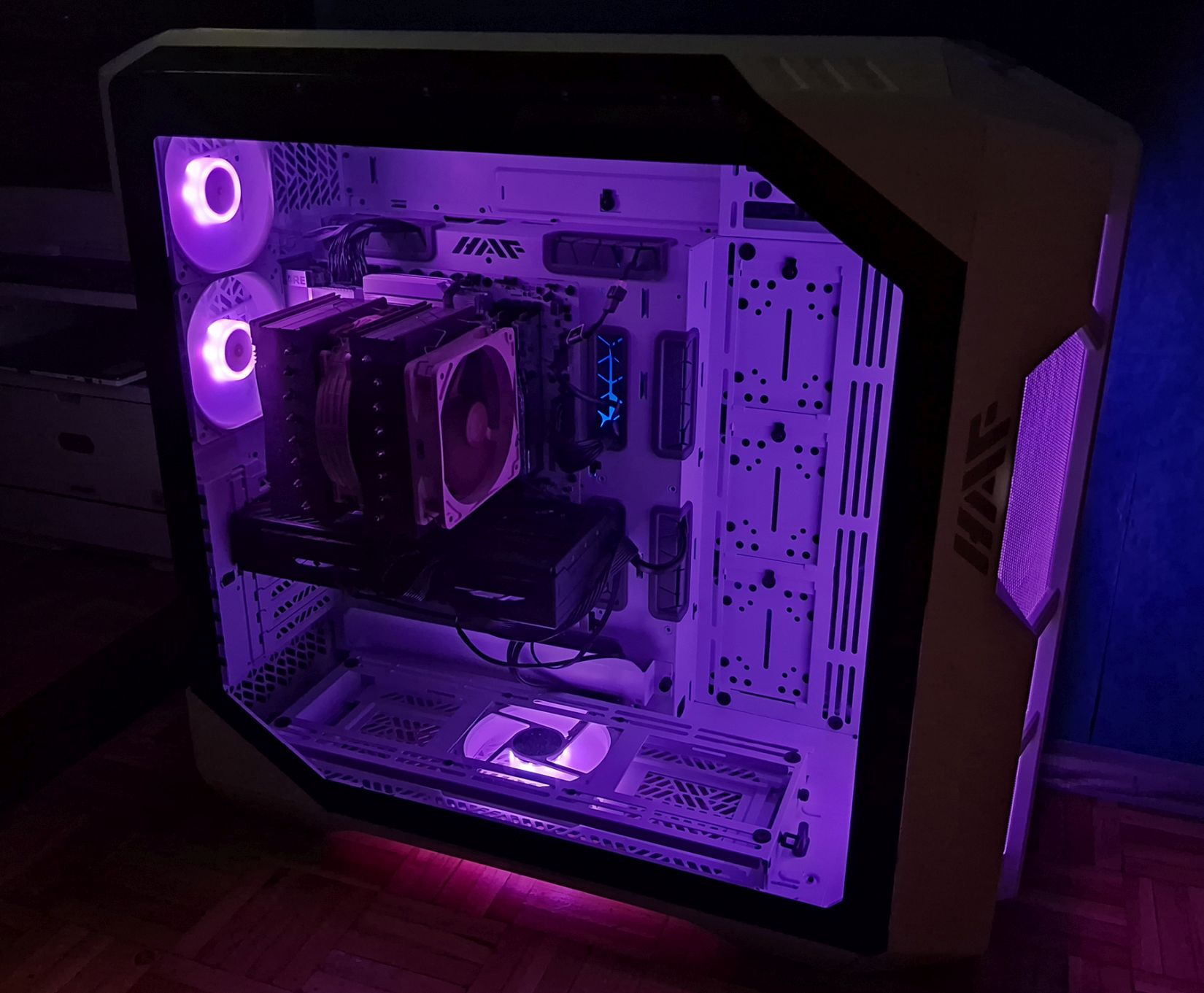
Teraz zagadka zdjęciowa – spójrzcie poniżej i odgadnijcie gdzie jest płyta główna? :) Jak widać, świetnie się ona komponuje z białą obudową Cooler Master HAF 700. Stonowany design prawie w całości w mroźnej bieli może się podobać, zwłaszcza purystom. Dodatkowo z delikatnym podświetleniem LED obudowy, które można dowolnie modyfikować kolory i efekty, zwiększać lub zmniejszać natężenie światła, (chociaż osobiście wole bardzo delikatne podświetlenie), równie dobrze się prezentuje, a w ciemnym pomieszczeniu jeszcze ciekawiej.
(kliknij, aby powiększyć)
(kliknij, aby powiększyć)
A tak się finalnie prezentuje Sapphire PURE X870A WIFI 7 w obudowie Cooler Master HAF 700. W rzeczywistości wygląda jeszcze lepiej niż na zdjęciach.
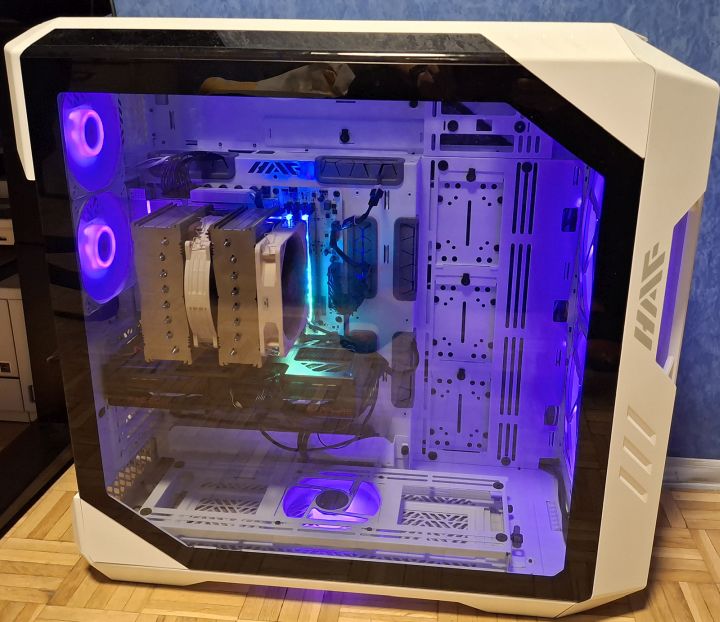
Tutaj jeszcze z dodatkowym podświetleniem pamięci G.Skill (kliknij, aby powiększyć)
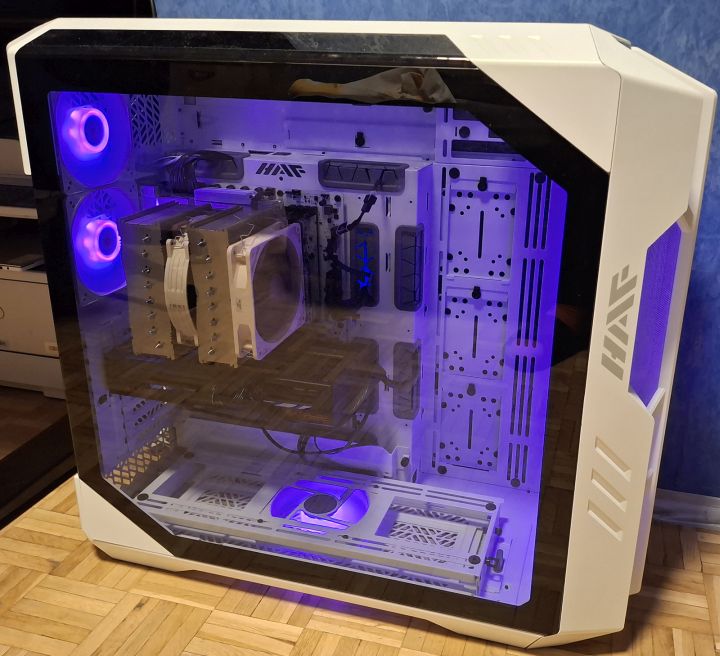
Teraz wyłączone podświetlenie pamięci (kliknij, aby powiększyć)
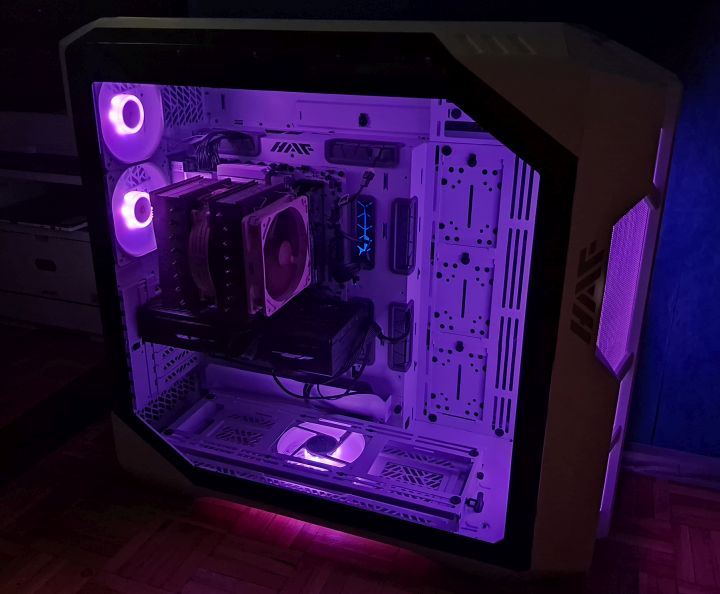
I to samo w trybie nocnym, bez oświetlenia w pokoju (kliknij, aby powiększyć)
Oprogramowanie Trixx-M
Narzędzie Trixx-M ma służyć do kontroli i personalizacji płyt głównych Sapphire. Zapewnia monitorowanie w czasie rzeczywistym kluczowych parametrów systemu — w tym użycia procesora, jego taktowania, temperatury, poboru mocy, zużycia GPU, pamięci operacyjnej oraz temperatur dysków NVMe. Pozwala to ocenić stan systemu i jego wydajność, co jest szczególnie przydatne przy podkręcaniu lub diagnozowaniu problemów.
Zapewnia przegląd stanu systemu, obejmujący m.in. użycie CPU i pamięci, pojemność i kondycję dysków oraz parametry wyświetlacza (rozdzielczość, głębia kolorów, DPI, współczynnik pikseli). Wyświetla w czasie rzeczywistym prędkości wszystkich podłączonych wentylatorów — w tym CPU, systemowych, pompy oraz GPU. Pomaga to optymalizować przepływ powietrza, zapobiegać przegrzewaniu oraz utrzymać odpowiednią równowagę między ciszą a wydajnym chłodzeniem.
Niestety w kwestii kontroli podświetlenia modułów pamięci oraz obudowy płyta nie bardzo współpracowała z tymi komponentami, dlatego mamy póki, co mieszane uczucia z użytkowania tej aplikacji. Do monitoringu się nadaje, ale z zarządzeniem oświetleniem wymaga jeszcze dopracowania.
|
|
 |
Rozdziały: Test płyty głównej Sapphire PURE X870A WIFI 7 |
 |
| |
|
|
 |
 |
 |
|
|
|







 poprzednia strona (Specyfikacja techniczna PURE X870A WIFI 7)
