Test płyty głównej Sapphire PURE X870A WIFI 7
Autor: DYD | Data: 13/04/26
| |
|
Funkcje, ustawienia BIOSu i overclocking
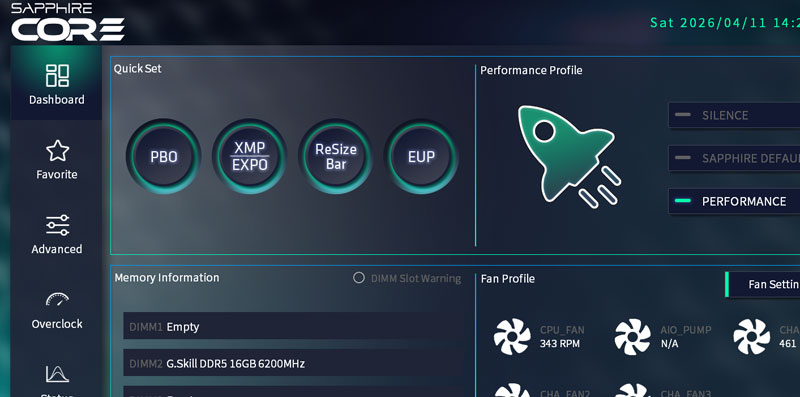
Tak jak podane zostało w poprzednim akapicie, na płycie głównej będziemy starać się ustawić możliwe najwydajniej procesor AMD Ryzen 9 7900X (AM5) oraz pamięci G.Skill Z5 Royal Neo DDR5 6400 CL30 32GB (16GBx2). Standardowo po włożeniu takich komponentów, nie pracują one w pełni swoich możliwości, lecz na ustawieniach defaultowych. Do zarządzania ustawieniami przygotowano interfejs SAPPHIRE CORE BIOS, który po pierwszym wejściu wita nas zakładką Dashboard (język w BIOS jest tylko angielski i chiński do wyboru).
Dashboard (kliknij, aby powiększyć)
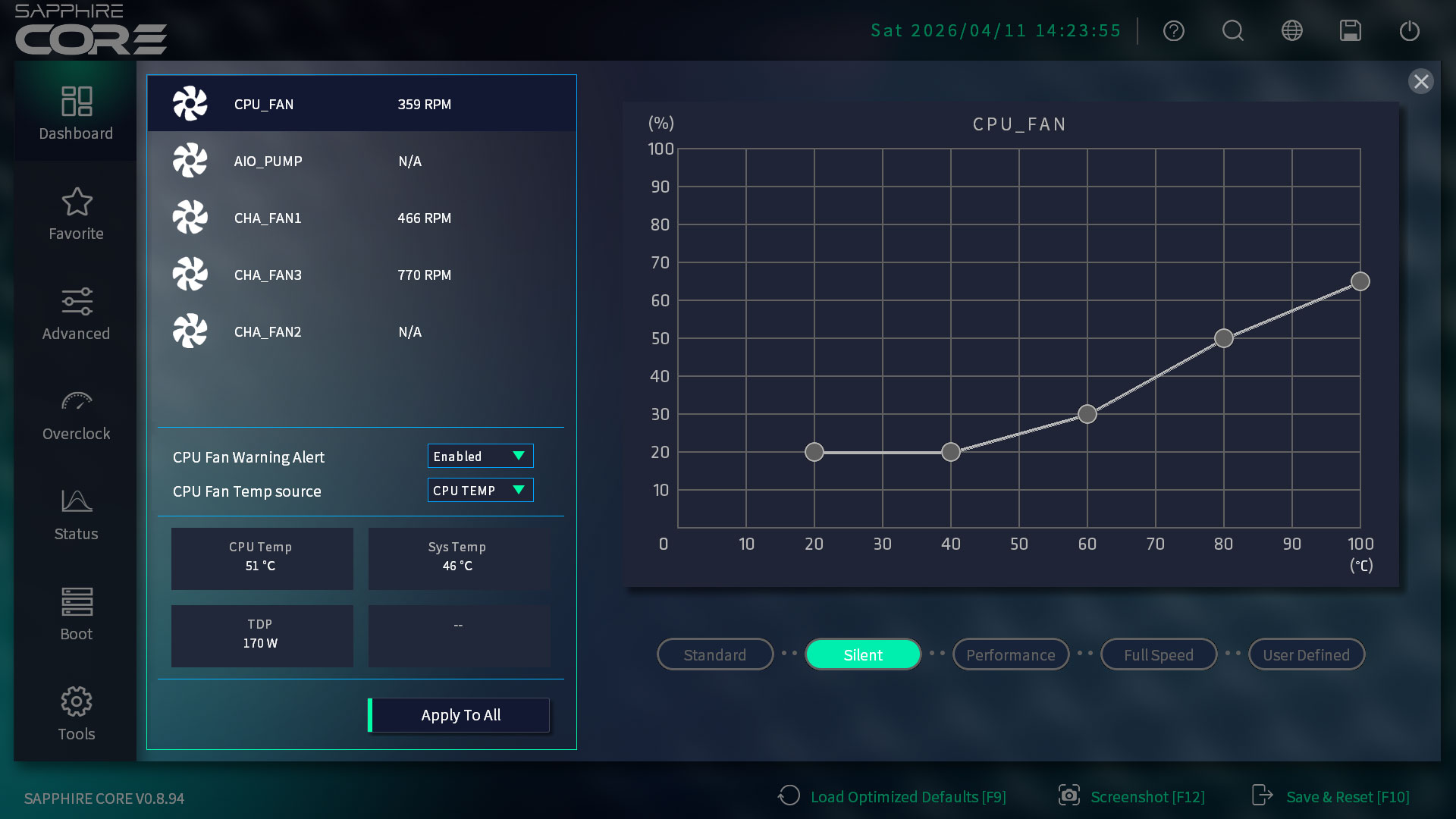
Ustawienia pracy wentylatorów (kliknij, aby powiększyć)
Z poziomu panel Dashboard w sekcji Quick Set można szybko ustawić jednym kliknięciem funkcje takie jak PBO (Precision Boost Overdrive), profile pamięci EXPO, Re-Size BAR (Resizable BAR) oraz zgodność z EUP (Energy Using Products). Aktywne funkcje są podświetlone, a nieaktywne wygaszone. Od razu jednak uwaga - samo kliknięcie nie wystarczy, trzeba jednak trochę głębiej pogrzebać w ustawieniach, aby zwiększyć możliwości CPU i pamięci.
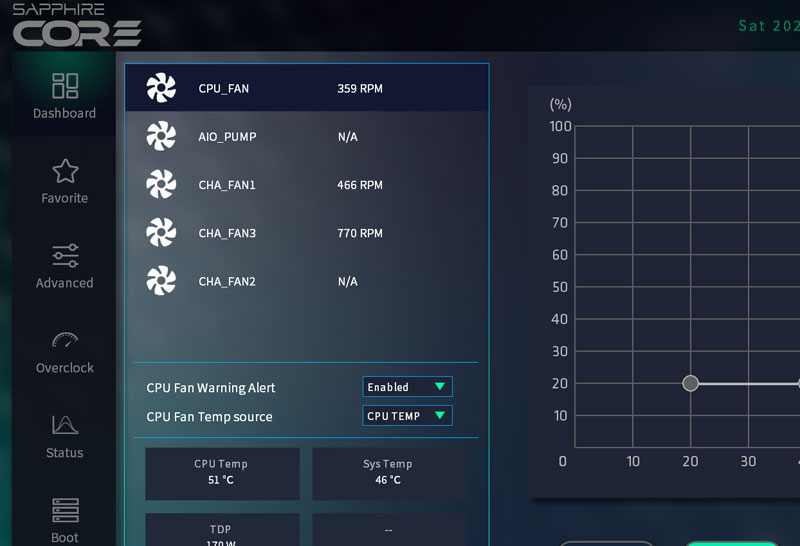
W panelu można także ustawić profil wydajności (cichy, defualt i wydajność). Widzimy też tam informacje o parametrach pamięci, systemu a także mamy możliwość ustawienia trybu pracy wentylatorów. Bardzo intuicyjnie i wygodnie zaprojektowano ustawienia bootowania. Dolna część panelu zawiera ikony Boot Priority, które pozwalają szybko zobaczyć kolejność urządzeń startowych (M.2, SATA, USB, itd.). Poprzez system drag and drop łatwo zmieniać ich kolejność. Dostępne są również funkcje aktualizacji BIOS-u, wykonywania zrzutów ekranu oraz zapisywania/resetowania ustawień.
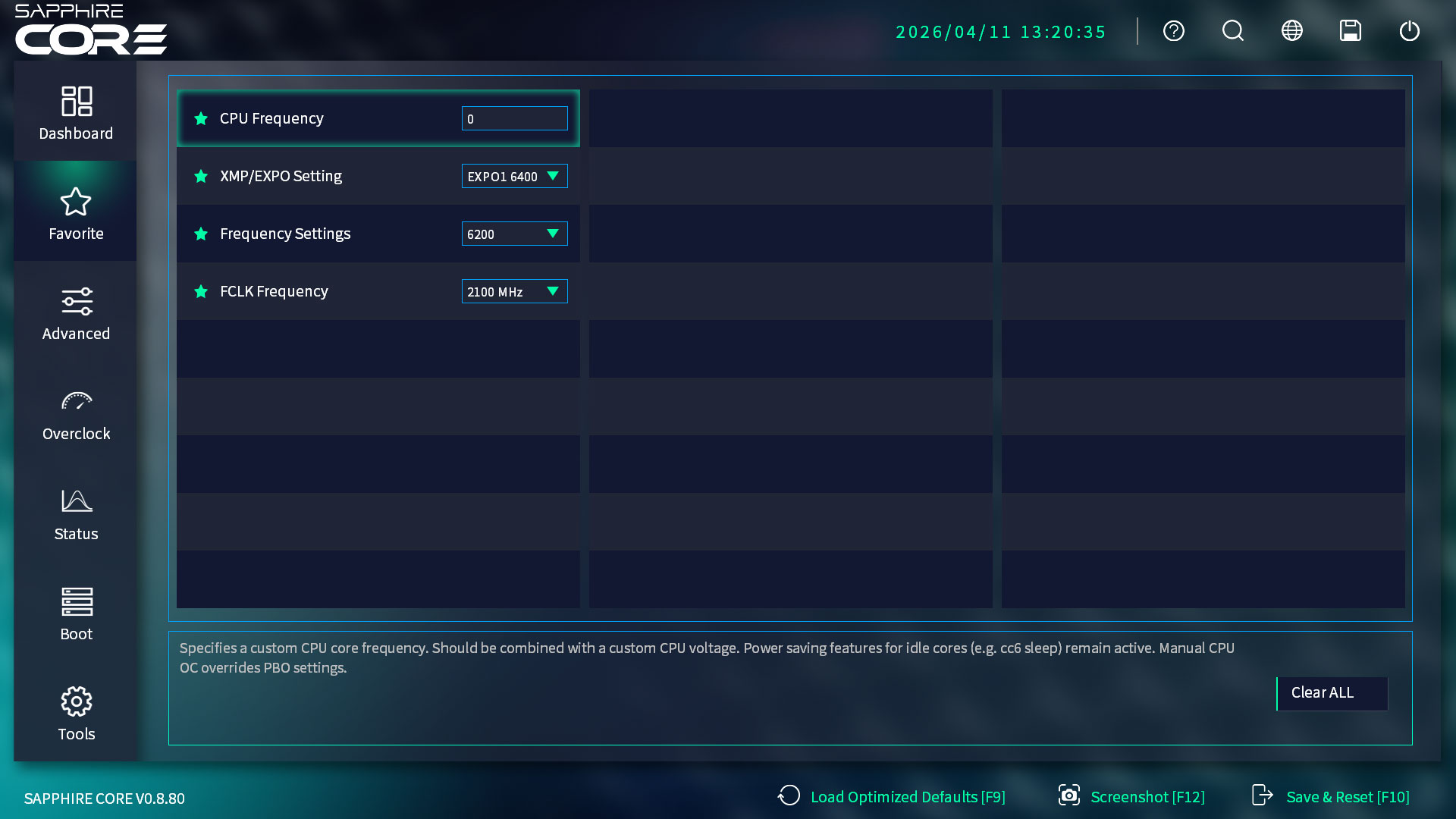
Favorite (kliknij, aby powiększyć)
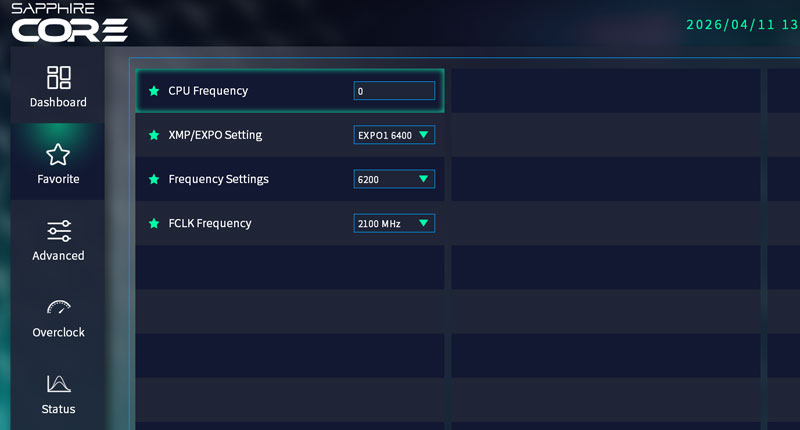
Poniżej panelu Dashboard mamy zakładkę Favorite, która umożliwia stworzenie spersonalizowanego panelu, w którym użytkownik może przypiąć najczęściej używane ustawienia (do 27 pozycji). Trzeba jednak pamiętać, że po aktualizacji BIOS, ustawienia Favorite się resetują, nawet jak są zapisane jako osobny profil.
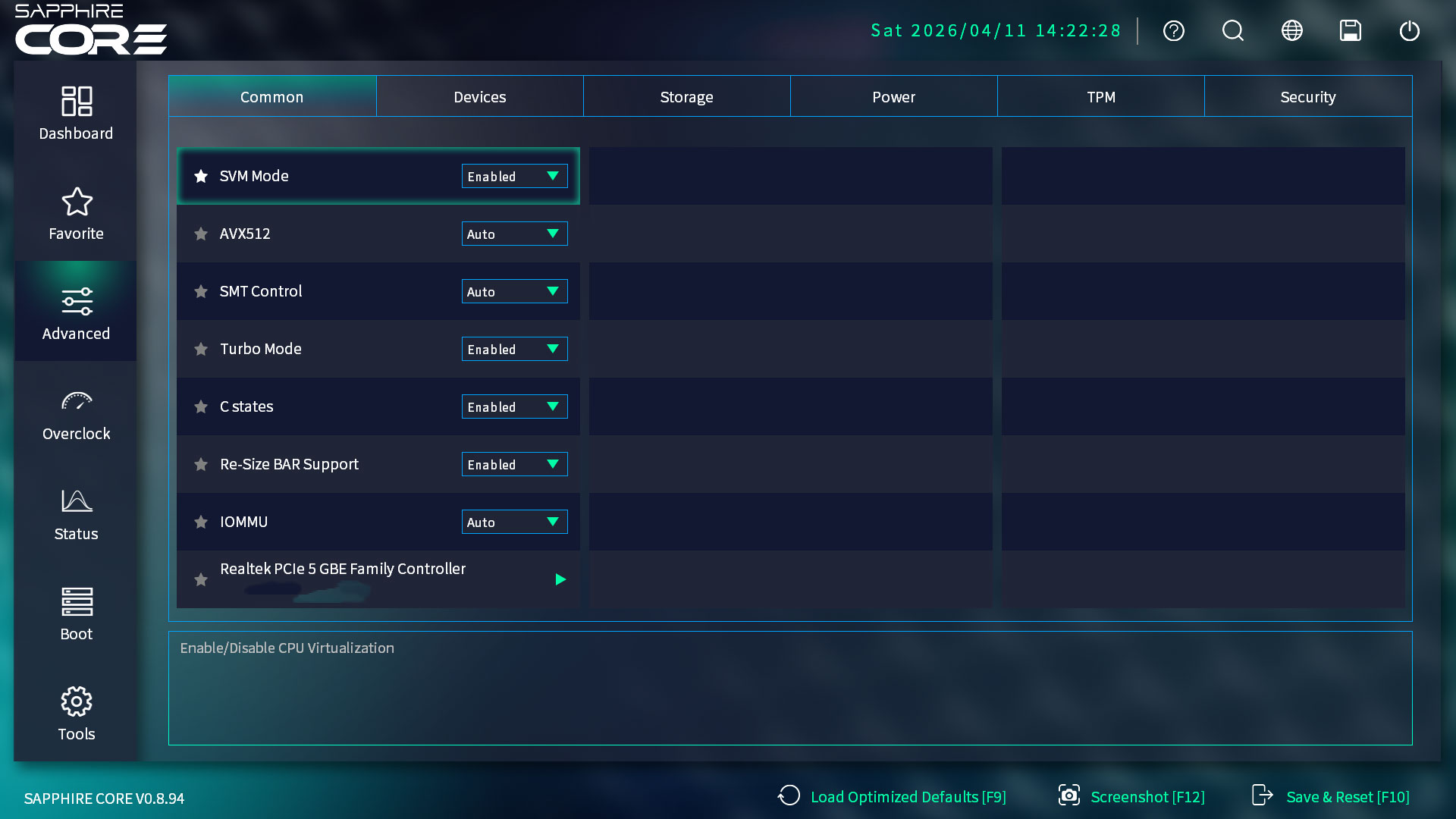
Advanced (kliknij, aby powiększyć)
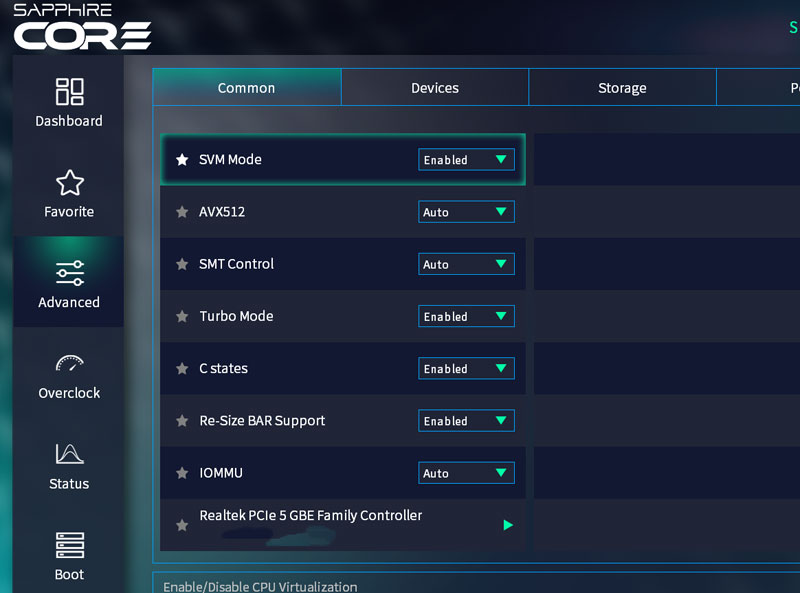
Następnie mamy zakładkę Advanced, która oferuje rozbudowany zestaw opcji konfiguracji systemu, umożliwiając szczegółowe dostrajanie komponentów, zarządzanie bezpieczeństwem oraz optymalizację pracy urządzeń i pamięci masowej. Można tutaj konfigurować funkcje takie jak SVM (wirtualizacja), SMT, Turbo Mode, Precision Boost Overdrive, stany zasilania (C-states) oraz technologie typu Above 4G Decoding czy Re-Size BAR. Zakładka Devices pozwala kontrolować porty I/O, prędkość PCIe, grafikę zintegrowaną, moduły bezprzewodowe i Bluetooth. Sekcja Power obejmuje ustawienia EUP/ErP, zachowanie po zaniku zasilania, Wake-on-LAN oraz profile zasilania USB. Zakładka Storage umożliwia szybkie wykrywanie i konfigurację urządzeń SATA i NVMe, ułatwiając diagnostykę i instalację systemu. Obsługa TPM 2.0 zapewnia bezpieczny rozruch oraz zgodność z wymaganiami Windows 11. Dostępne są funkcje Secure Boot, hasła administratora oraz zabezpieczenia CPU (NX Mode, SME/SMEE).
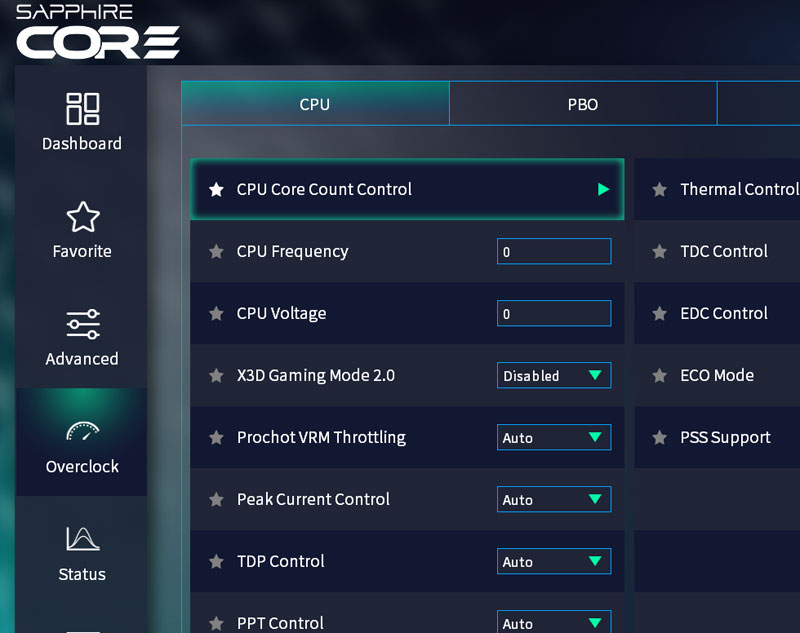
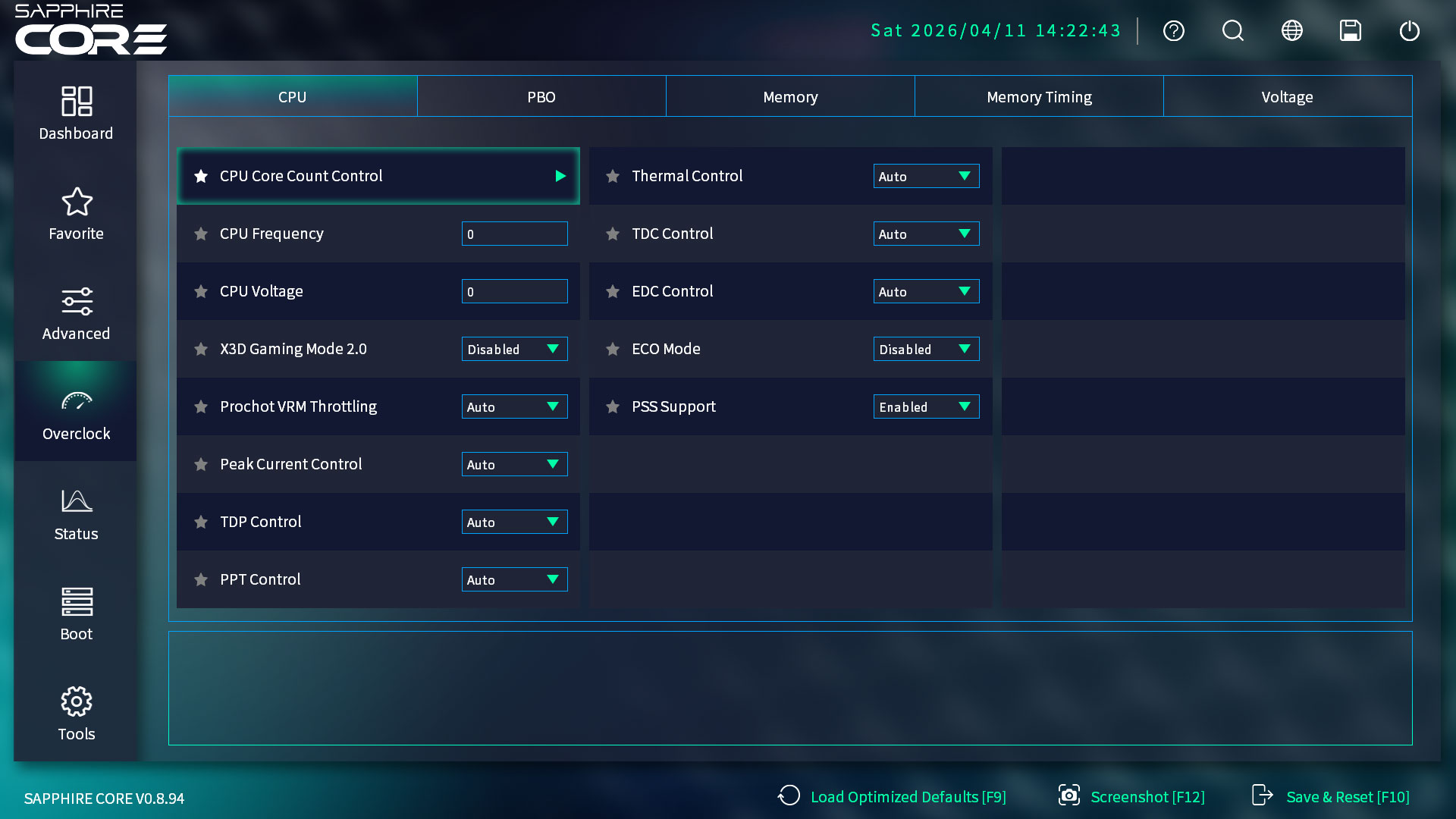
Overclock CPU (kliknij, aby powiększyć)
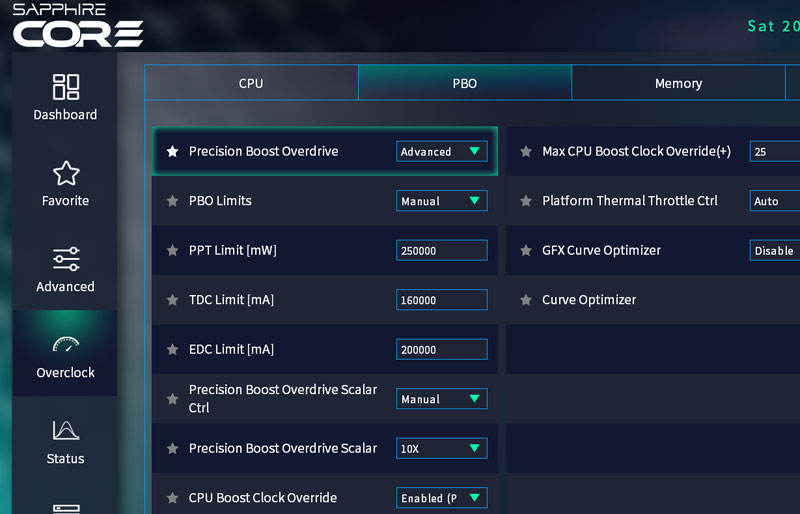
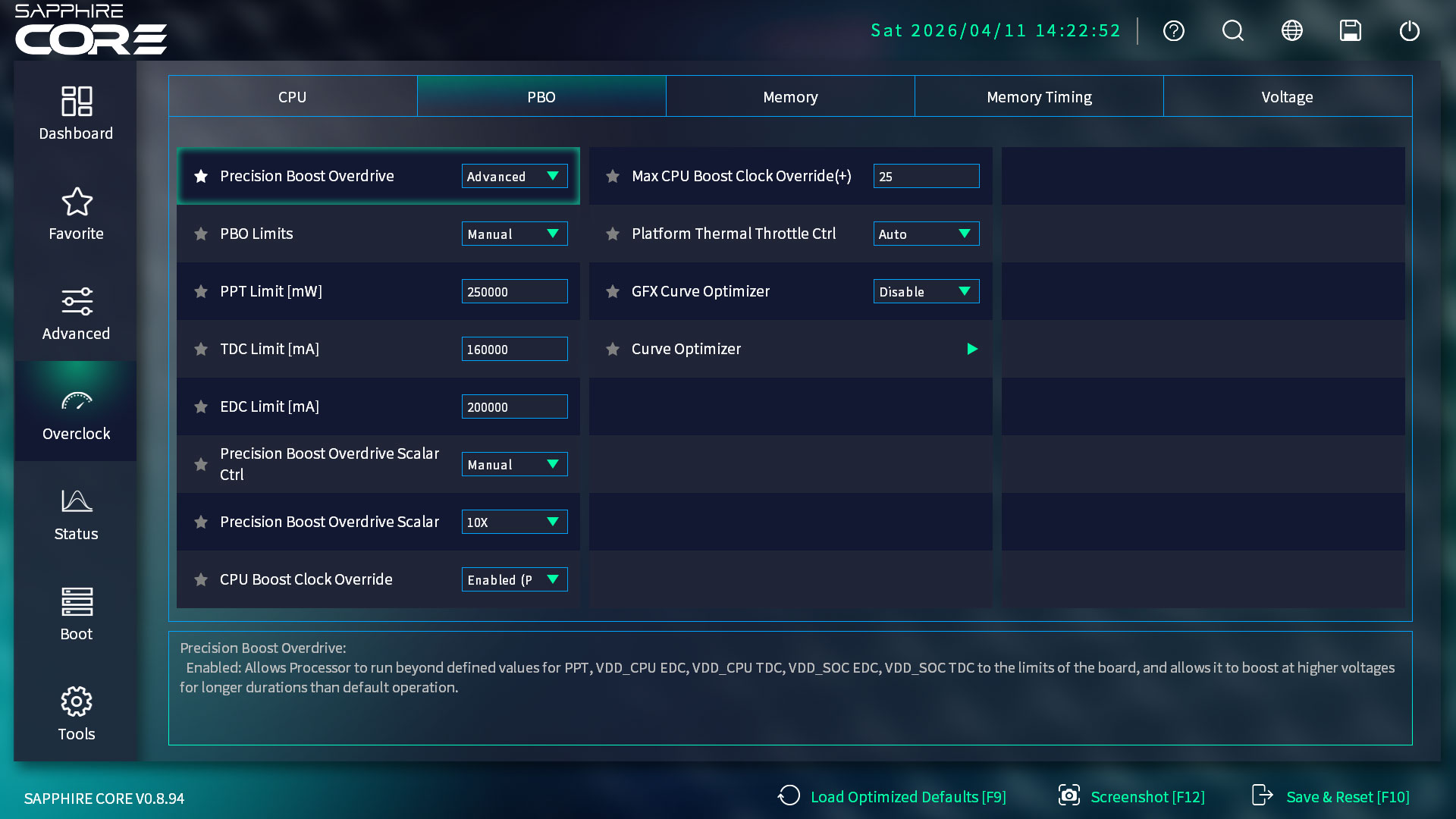
Overclock PBO (kliknij, aby powiększyć)
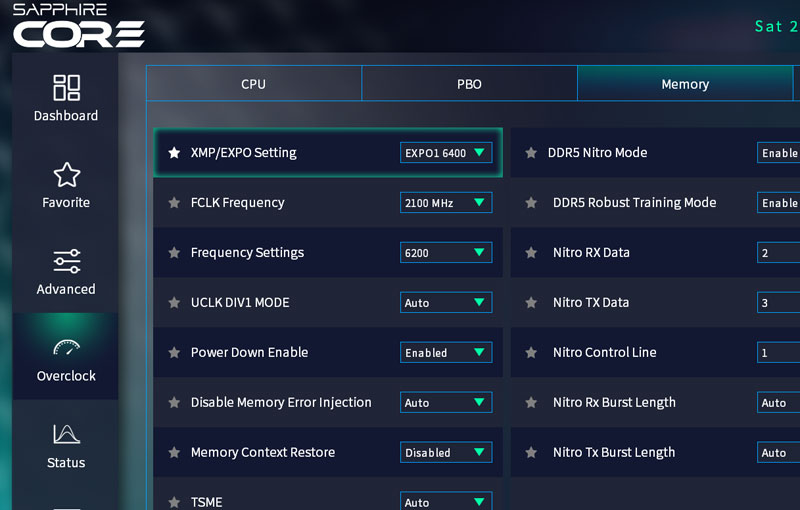
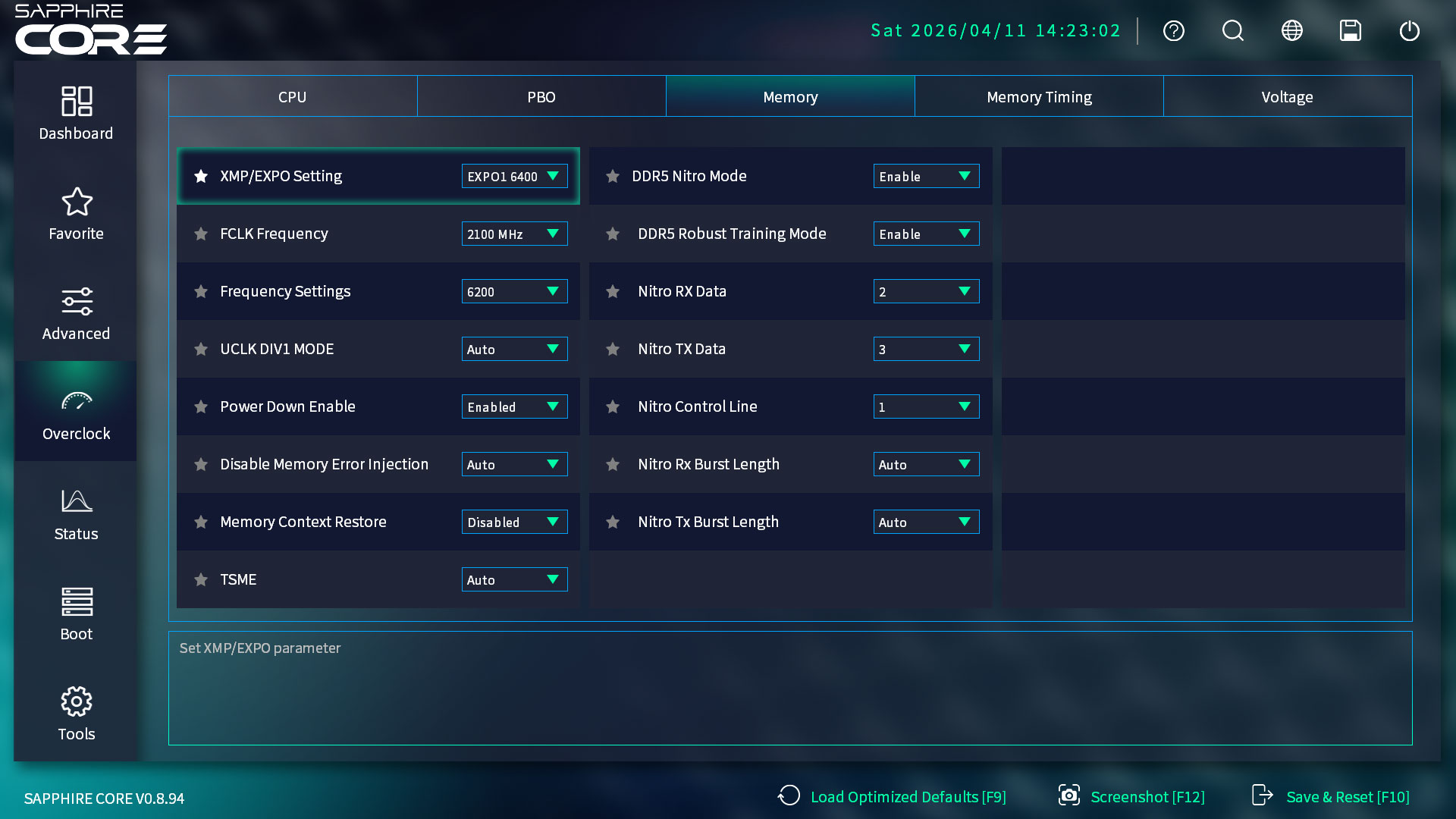
Overclock Memory (kliknij, aby powiększyć)
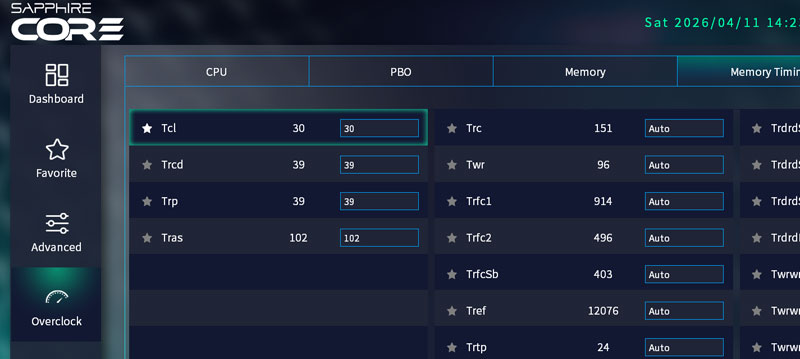
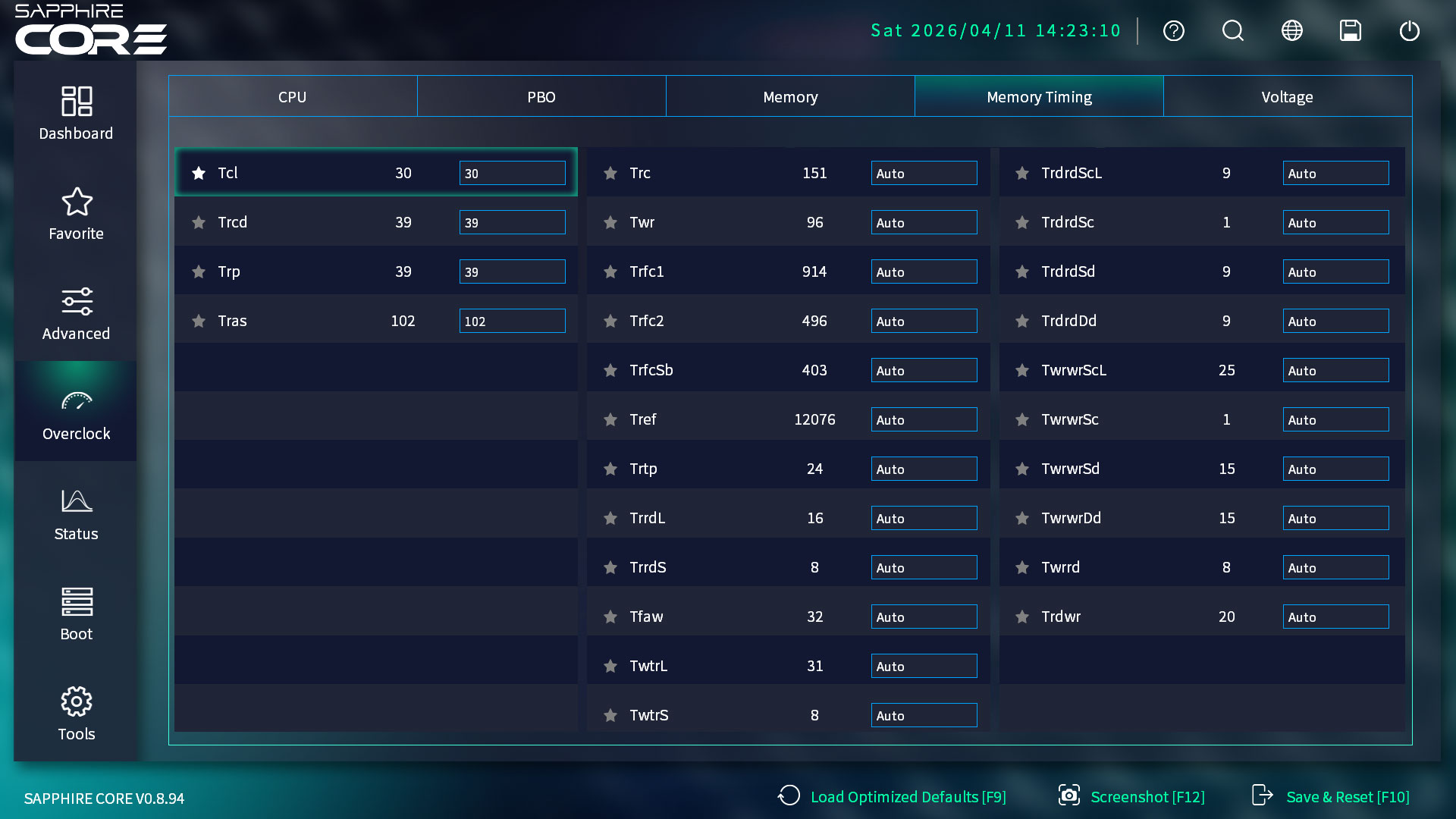
Overclock Memory Timing (kliknij, aby powiększyć)
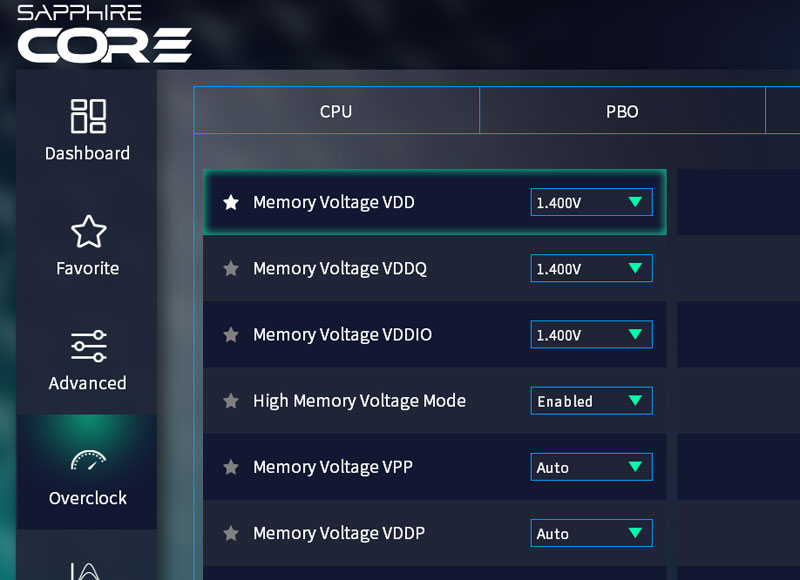
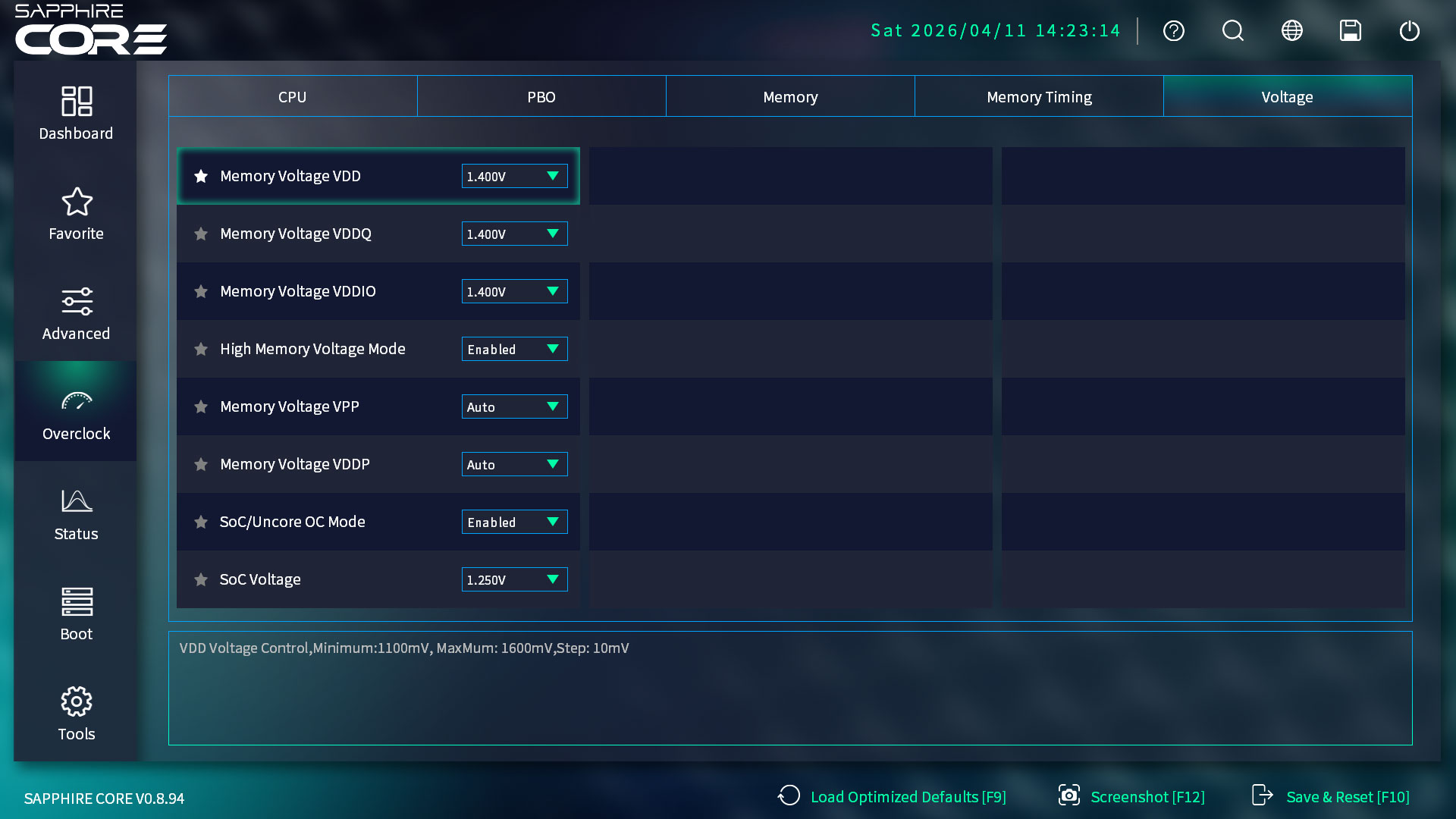
Overclock Voltage (kliknij, aby powiększyć)
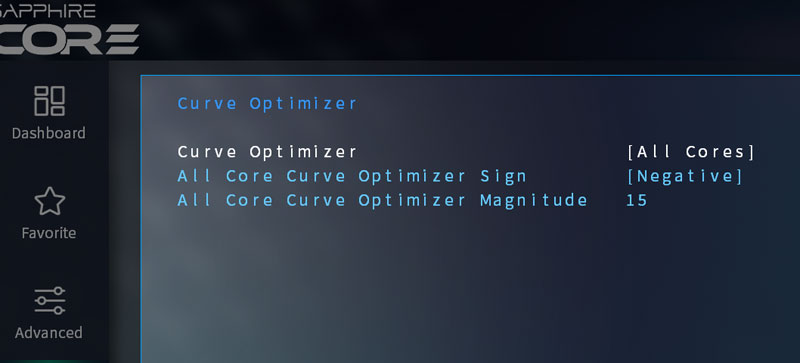
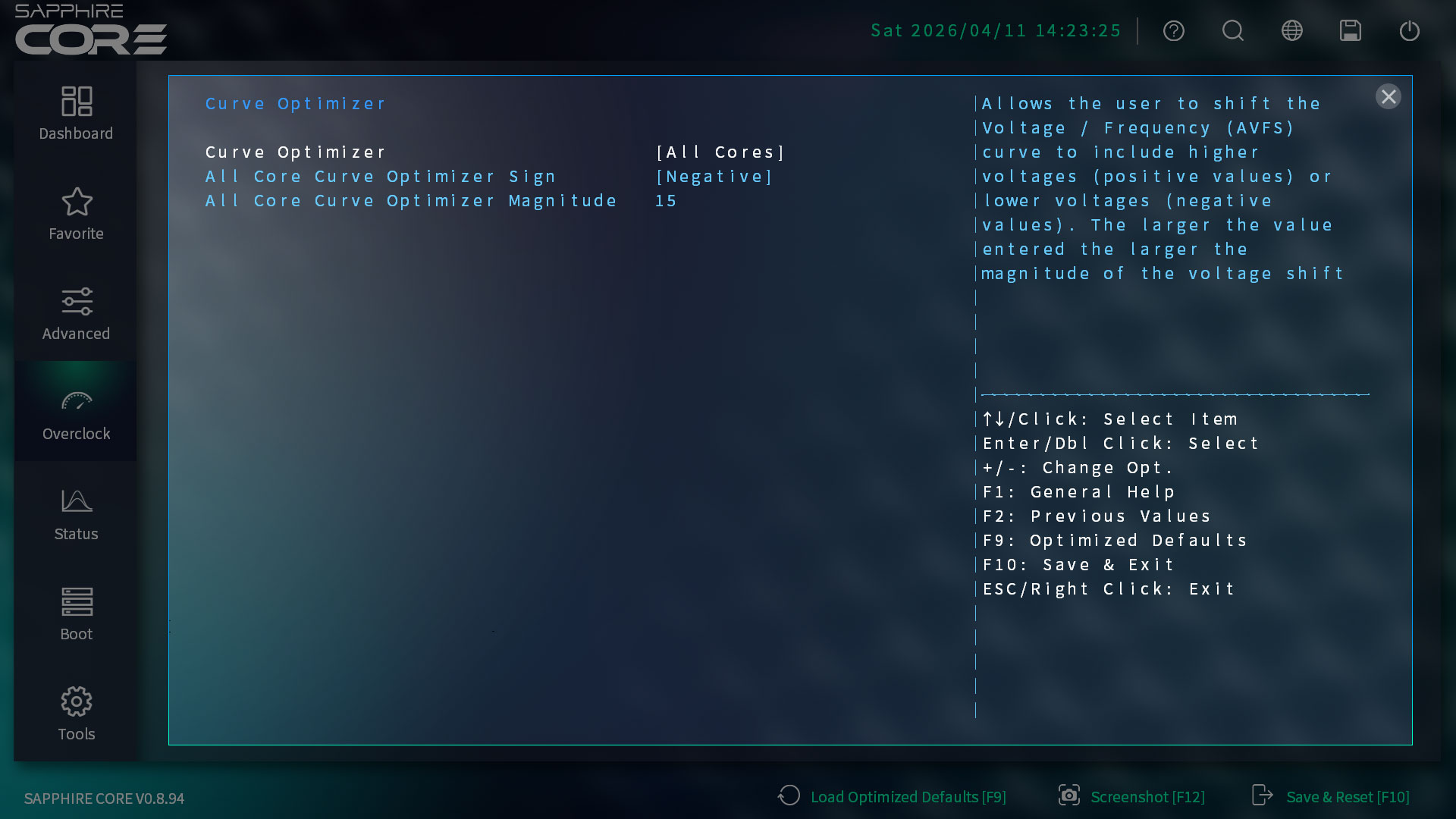
Overclock Curve Optimizer (kliknij, aby powiększyć)
Ciekawiej jest w sekcji Overclock, w której będziemy ustawiać tak parametry, aby wykorzystać moc profesora i pamięci oraz jednocześnie nie przesadzić z podkręcaniem. Każdy parametr, który zmieniamy należy wykonywać od najmniejszych wartości i sprawdzać czy system ponownie się uruchomi. Jeśli ustawienia będą niemożliwe do poprawnego uruchomienia płyty i nie będzie możliwości wejścia do BIOSi, należy zresetować ustawienia BIOS poprzez zworkę CLR_CMOS o czym pisałem w poprzednim rozdziale. Ustawienia, które umieszczam na screenach były optymalne dla naszego testowego zestawu, więcej nie dało się uzyskać.
Aby sprawdzić stabilność maszyny warto wykonać pomiar darmową aplikację MemTest86, którą uruchamiamy z bootowalnego USB. Cały test pamięci trwa około 2h30min. Następnie warto sprawdzić w systemie Windows stabilność poprzez pełne obciążenie np. Aida 64 lub podobne aplikacje i zrobić benchmark Cinebench. Jeśli nie będzie żadnych nieprawidłowych zachować i restartów, można uznać, że całość pracuje prawidłowo.
Tak jak pisałem wcześniej, samo włączenie profilu Performance, ustawienie EXPO i PBO nie dało sukcesu, zestaw nie działał tak jak powinien. Zaczynamy jednak tuning od Load Optimized Defaults (F9), włączamy tryb Performance + wszystkie opcje w Dashboard (SVM, Turbo, Re-Size BAR). Teraz możemy przejść do zakładki Overclock. Użytkownik ma dostęp do parametrów takich jak napięcia, limity mocy (TDP, PPT), temperatury oraz PROCHOT, co pozwala precyzyjnie kontrolować wydajność i stabilność. Sekcja Precision Boost Overdrive (PBO) umożliwia zarządzanie dynamicznym podkręcaniem procesora AMD, zwiększając jego taktowanie ponad wartości fabryczne. Sekcja pamięci pozwala na szczegółowe dostrajanie parametrów DRAM. Na screenach powyżej dokładnie są ustawienia, które finalnie były w naszej konfiguracji optymalne i stabilne.
Dla procesora ustawiliśmy PBO Advanced z limitami mocy PPT Limit 250000 mW, TDC Limit 160000 mA, EDC Limit 200000 mA, Precision Boost Overdrive Scalar 10x oraz CPU Boost Clock +25 MHz na wszystkich rdzeniach. Można ewentualnie skorzystać z opcji PBO Limits i zamiast Manual wybrać Motherboard, wówczas sama płyte oceni swoje możliwości w tym temacie. Oprócz tego Curve Optimizer Negative -15 na wszystkie rdzenie.
Dla pamięci aktywowaliśmy profil EXPO 6400 MHz (tCL30-30-30-102) ze standardowym napięciem 1.40V oraz DDR Nitro Mode — to poprawia stabilność sygnałów i umożliwia pracę na wyższych taktowaniach bez błędów. Jednak stabilnie pamięci pracowały z taktowaniem nieco niższym, stanęło na EXPO 6200 MHz. To i tak sporo więcej, niż defaultowe 4800 MHz. Należało ustawić FCLK Frequency na 2100 MHz oraz Frequency Settings na 6200 MHz.
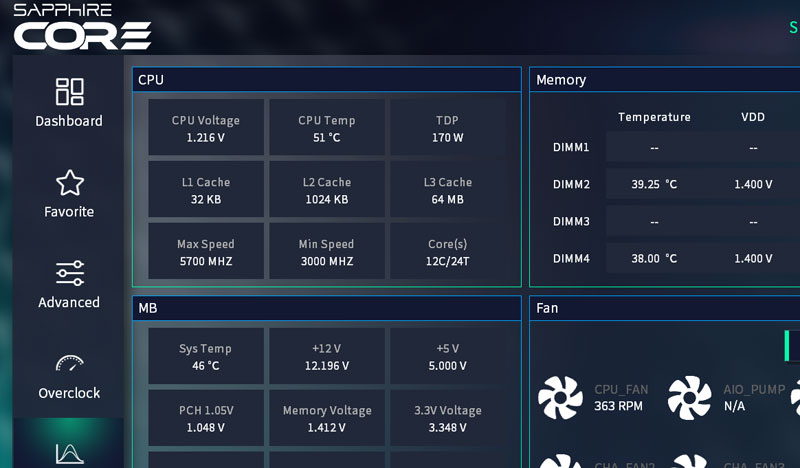
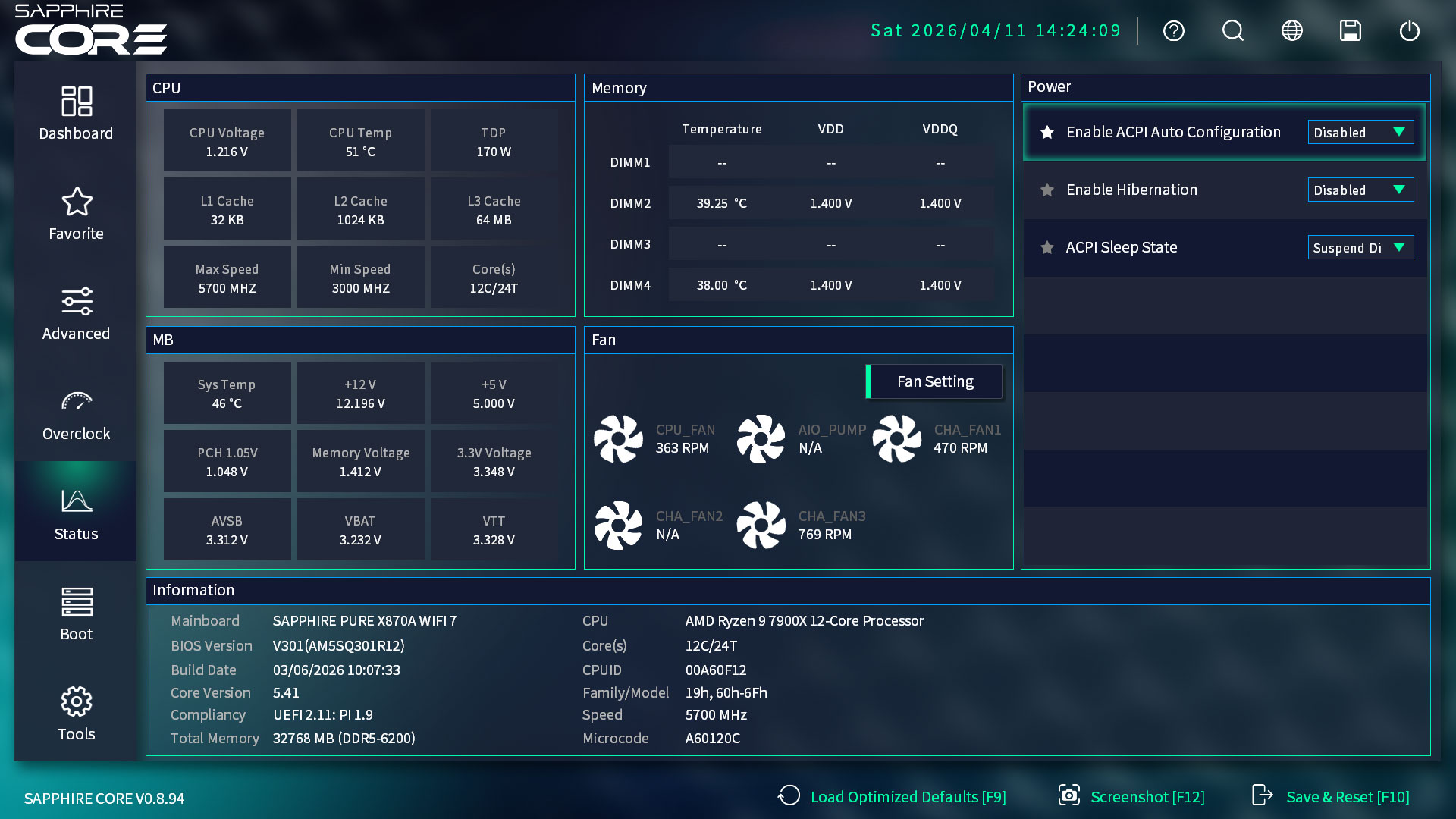
Status (kliknij, aby powiększyć)
Panel statusu sprzętu zapewnia stały podgląd danych CPU i pamięci w czasie rzeczywistym. Użytkownik może szybko sprawdzić częstotliwość procesora, temperaturę rdzeni, napięcia oraz parametry pamięci, takie jak prędkość, pojemność, napięcie i timingi. Obejmuje to także zaawansowane informacje o DRAM. Zakładka Boot umożliwia zarządzanie procesem uruchamiania systemu. Zakładka Tools zawiera narzędzia do zarządzania i odzyskiwania systemu. Funkcja Boot Override pozwala uruchomić EFI Shell bezpośrednio z nośnika, co ułatwia diagnostykę i aktualizacje bez potrzeby uruchamiania systemu operacyjnego.
Podsumowując BIOS Sapphire, nie jest on mocno przeładowany, jest czytelny i opcje są w miarę klarownie opisane. Jeśli jednak chcemy, co nieco podbić wartości naszego sprzętu, sama zmiana z poziomu Dashboard nie sprawdzi się i nadal trzeba pogrzebać w ustawieniach zaawansowanych w sekcji Overclock. Warto pochwalić za intuicyjny interfejs, DDR Nitro Mode, ustawienia PBO Advanced jednym klikiem poprzez ustwienie wartości oferowanych przez płytę główną (bez wielu dodatkowych submenu) oraz Curve Optimizer dla wszystkich rdzeni.
|
|
 |
Rozdziały: Test płyty głównej Sapphire PURE X870A WIFI 7 |
 |
| |
|
|
 |
 |
 |
|
|
|





 poprzednia strona (Platforma testowa)
