|
TwojePC.pl © 2001 - 2026
|
 |
Czwartek 21 sierpnia 2025 |
 |
| |
|
PocketBook - czytnik idealnie dla ciebie (część 1)
Autor: materiały partnera | 11:11 |
(1) |  Lubimy rzeczy stworzone specjalnie dla nas. Pozwalają się nam wyróżnić spośród grona znajomych, zadbać o indywidualność. Jednak w świecie urządzeń elektronicznych nie tak łatwo nadać im własny rys. Choć w przypadku czytników ebooków jest to możliwe i to w wielu aspektach. Wybór modeli „e-readerów” dostępnych na rynku daje użytkownikom szerokie możliwości. Wielkość czytnika, ekran tradycyjny lub kolorowy, czy wreszcie gama wielokolorowych etui pozwalają dostosować urządzenie do swojego gustu. Na tym możliwości „personalizacji” się nie kończą. Na przykładzie PocketBook Verse Lite przekonacie się, jak łatwo można stworzyć swój własny czytnik. Lubimy rzeczy stworzone specjalnie dla nas. Pozwalają się nam wyróżnić spośród grona znajomych, zadbać o indywidualność. Jednak w świecie urządzeń elektronicznych nie tak łatwo nadać im własny rys. Choć w przypadku czytników ebooków jest to możliwe i to w wielu aspektach. Wybór modeli „e-readerów” dostępnych na rynku daje użytkownikom szerokie możliwości. Wielkość czytnika, ekran tradycyjny lub kolorowy, czy wreszcie gama wielokolorowych etui pozwalają dostosować urządzenie do swojego gustu. Na tym możliwości „personalizacji” się nie kończą. Na przykładzie PocketBook Verse Lite przekonacie się, jak łatwo można stworzyć swój własny czytnik.
Na start
Już pierwsze uruchomienie czytnika pozwala nam zdecydować, z czego będziemy korzystać. Na początek możemy wybrać język menu, które jest dostępne w 36 odmianach. Jeśli uczymy się któregoś z nich, będzie to doskonała okazja do codziennej praktyki.
Krok kolejny to łączność z Wi-Fi. Czytniki PocketBook nie muszą mieć stałego dostępu do sieci, zatem już teraz możemy pominąć ten etap i spokojnie przejść dalej. W przyszłości i tak wystarczy parę kliknięć i podanie hasła, żeby sięgnąć chmury (tej cyfrowej).
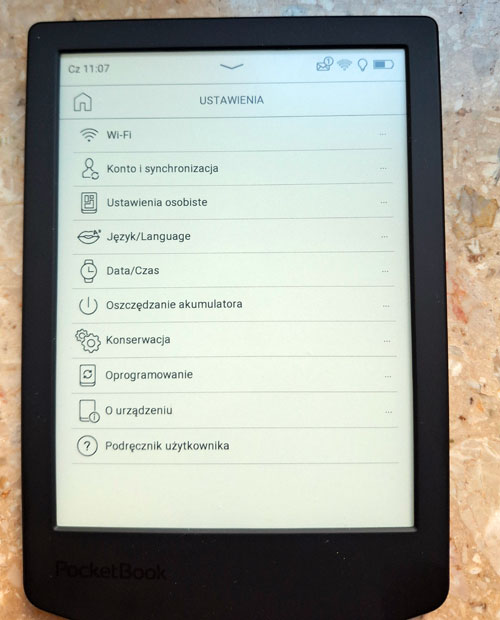
Tu czeka nas etap obowiązkowy, czyli zgody na warunki Umowy licencyjnej i Polityki prywatności. Te opcje musimy zaznaczyć i już ustawiamy strefę czasową, datę i godzinę (swoją drogą tu też mamy dwie możliwości – automatyczną synchronizację i ręczną, szukajcie w Ustawieniach, w zakładce „Data/Czas”. Uwaga! Jeśli data i czas mają się automatycznie zmienić, to Wi-Fi musi być włączone. Ale to chyba jasne?).
Pierwszy rzut oka, czyli ekran startowy
Na uruchomionym czytniku widać trzy strefy:
• pasek menu górnego, z zegarem, strzałką w dół, ikonką żarówki (podświetlenia) i baterii,
• sekcję dostępnych na urządzeniu książek (bez obawy wszystkie można usunąć z pamięci czytnika)
• menu dolne z pięcioma ikonami.
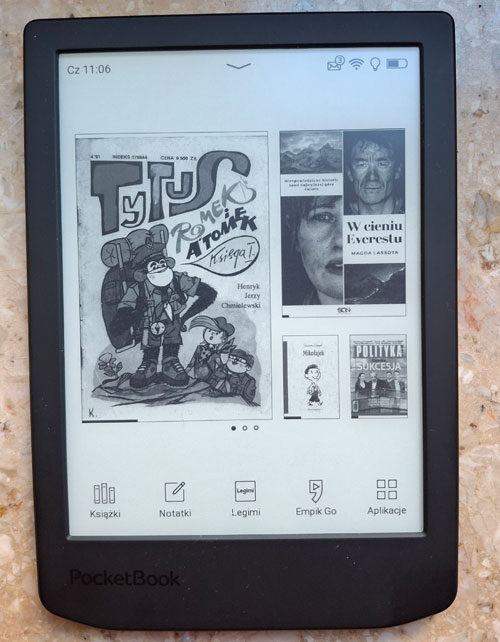
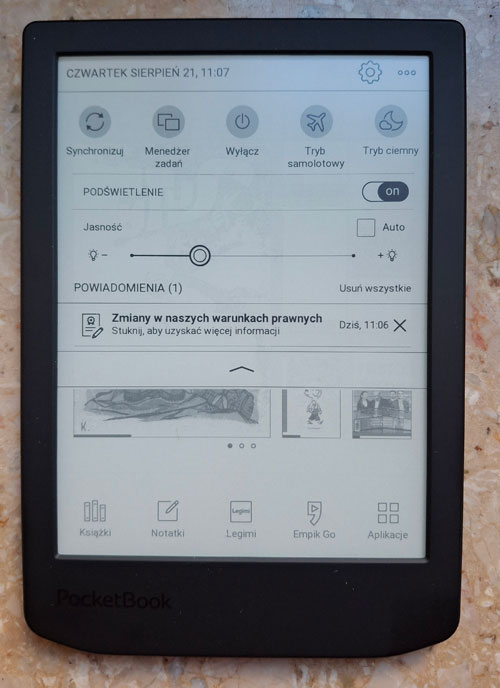
Ruszamy zatem w dalszą podróż niemal nieograniczonych możliwości! Zacznijmy od góry, tę wstążeczkę rozwijamy, gdy dotkniemy strzałki skierowanej w dół.
W prawym górnym rogu mamy ikonkę kółka zębatego (to nasz przyjaciel – szybki dostęp do „Ustawień”). A tuż obok są trzy niewinnie wyglądające kropeczki. Kryją one skarbnicę wyborów czyli opcję dostosowania kontrolek górnego menu. Poszczególne ikonki możemy usunąć, zastąpić je innymi, zmienić ich kolejność lub jednym kliknięciem zresetować wcześniejsze ustawienia. Zachęcamy do testowania tego zasobu. Oczywiście na każdym etapie możemy dowolnie zmieniać te warianty zgodnie z upodobaniem. Zakończony wybór zatwierdzamy naciśnięciem symbolu popularnego „ptaszka” (V).
Górne menu to dostęp także do regulacji podświetlenia. Jego natężenie widać na pasku „Jasność”. Tuż przy nim jest również kratka z napisem „Auto”. Nie oznacza jednak ona opcji automatycznego dostosowywania podświetlenia do warunków zewnętrznych, tylko wybór określonego profilu. Łączy on porę dnia i nocy z poziomem natężenia (zapraszamy do Ustawień, Ustawienia osobiste, Światło przednie i tryb ciemny, Zaawansowane ustawienia podświetlenia). Przy okazji możecie też sprawdzić, czy tryb ciemny jest dla was. Tę funkcję obsłużycie też bezpośrednio w menu górnym.
W listwie menu dolnego też możemy pokusić się o swobodę, na wzór naszych prób i błędów z etapu wcześniejszego. Dłuższe naciśnięcie ikonki otworzy nam czterowariantowe pole wyboru. Tu możemy zastąpić ikonkę inną, zmienić jej pozycję w menu lub po prostu usunąć.
Ostatnia kwestia związana z menu ekranu startowego: w dolnej linijce widoczne są dwie ikonki: Legimi i EmpikGo. Te aplikacje są częścią integralną oprogramowania czytników dystrybuowanych w Polsce i działają zamiennie z chmurą PocketBook Cloud (albo to, albo to). Jeśli ich nie macie, a chcecie korzystać z tych zasobów, to wyślijcie mejl z numerem seryjnym czytnika na adres help@pocketbook.ch. Konsultanci Centrum Obsługi aktywują wam dostęp do nich.
Na smyczy kabla
Czytniki PocketBook można, choć nie trzeba, podłączać do komputerów. W taki sposób kopiuje się na przykład posiadane już pliki. Żeby uniknąć uciążliwego zatwierdzania sposobu łączności USB, wystarczą cztery kliknięcia: Ustawienia, Konserwacja, Tryb USB, Połączenie z PC.
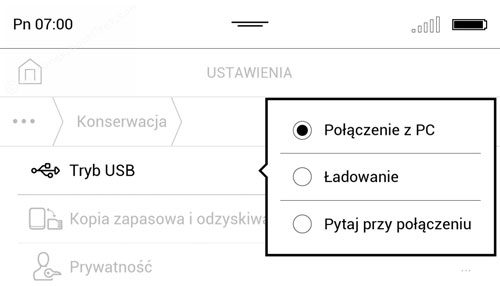
Ten wybór pomoże też uratować wasze pliki, jeśli czytnik przyśnie i przestanie z jakiegoś powodu reagować na dotyk.
|
| |
|
|
|
|
|
 |
 |
|
|
|
K O M E N T A R Z E |
 |
| |
|
- ... (autor: radonix | data: 24/08/25 | godz.: 20:09)
Myślę, że 8'' ekranu to obecnie taki ''złoty środek'' (choć znajdą się i tacy, którzy stwierdzą, że 6'' idealnie nadaje się do transportu miejskiego, itd.).
|
|
|
|
|
|
|
|
|
D O D A J K O M E N T A R Z |
|
| |
|
Aby dodawać komentarze, należy się wpierw zarejestrować, ewentualnie jeśli posiadasz już swoje konto, należy się zalogować.
|
|
|
|
|
|
|
|
|
|