|
TwojePC.pl © 2001 - 2026
|
 |
Środa 10 września 2025 |
 |
| |
|
PocketBook - czytnik idealnie dla ciebie (część 2)
Autor: materiały partnera | 04:48 |
|  Tutaj część 1, a teraz zapraszamy na kontynuację historii PocketBooka. Lubimy rzeczy stworzone specjalnie dla nas. Pozwalają się nam wyróżnić spośród grona znajomych, zadbać o indywidualność. Jednak w świecie urządzeń elektronicznych nie tak łatwo nadać im własny rys. Choć w przypadku czytników ebooków jest to możliwe i to w wielu aspektach. Wybór modeli „e-readerów” dostępnych na rynku daje użytkownikom szerokie możliwości. Wielkość czytnika, ekran tradycyjny lub kolorowy, czy wreszcie gama wielokolorowych etui pozwalają dostosować urządzenie do swojego gustu. Na tym możliwości „personalizacji” się nie kończą. Na przykładzie PocketBook Verse Lite przekonacie się, jak łatwo można stworzyć swój własny czytnik. Tutaj część 1, a teraz zapraszamy na kontynuację historii PocketBooka. Lubimy rzeczy stworzone specjalnie dla nas. Pozwalają się nam wyróżnić spośród grona znajomych, zadbać o indywidualność. Jednak w świecie urządzeń elektronicznych nie tak łatwo nadać im własny rys. Choć w przypadku czytników ebooków jest to możliwe i to w wielu aspektach. Wybór modeli „e-readerów” dostępnych na rynku daje użytkownikom szerokie możliwości. Wielkość czytnika, ekran tradycyjny lub kolorowy, czy wreszcie gama wielokolorowych etui pozwalają dostosować urządzenie do swojego gustu. Na tym możliwości „personalizacji” się nie kończą. Na przykładzie PocketBook Verse Lite przekonacie się, jak łatwo można stworzyć swój własny czytnik.
Jeszcze bardziej pod gusta użytkownika
Obrót tekstu
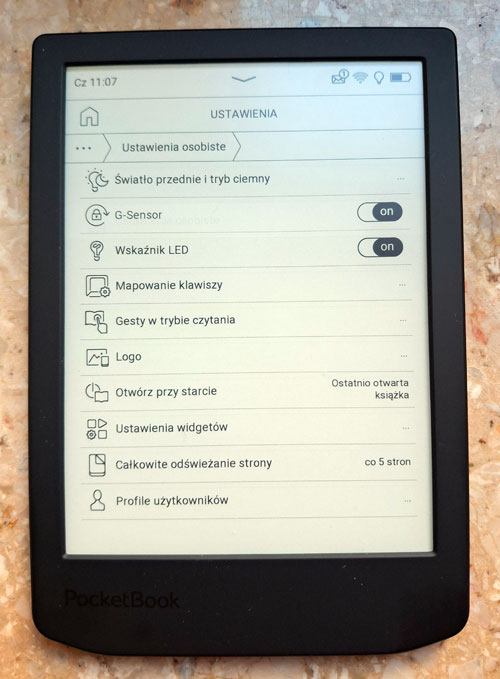
W domyślnych ustawieniach czytników PocketBook zakodowany jest automatyczny obrót tekstu. Sprawdzicie to, jeśli otworzycie dowolną książkę i obrócicie czytnik np. o 90 stopni. Denerwujące? W „Ustawieniach osobistych” przełączcie „G-sensor” na „Off” i po sprawie!
Strefy dotyku
To, wbrew przypuszczeniom, nie kolejna odsłona okrzyczanego tytułu, tylko następne możliwości całkowitego oswojenia PocketBook Verse Lite. Skoro już byliśmy w „Ustawieniach osobistych”, to jeszcze przez chwilę tam pozostańmy. W zakładce „Gesty w trybie czytania” możemy poszaleć i określić to, jak czytnik będzie reagował na nasz dotyk podczas lektury. A dokładniej na to, gdzie dotkniemy ekran. Dodatkiem jest jeszcze wybór reakcji na przeciągnięcie poziome lub pionowe palcem po ekranie.
Obrazek na powitanie
Co tu jeszcze zrobić? Ha! Zadecydować, jaki obraz będzie się wyświetlał, gdy czytnik będzie wyłączony. Do folderu „Photo” możemy dodać dowolny plik graficzny (najlepiej w odcieniach szarości, a koniecznie o wymiarach 1024 x 758 px). Musimy skorzystać z kabla i komputera. Następnie odłączamy czytnik i otwieramy folder „Galeria”. Dotykamy środka wybranego obrazu, z górnego menu trzech znanych nam kropek nadajemy „Logo wyłączenia”. Może chwilkę zająć, zanim czytnik rozpozna nowy obraz wyłączania, ale jaka później będzie frajda!
Można również pokusić się o ustawienie obrazku uśpienia (czyli podmienić śniący czytnik). Wymaga to jednak więcej zabiegów, choć wskazówki znajdziecie u jednego z czytnikowych bloggerów. Wystarczy dobrze poszukać.
Czcionki
Zdarza się, że mamy swoje ulubione czcionki, dzięki którym książki się po prostu pochłania. Możemy bez większych problemów dodać je do już istniejącego katalogu krojów. Pliki w formacie OTF jak i TTF wystarczy do katalogu „system/fonts” urządzenia podpiętego do komputera. Jeśli nie jest on widoczny, to trzeba włączyć wyświetlanie plików i folderów ukrytych czy systemowych. Druga opcja, to wpisanie w pasku adresu Eksploratora Plików wpisać np. E:system, gdzie "E" oznacza dysk, pod jakim widoczny jest czytnik. Można też posłużyć się programem zewnętrznym, który pozwala zarządzać zasobami na komputerze i dyskach zewnętrznych.
Praca z tekstem
Choć brzmi to jak koszmar rodem ze szkoły, to chodzi nam tu o formatowanie czytanej treści. Na stronie otwartego pliku tekstowego dotykamy środka ekranu i wywołujemy menu kontekstowe (kolejne z wielu dostępnych na czytniku PocketBook). Nie zaskakuje nas ikonka „Ustawienia”, choć tym razem odpowiada ona za możliwości wyboru kroju czcionki, dostosowania interlinii, szerokości marginesów czy podziału stron. Tu też, za pomocą suwaka, możemy zmieniać wielkość tekstu. Ten sam efekt, choć może mniej precyzyjny, osiągniemy gestem szczypania (jak na smartfonie) na stronie ebooka.
Na czytanej książce możemy wykonać jeszcze jeden zabieg. Spróbujcie przeciągnąć palcem wzdłuż prawej lub lewej krawędzi ekranu. Co się stało? Nic wielkiego. Bez wchodzenia w różne poziomy menu zmieniliście natężenie podświetlenia!
Przedstawione opcje stanowią część tego, jak można dostosować pod swoje upodobania czytnik PocketBook Verse Lite. Mamy nadzieję, że zasmakowaliście w tej swobodzie i dalej będziecie odkrywać możliwości tego czytnika. Z potwierdzonych źródeł wiemy, że ten potencjał jeszcze się zwiększy. |
| |
|
|
|
|
|
 |
 |
|
|
|
D O D A J K O M E N T A R Z |
 |
| |
|
Aby dodawać komentarze, należy się wpierw zarejestrować, ewentualnie jeśli posiadasz już swoje konto, należy się zalogować.
|
|
|
|
|
|
|
|
|
|